
- Por qué es importante conectar correctamente su Router 5G Rain
- Resumen del Router 5G Rain
- ¿Qué es el Router 5G Rain?
- Por qué una conexión adecuada es importante
- Preparación para conectar su Router 5G Rain
- Paso 1: Comprobar la compatibilidad del dispositivo
- Paso 2: Reunir los materiales necesarios
- Guía paso a paso para conectar su Router 5G Rain
- Paso 1: Desempaquetar e inspeccionar el router
- Paso 2: Conectar la fuente de alimentación
- Paso 3: Insertar la tarjeta SIM
- Paso 4: Encender e inicializar el router
- Paso 5: Conectar sus dispositivos
- Configuración de su Router 5G Rain
- Paso 1: Iniciar sesión en el panel de administración
- Paso 2: Configurar el nombre y la contraseña de WiFi
- Paso 3: Explorar la configuración avanzada
- Preguntas Frecuentes (FAQ)
- P1: ¿Dónde puedo encontrar los datos de inicio de sesión predeterminados para mi router 5G Rain?
- P2: ¿Qué debo hacer si no puedo conectarme a internet después de la configuración?
- P3: ¿Cómo puedo mejorar la intensidad de la señal de mi router 5G Rain?
- Detalles técnicos
- Modelos de router compatibles
- Configuración predeterminada
El Router 5G Raines un potente dispositivo diseñado para ofrecer conectividad a internet de alta velocidad, lo que lo convierte en una excelente opción para hogares y empresas. Sin embargo, para disfrutar de un acceso a internet sin interrupciones, debe configurar y conectar su Router 5G Rain correctamente. Ya sea usted un usuario experto en tecnología o un principiante, esta guía le mostrará el proceso paso a paso para conectar su Router 5G Rain, garantizando una configuración sencilla y sin complicaciones.es un potente dispositivo diseñado para ofrecer conectividad a internet de alta velocidad, lo que lo convierte en una excelente opción para hogares y empresas. Sin embargo, para disfrutar de un acceso a internet sin interrupciones, debe configurar y conectar su Router 5G Rain correctamente. Ya sea usted un usuario experto en tecnología o un principiante, esta guía le mostrará el proceso paso a paso para conectar su Router 5G Rain, garantizando una configuración sencilla y sin complicaciones.
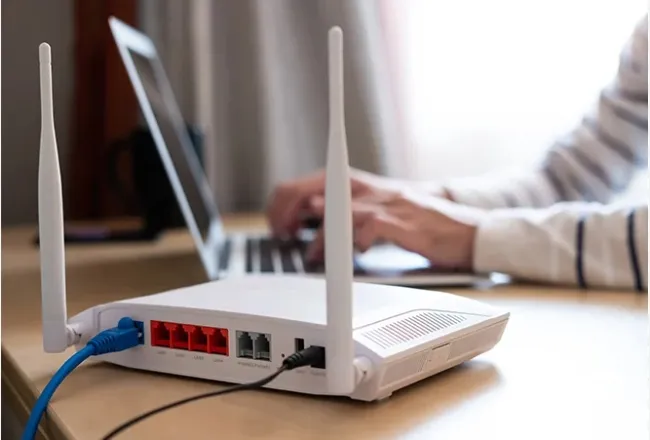
Por qué es importante conectar correctamente su Router 5G Rain
El Router 5G Rain ofrece velocidades de internet increíblemente rápidas, baja latencia y conectividad fiable, lo que lo hace ideal para streaming, juegos y trabajar desde casa. Sin embargo, una configuración incorrecta puede provocar problemas de conectividad, velocidades lentas o incluso daños en el hardware. Siguiendo esta guía, aprenderá cómo conectar su Router 5G Rain correctamente y optimizar su rendimiento para la mejor experiencia de internet.
En este artículo, responderemos a la pregunta: ¿Cómo conectar un router 5G Rain?Cubriremos todo, desde desempaquetar el dispositivo hasta configurar sus ajustes, asegurándonos de que permanezca conectado sin ningún contratiempo.
Resumen del Router 5G Rain
¿Qué es el Router 5G Rain?
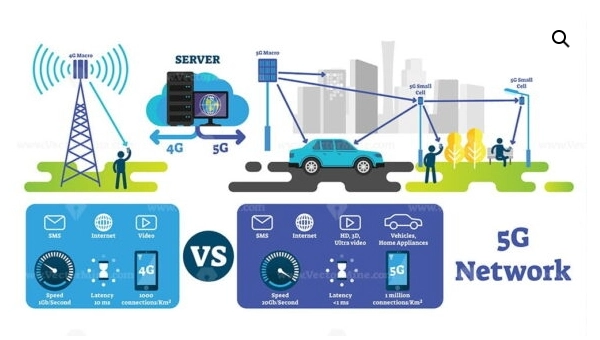
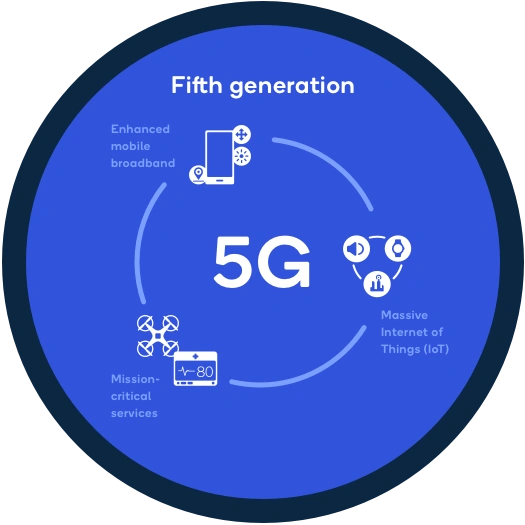
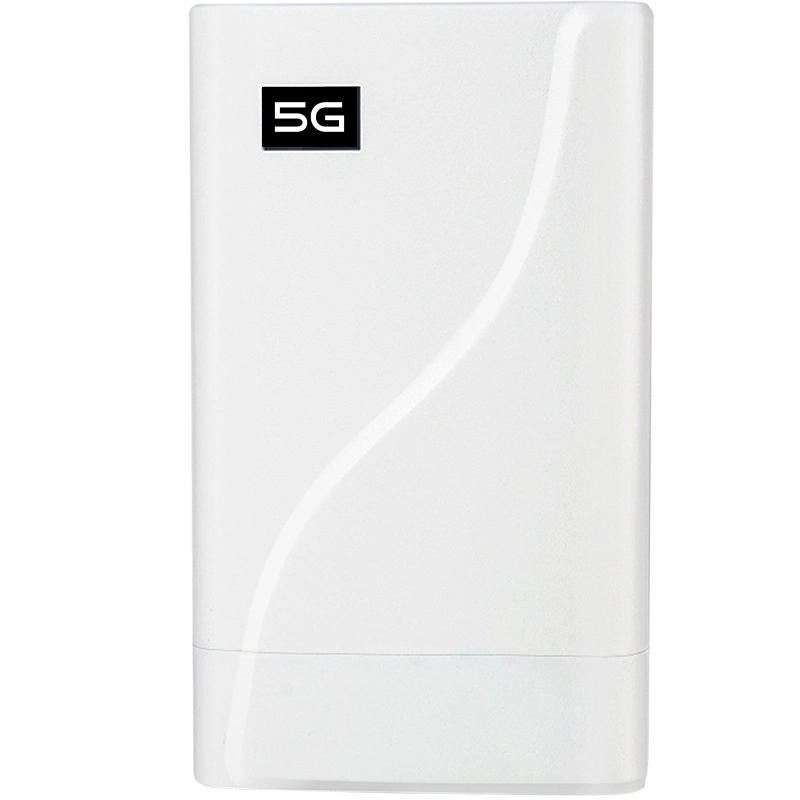
El Router 5G Rain es un dispositivo de vanguardia que admite conectividad 5G ultrarrápida. Está diseñado para proporcionar acceso a internet de alta velocidad con una latencia mínima, lo que lo hace perfecto para actividades que requieren muchos datos como la transmisión de vídeos 4K, los juegos en línea y las videoconferencias.
Por qué una conexión adecuada es importante
Un router correctamente conectado garantiza:
- Acceso a internet estable: Sin desconexiones o velocidades lentas.
- Rendimiento óptimo: Máxima utilización de las capacidades del router.
- Compatibilidad del Dispositivo: Conectividad perfecta para todos sus dispositivos.
Antes de empezar — Comprobaciones previas críticas:
Activación de la tarjeta SIM: Asegúrese de que su tarjeta SIM Rain ya esté activada con un plan de datos activo. Una nueva SIM puede requerir registro en línea o un SMS de confirmación antes de que pueda transmitir datos. Insertar una SIM inactiva resultará en "sin servicio" o "conectividad limitada" incluso si todos los pasos del hardware son correctos.
Cobertura de red: Verifique que su ubicación física se encuentre dentro del área de cobertura 5G de Rain. Puede consultar el mapa de cobertura oficial de Rain en línea. Si se encuentra en una zona solo 4G, el router volverá automáticamente a 4G LTE, pero las velocidades serán menores.
Configuración APN: La mayoría de los routers Rain configuran automáticamente el Nombre de Punto de Acceso (APN). Sin embargo, si experimenta problemas de conectividad después de la configuración, compruebe manualmente que el APN esté configurado en rain o rain.apn (varía según la región) en el panel de administración del router, en "Configuración de red móvil".
Preparación para conectar su Router 5G Rain
Paso 1: Comprobar la compatibilidad del dispositivo
Antes de configurar su Raines un potente dispositivo diseñado para ofrecer conectividad a internet de alta velocidad, lo que lo convierte en una excelente opción para hogares y empresas. Sin embargo, para disfrutar de un acceso a internet sin interrupciones, debe configurar y conectar su Router 5G Rain correctamente. Ya sea usted un usuario experto en tecnología o un principiante, esta guía le mostrará el proceso paso a paso para conectar su Router 5G Rain, garantizando una configuración sencilla y sin complicaciones., asegúrese de que sus dispositivos (por ejemplo, smartphones, portátiles, smart TV) sean compatibles con la conectividad 5G. La mayoría de los dispositivos modernos son compatibles con 5G, pero siempre es bueno verificarlo.
Paso 2: Reunir los materiales necesarios
Para conectar su Router 5G Rain, necesitará:
- Router 5G Rain: El dispositivo principal.
- SIM Card: Proporcionada por Rain para conectividad 5G.
- Adaptador de corriente: Para alimentar el router.
- Cable Ethernet (opcional): Para conexiones cableadas.
Guía paso a paso para conectar su Router 5G Rain
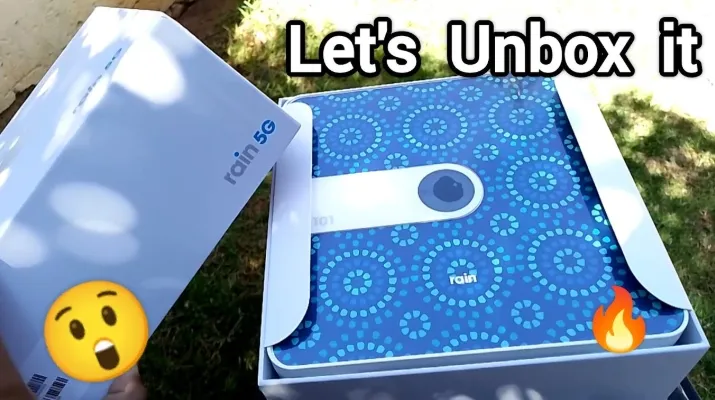
Paso 1: Desempaquetar e inspeccionar el router
- Desembale el router: Retire cuidadosamente el Router 5G Rain y sus componentes del embalaje.
- Inspeccionar el contenido: Asegúrese de tener el router, el adaptador de corriente, la tarjeta SIM y el manual de usuario.
Consejo: Conserve el embalaje por si necesita devolver o guardar el router más adelante.
Paso 2: Conectar la fuente de alimentación
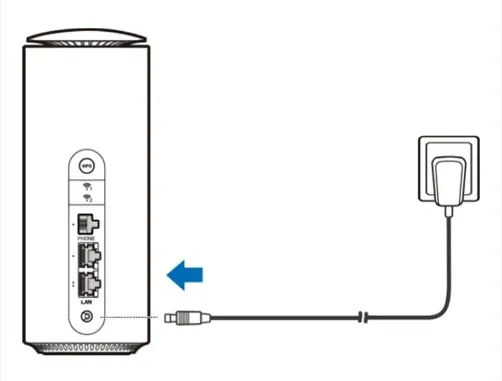
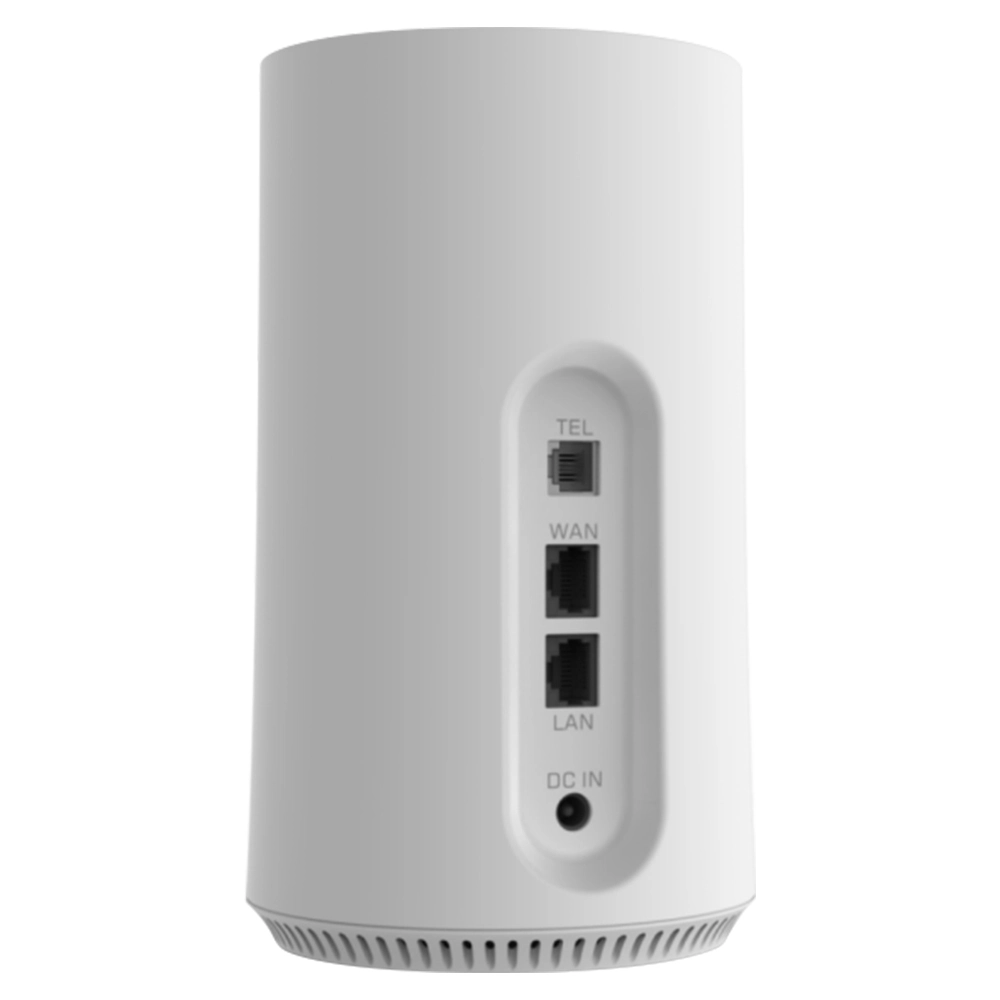
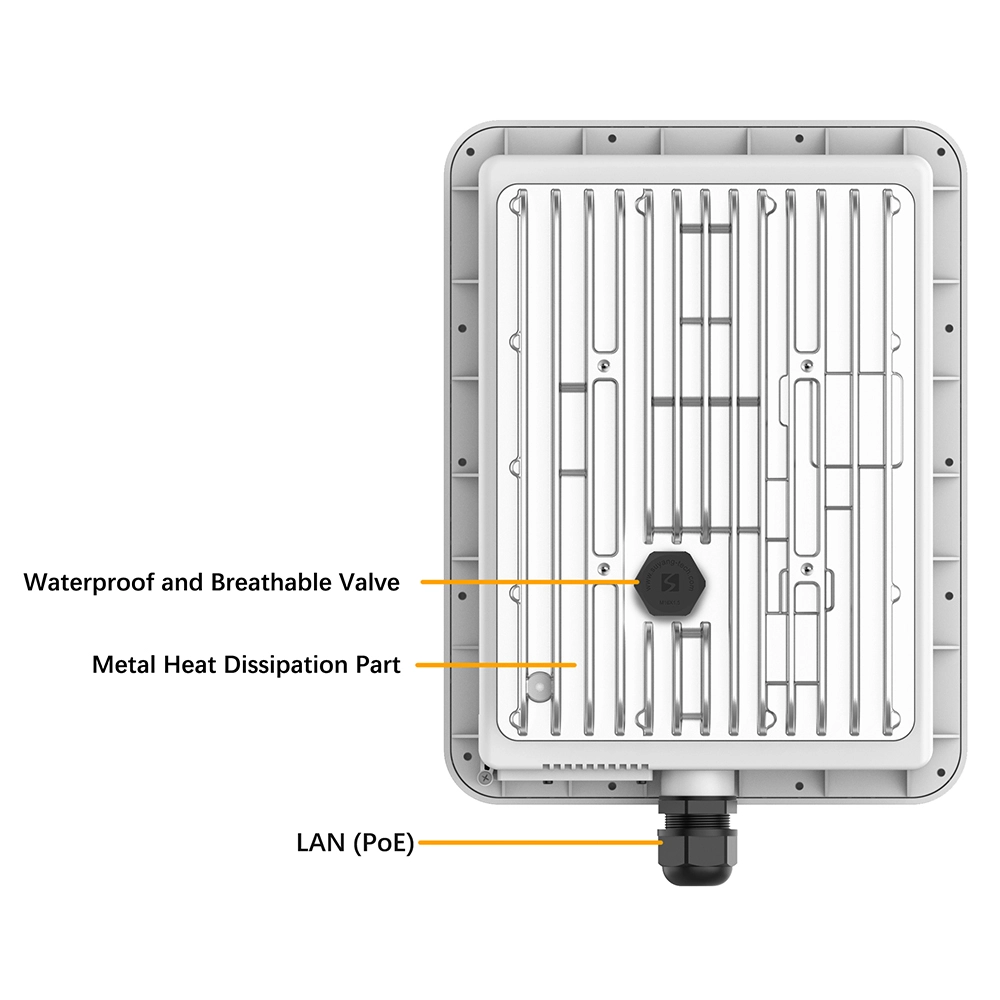
- Enchufar el adaptador de corriente: Conecte el adaptador de corriente al puerto de alimentación del router.
- Conectar a una fuente de alimentación: Conecte el adaptador a una toma de corriente o regleta.
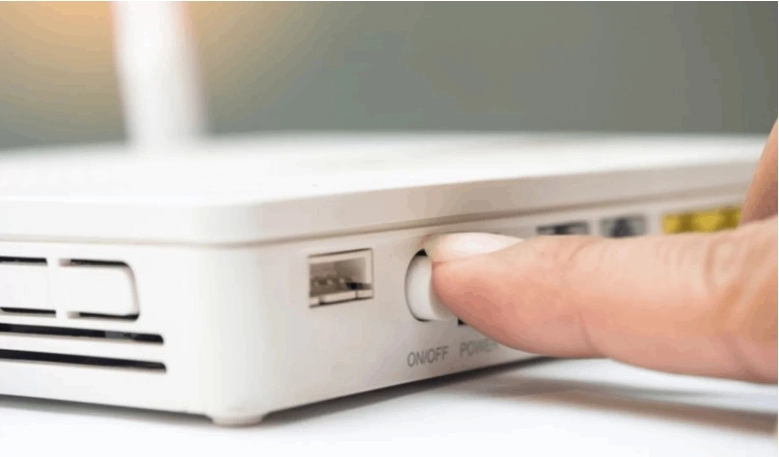
- Encienda el router: Presione el botón de encendido (si está disponible) o espere a que el router se encienda automáticamente.
Consejo: Asegúrese de que la fuente de alimentación sea estable para evitar interrupciones.
Paso 3: Insertar la tarjeta SIM
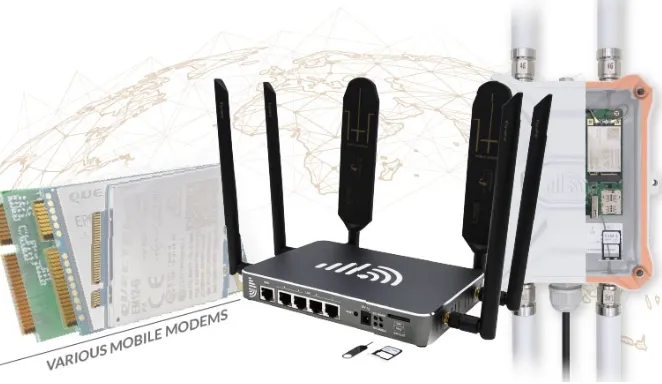
- Localice la ranura para SIM Card: Localice la ranura para SIM Card en el router (normalmente en la parte trasera o lateral).
- Inserte la tarjeta SIM: Inserte cuidadosamente la SIM Card en la ranura, asegurándose de que esté correctamente alineada.
- Asegure la SIM Card: Empuje la SIM Card hasta que encaje en su lugar.
Mejores prácticas para la manipulación de la SIM Card:
Asegúrese de que el router esté APAGADO antes de insertar o extraer la SIM Card para evitar daños eléctricos tanto a la tarjeta como al lector de SIM del router.
Alinee los contactos dorados de la SIM Card hacia ABAJO (o como se indique en el diagrama cerca de la ranura). Insertarla al revés puede dañar los pines.
Si la SIM Card no se desliza suavemente, no la fuerce; compruebe de nuevo la orientación. Forzarla puede doblar los pines del conector, lo que requeriría una reparación profesional.
Si utiliza una nano-SIM con un adaptador, asegúrese de que el adaptador esté correctamente ajustado y no se mueva durante la inserción, ya que una desalineación es una causa común de errores de “SIM no detectada”.
Consejo: Manipule la SIM Card con cuidado para evitar daños.
Paso 4: Encender e inicializar el router
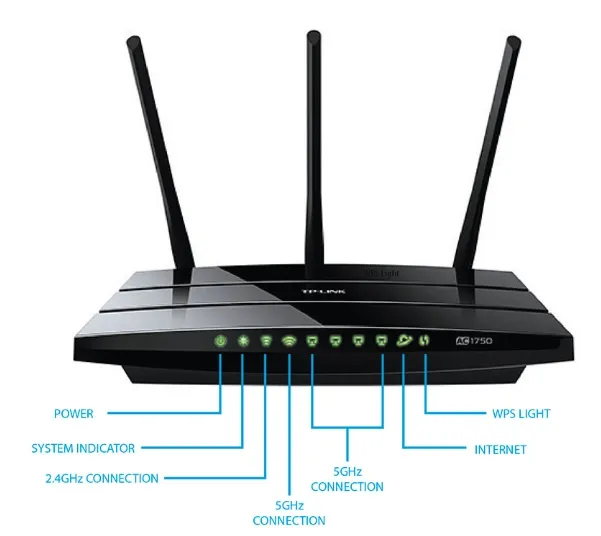
- Espere a la inicialización: Permita que el router se inicie y establezca una conexión. Esto puede tardar unos minutos.
- Compruebe los indicadores LED: Asegúrese de que los LEDs de alimentación y señal estén encendidos, lo que indica que el router funciona correctamente.
Consejo: Consulte el manual de usuario para conocer el significado específico de los indicadores LED.
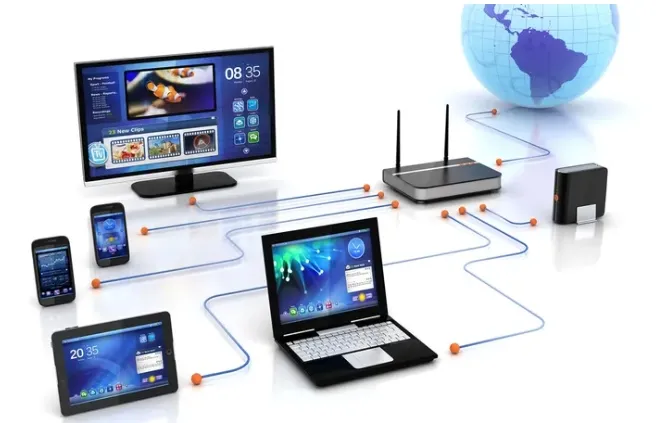
Paso 5: Conectar sus dispositivos
-
Conexión WiFi:
- Busque redes WiFi disponibles en su dispositivo.
- Seleccione el nombre de red predeterminado (SSID) impreso en la etiqueta del router.
- Introduzca la contraseña WiFi predeterminada (también en la etiqueta).
-
Conexión por cable (Opcional):
- Conecte un cable Ethernet del router a su dispositivo.
- Configure los ajustes de red si es necesario.
Consejo: Utilice una conexión por cable para dispositivos que requieran internet estable y de alta velocidad, como consolas de videojuegos o Smart TV.
Configuración de su Router 5G Rain
Paso 1: Iniciar sesión en el panel de administración
-
Abra un navegador web: Introduzca la dirección IP del router (normalmente
192.168.1.1o192.168.0.1) en la barra de direcciones. - Introduzca las credenciales de inicio de sesión: Utilice el nombre de usuario y la contraseña predeterminados (consulte la etiqueta o el manual del router).
Paso 2: Configurar el nombre y la contraseña de WiFi
- Navegue a los ajustes de WiFi: Encuentre la sección de ajustes inalámbricos en el panel de administración.
- Cambie el SSID y la contraseña: Personalice el nombre de la red y establezca una contraseña segura.
Paso 3: Explorar la configuración avanzada
- Controles parentales: Restrinja el acceso a sitios web o dispositivos específicos.
- Red de invitados: Cree una red separada para visitantes.
- Actualizaciones de firmware: Asegúrese de que su router esté ejecutando el firmware más reciente para un rendimiento óptimo.
Lista de verificación de optimización para la primera configuración:
Cambiar contraseña de administrador predeterminada: Las credenciales de administrador predeterminadas (a menudo admin/admin) son de conocimiento público. Cámbielas inmediatamente para evitar el acceso no autorizado a la configuración de su router. Utilice una contraseña segura diferente a su contraseña de Wi-Fi.
Habilitar cifrado WPA3: Si su router lo admite, seleccione WPA3-PSK en seguridad inalámbrica. Si algunos dispositivos más antiguos no pueden conectarse, recurra al modo mixto WPA2/WPA3 para mayor compatibilidad.
Band Steering: Habilite esta función si está disponible. Dirige automáticamente los dispositivos a la banda de frecuencia óptima (2.4GHz para alcance, 5GHz para velocidad), simplificando la gestión de la red para usuarios con múltiples tipos de dispositivos.
Guardar copia de seguridad de la configuración: Después de completar todos los ajustes personalizados, utilice la función “Copia de seguridad” o “Exportar ajustes” del panel de administración para guardar un archivo de configuración. Esto le permitirá restaurar todos los ajustes instantáneamente después de un futuro restablecimiento de fábrica, evitando la reconfiguración manual.
Preguntas Frecuentes (FAQ)
P1: ¿Dónde puedo encontrar los datos de inicio de sesión predeterminados para mi router 5G Rain?
- A1: El nombre de usuario y la contraseña predeterminados suelen estar impresos en la etiqueta del router o se proporcionan en el manual de usuario.
P2: ¿Qué debo hacer si no puedo conectarme a internet después de la configuración?
- A2: Compruebe si la SIM Card está correctamente insertada, asegúrese de que el router esté encendido o póngase en contacto con el servicio de atención al cliente de Rain.
P3: ¿Cómo puedo mejorar la intensidad de la señal de mi router 5G Rain?
- A3: Coloque el router en una ubicación central, lejos de paredes y dispositivos electrónicos que puedan causar interferencias.
Detalles técnicos
Modelos de router compatibles
- Rain 5G Home Router: Diseñado para uso residencial.
- Rain5G Mobile Router: Portátil e ideal para conectividad sobre la marcha.
Configuración predeterminada
- SSID: Impreso en la etiqueta del router.
- Contraseña: Impreso en la etiqueta del router.
Conectar su router Rain 5G es un proceso sencillo que le garantiza un acceso a internet rápido y fiable. Siguiendo los pasos descritos en esta guía, podrá configurar su router rápidamente y optimizar su rendimiento para todas sus actividades en línea.




¿Qué podemos hacer por usted?