
- Warum Sie Ihren Rain 5G Router richtig verbinden sollten
- Übersicht des Rain 5G Routers
- Was ist der Rain 5G Router?
- Warum eine korrekte Verbindung wichtig ist
- Vorbereitung zur Verbindung Ihres Rain 5G Routers
- Schritt 1: Gerätekompatibilität prüfen
- Schritt 2: Benötigte Materialien zusammenstellen
- Schritt-für-Schritt-Anleitung zur Verbindung Ihres Rain 5G Routers
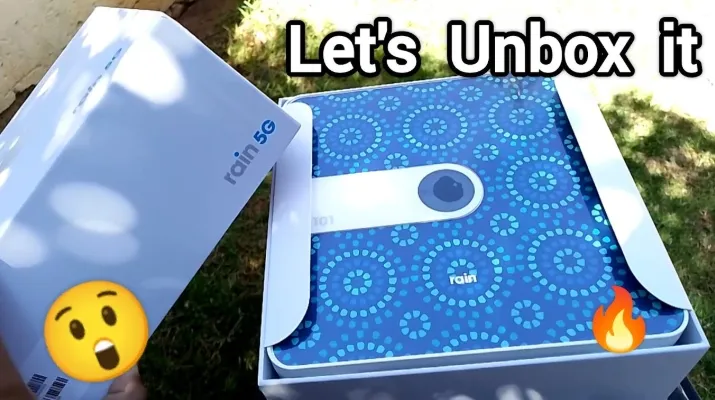
- Schritt 1: Router auspacken und überprüfen
- Schritt 2: Stromversorgung anschließen
- Schritt 3: Die SIM-Karte einlegen
- Schritt 4: Router einschalten und initialisieren
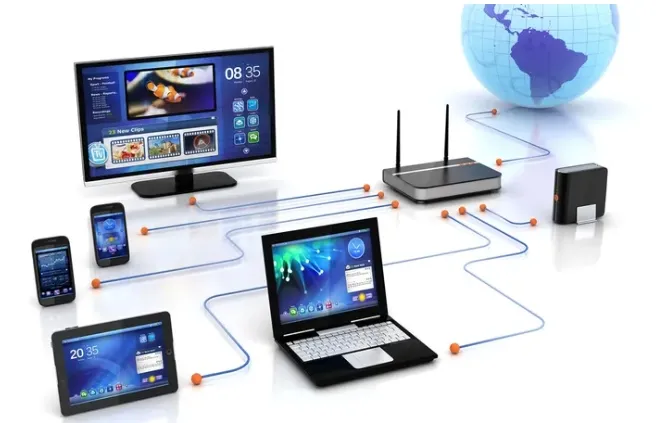
- Schritt 5: Ihre Geräte verbinden
- Ihren Rain 5G Router konfigurieren
- Schritt 1: Im Admin-Panel anmelden
- Schritt 2: WLAN-Namen und Passwort einrichten
- Schritt 3: Erweiterte Einstellungen erkunden
- Häufig gestellte Fragen (FAQ)
- F1: Wo finde ich die Standard-Anmeldedaten für meinen Rain 5G Router?
- F2: Was soll ich tun, wenn ich nach der Einrichtung keine Internetverbindung herstellen kann?
- F3: Wie kann ich die Signalstärke meines Rain 5G Routers verbessern?
- Technische Details
- Unterstützte Router-Modelle
- Standardeinstellungen
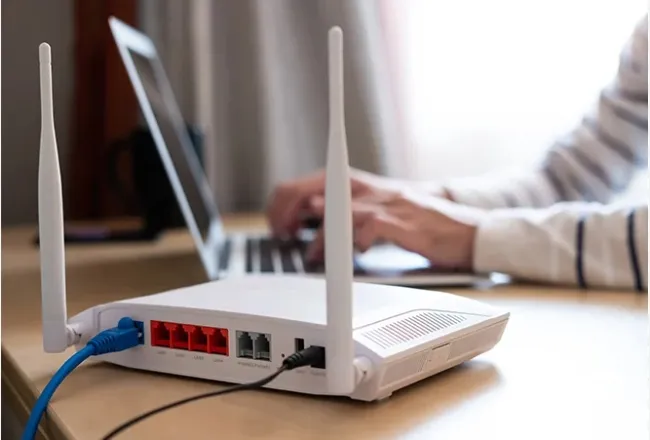
Der Rain5G-Routerist ein leistungsstarkes Gerät, das für Hochgeschwindigkeits-Internetkonnektivität entwickelt wurde und eine ausgezeichnete Wahl für Haushalte und Unternehmen darstellt. Um jedoch nahtlosen Internetzugang zu genießen, müssen Sie Ihren Rain 5G Router korrekt einrichten und verbinden. Ob Sie ein technisch versierter Benutzer oder ein Anfänger sind, dieser Leitfaden führt Sie Schritt für Schritt durch den Verbindungsprozess Ihres Rain 5G Routers und sorgt für eine reibungslose und problemlose Einrichtung.
Warum Sie Ihren Rain 5G Router richtig verbinden sollten
Der Rain 5G Router bietet rasend schnelle Internetgeschwindigkeiten, geringe Latenz und zuverlässige Konnektivität, was ihn ideal für Streaming, Gaming und Home-Office macht. Eine unsachgemäße Einrichtung kann jedoch zu Verbindungsproblemen, langsamen Geschwindigkeiten oder sogar Hardwareschäden führen. Mit diesem Leitfaden lernen Sie, wie Sie Ihren Rain 5G Router korrekt verbinden und seine Leistung für das beste Internet-Erlebnis optimieren können.
In diesem Artikel beantworten wir die Frage:Wie verbinde ich einen Rain 5G Router?Wir decken alles ab, vom Auspacken des Geräts bis zur Konfiguration seiner Einstellungen, um sicherzustellen, dass Sie ohne Probleme verbunden bleiben.
Übersicht des Rain 5G Routers
Was ist der Rain 5G Router?
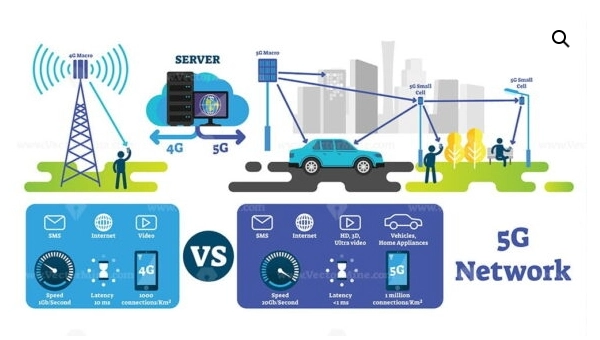
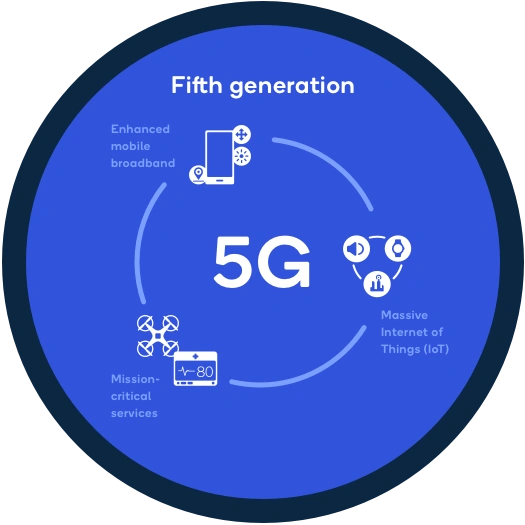
Der Rain 5G Router ist ein hochmodernes Gerät, das ultraschnelle 5G-Konnektivität unterstützt. Er wurde entwickelt, um Hochgeschwindigkeits-Internetzugang mit minimaler Latenz zu bieten, was ihn perfekt für datenintensive Aktivitäten wie das Streamen von 4K-Videos, Online-Gaming und Videokonferenzen macht.
Warum eine korrekte Verbindung wichtig ist
Ein korrekt verbundener Router gewährleistet:
- Stabilen Internetzugang: Keine Verbindungsabbrüche oder langsamen Geschwindigkeiten.
- Optimale Leistung: Maximale Ausnutzung der Router-Funktionen.
- Gerätekompatibilität: Nahtlose Konnektivität für alle Ihre Geräte.
Bevor Sie beginnen – Wichtige Vorabprüfungen:
SIM-Karten-Aktivierung: Stellen Sie sicher, dass Ihre Rain SIM-Karte bereits mit einem aktiven Datenplan aktiviert ist. Eine neue SIM-Karte erfordert möglicherweise eine Online-Registrierung oder eine Bestätigungs-SMS, bevor sie Daten übertragen kann. Das Einlegen einer inaktiven SIM-Karte führt zu „kein Dienst“ oder „eingeschränkter Konnektivität“, selbst wenn alle Hardwareschritte korrekt sind.
Netzabdeckung: Überprüfen Sie, ob Ihr physischer Standort im 5G-Abdeckungsbereich von Rain liegt. Sie können die offizielle Abdeckungskarte von Rain online überprüfen. Wenn Sie sich in einer reinen 4G-Zone befinden, wechselt der Router automatisch zu 4G LTE, die Geschwindigkeiten sind jedoch geringer.
APN-Einstellungen: Die meisten Rain-Router konfigurieren den Access Point Name (APN) automatisch. Sollten Sie jedoch nach der Einrichtung Verbindungsprobleme haben, überprüfen Sie manuell, ob der APN im Admin-Panel des Routers unter „Mobile Network Settings“ auf rain oder rain.apn eingestellt ist (variiert je nach Region).
Vorbereitung zur Verbindung Ihres Rain 5G Routers
Schritt 1: Gerätekompatibilität prüfen
Bevor Sie Ihren Rain einrichten5G-Router, stellen Sie sicher, dass Ihre Geräte (z. B. Smartphones, Laptops, Smart-TVs) 5G-Konnektivität unterstützen. Die meisten modernen Geräte sind 5G-kompatibel, aber es ist immer gut, dies zu überprüfen.
Schritt 2: Benötigte Materialien zusammenstellen
Um Ihren Rain 5G Router zu verbinden, benötigen Sie:
- Rain 5G Router: Das Hauptgerät.
- SIM-Karte: Von Rain für 5G-Konnektivität bereitgestellt.
- Netzteil: Zur Stromversorgung des Routers.
- Ethernet-Kabel (Optional): Für kabelgebundene Verbindungen.
Schritt-für-Schritt-Anleitung zur Verbindung Ihres Rain 5G Routers
Schritt 1: Router auspacken und überprüfen
- Router auspacken: Entfernen Sie den Rain 5G Router und seine Komponenten vorsichtig aus der Verpackung.
- Inhalt überprüfen: Stellen Sie sicher, dass Sie den Router, das Netzteil, die SIM-Karte und die Bedienungsanleitung haben.
Tipp: Bewahren Sie die Verpackung auf, falls Sie den Router später zurückgeben oder lagern müssen.
Schritt 2: Stromversorgung anschließen
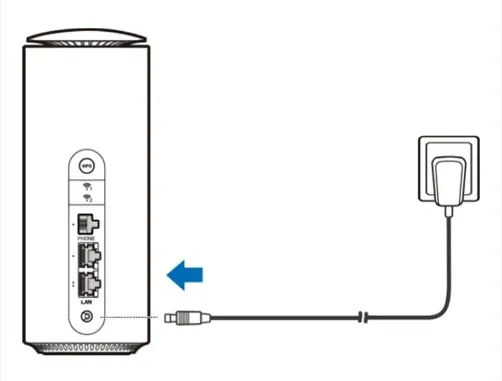
- Netzteil einstecken: Verbinden Sie das Netzteil mit dem Stromanschluss des Routers.
- Mit einer Stromquelle verbinden: Stecken Sie das Netzteil in eine Steckdose oder Steckdosenleiste.
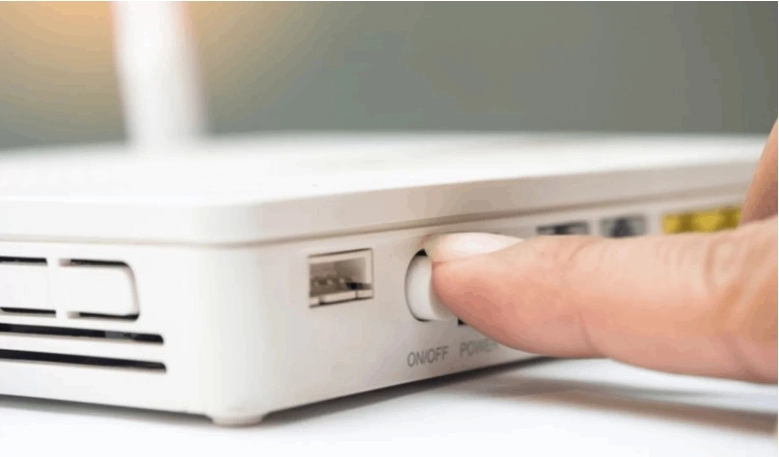
- Router einschalten: Drücken Sie den Ein-/Ausschalter (falls vorhanden) oder warten Sie, bis der Router automatisch startet.
Tipp: Stellen Sie sicher, dass die Stromquelle stabil ist, um Unterbrechungen zu vermeiden.
Schritt 3: Die SIM-Karte einlegen
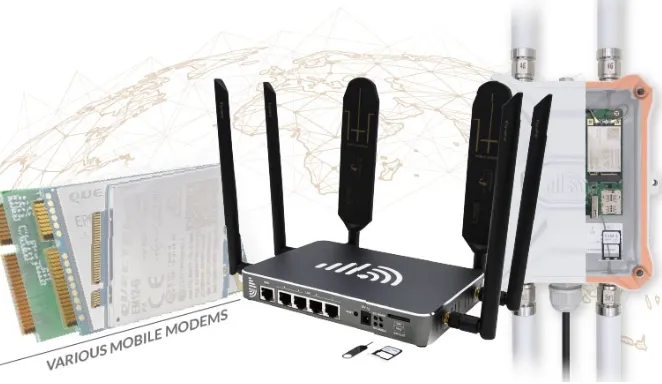
- SIM-Kartensteckplatz finden: Suchen Sie den SIM-Kartensteckplatz am Router (meist auf der Rückseite oder an der Seite).
- SIM-Karte einlegen: Führen Sie die SIM-Karte vorsichtig in den Steckplatz ein und achten Sie auf die korrekte Ausrichtung.
- SIM-Karte sichern: Drücken Sie die SIM-Karte hinein, bis sie einrastet.
Empfehlungen zur Handhabung der SIM-Karte:
Stellen Sie sicher, dass der Router AUSGESCHALTET ist, bevor Sie die SIM-Karte einlegen oder entfernen, um elektrische Schäden an der Karte und am SIM-Leser des Routers zu vermeiden.
Richten Sie die goldenen Kontakte der SIM-Karte nach UNTEN aus (oder wie im Diagramm neben dem Steckplatz angegeben). Das falsche Einlegen kann die Pins beschädigen.
Wenn die SIM-Karte nicht reibungslos gleitet, wenden Sie keine Gewalt an – überprüfen Sie die Ausrichtung erneut. Gewaltanwendung kann die Anschlussstifte verbiegen und eine professionelle Reparatur erforderlich machen.
Wenn Sie eine Nano-SIM mit Adapter verwenden, stellen Sie sicher, dass der Adapter korrekt sitzt und beim Einlegen nicht verrutscht, da eine Fehlausrichtung eine häufige Ursache für „SIM nicht erkannt“-Fehler ist.
Tipp: Behandeln Sie die SIM-Karte vorsichtig, um Beschädigungen zu vermeiden.
Schritt 4: Router einschalten und initialisieren
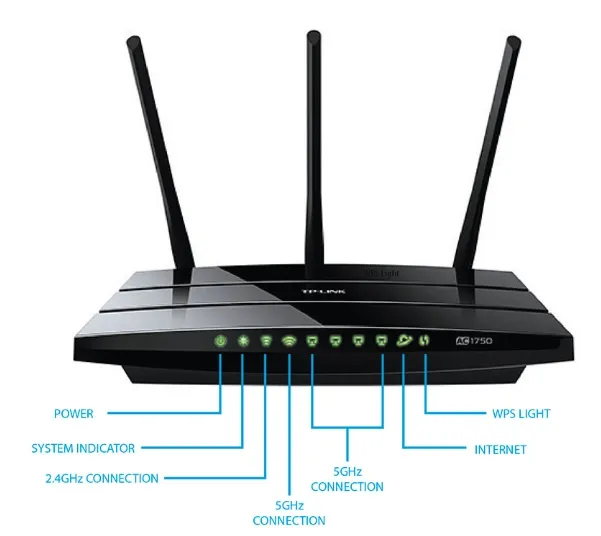
- Initialisierung abwarten: Lassen Sie den Router hochfahren und eine Verbindung herstellen. Dies kann einige Minuten dauern.
- LED-Anzeigen prüfen: Stellen Sie sicher, dass die Strom- und Signal-LEDs leuchten, was anzeigt, dass der Router ordnungsgemäß funktioniert.
Tipp: Informationen zu den spezifischen Bedeutungen der LED-Anzeigen finden Sie im Benutzerhandbuch.
Schritt 5: Ihre Geräte verbinden
-
WLAN-Verbindung:
- Suchen Sie auf Ihrem Gerät nach verfügbaren WLAN-Netzwerken.
- Wählen Sie den Standard-Netzwerknamen (SSID) aus, der auf dem Router-Etikett aufgedruckt ist.
- Geben Sie das Standard-WLAN-Passwort ein (ebenfalls auf dem Etikett).
-
Kabelgebundene Verbindung (Optional):
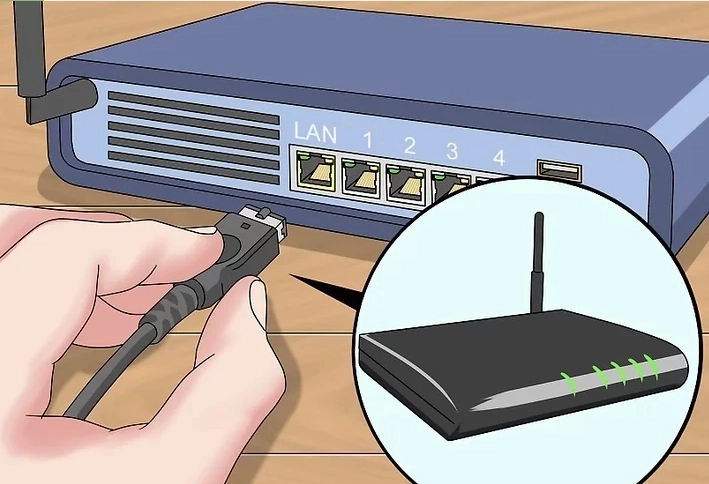
- Verbinden Sie ein Ethernet-Kabel vom Router mit Ihrem Gerät.
- Konfigurieren Sie bei Bedarf die Netzwerkeinstellungen.
Tipp: Verwenden Sie eine kabelgebundene Verbindung für Geräte, die eine stabile, schnelle Internetverbindung benötigen, wie Spielkonsolen oder Smart-TVs.
Ihren Rain 5G Router konfigurieren
Schritt 1: Im Admin-Panel anmelden
-
Webbrowser öffnen: Geben Sie die IP-Adresse des Routers (normalerweise
192.168.1.1oder192.168.0.1) in die Adressleiste ein. - Anmeldedaten eingeben: Verwenden Sie den Standard-Benutzernamen und das Passwort (prüfen Sie das Router-Etikett oder Handbuch).
Schritt 2: WLAN-Namen und Passwort einrichten
- Zu den WLAN-Einstellungen navigieren: Suchen Sie den Abschnitt für die Drahtlos-Einstellungen im Admin-Panel.
- SSID und Passwort ändern: Passen Sie den Netzwerknamen an und legen Sie ein starkes Passwort fest.
Schritt 3: Erweiterte Einstellungen erkunden
- Kindersicherung: Beschränken Sie den Zugriff auf bestimmte Websites oder Geräte.
- Gastnetzwerk: Erstellen Sie ein separates Netzwerk für Besucher.
- Firmware-Updates: Stellen Sie sicher, dass Ihr Router die neueste Firmware für optimale Leistung verwendet.
Checkliste zur Optimierung der Ersteinrichtung:
Standard-Admin-Passwort ändern: Die Standard-Admin-Zugangsdaten (oft admin/admin) sind öffentlich bekannt. Ändern Sie diese sofort, um unbefugten Zugriff auf Ihre Router-Einstellungen zu verhindern. Verwenden Sie ein starkes Passwort, das sich von Ihrem WLAN-Passwort unterscheidet.
WPA3-Verschlüsselung aktivieren: Wenn Ihr Router dies unterstützt, wählen Sie WPA3-PSK unter Drahtlos-Sicherheit aus. Sollten ältere Geräte keine Verbindung herstellen können, wechseln Sie in den WPA2/WPA3-Mischmodus für Kompatibilität.
Band Steering: Aktivieren Sie diese Funktion, falls verfügbar. Sie leitet Geräte automatisch an das optimale Frequenzband (2,4 GHz für Reichweite, 5 GHz für Geschwindigkeit), was die Netzwerkverwaltung für Benutzer mit verschiedenen Gerätetypen vereinfacht.
Konfigurations-Backup speichern: Nachdem Sie alle benutzerdefinierten Einstellungen vorgenommen haben, verwenden Sie die Funktion „Sichern“ oder „Einstellungen exportieren“ im Admin-Panel, um eine Konfigurationsdatei zu speichern. So können Sie nach einem zukünftigen Werksreset alle Einstellungen sofort wiederherstellen und eine manuelle Neukonfiguration vermeiden.
Häufig gestellte Fragen (FAQ)
F1: Wo finde ich die Standard-Anmeldedaten für meinen Rain 5G Router?
- A1: Der Standard-Benutzername und das Passwort sind normalerweise auf dem Router-Etikett aufgedruckt oder im Benutzerhandbuch angegeben.
F2: Was soll ich tun, wenn ich nach der Einrichtung keine Internetverbindung herstellen kann?
- A2: Überprüfen Sie, ob die SIM-Karte korrekt eingelegt ist, stellen Sie sicher, dass der Router eingeschaltet ist, oder kontaktieren Sie den Rain-Kundensupport.
F3: Wie kann ich die Signalstärke meines Rain 5G Routers verbessern?
- A3: Platzieren Sie den Router an einem zentralen Ort, entfernt von Wänden und elektronischen Geräten, die Störungen verursachen könnten.
Technische Details
Unterstützte Router-Modelle
- Rain 5G Home Router: Für den Heimgebrauch konzipiert.
- Rain5G Mobile Router: Tragbar und ideal für Konnektivität unterwegs.
Standardeinstellungen
- SSID: Auf dem Router-Etikett aufgedruckt.
- Passwort: Auf dem Router-Etikett aufgedruckt.
Das Verbinden Ihres Rain 5G Routers ist ein einfacher Vorgang, der Ihnen schnellen und zuverlässigen Internetzugang sichert. Indem Sie die in diesem Leitfaden beschriebenen Schritte befolgen, können Sie Ihren Router schnell einrichten und seine Leistung für all Ihre Online-Aktivitäten optimieren.








Wie können wir Ihnen helfen?