
- 为何正确连接Rain 5G路由器至关重要
- Rain 5G路由器概览
- 什么是Rain 5G路由器?
- 为何正确连接很重要
- 连接Rain 5G路由器前的准备工作
- 第一步:检查设备兼容性
- 第二步:准备所需材料
- 连接Rain 5G路由器分步指南
- 第一步:开箱并检查路由器
- 第二步:连接电源
- 第三步:插入SIM卡
- 第四步:开机并初始化路由器
- 第五步:连接您的设备
- 配置您的Rain 5G路由器
- 第一步:登录管理后台
- 第二步:设置WiFi名称和密码
- 第三步:探索高级设置
- 常见问题解答(FAQ)
- 问1:在哪里可以找到Rain 5G路由器的默认登录信息?
- 问2:设置后无法连接到互联网怎么办?
- 问3:如何增强Rain 5G路由器的信号强度?
- 技术细节
- 支持的路由器型号
- 默认设置
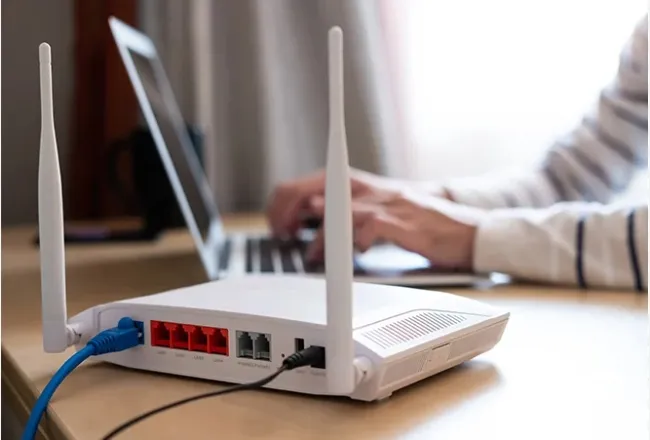
Rain5G路由器是一款功能强大的设备,旨在提供高速互联网连接,是家庭和企业的绝佳选择。然而,要享受无缝的互联网访问,您需要正确设置并连接您的Rain 5G路由器。无论您是技术娴熟的用户还是初学者,本指南都将引导您逐步完成连接Rain 5G路由器的过程,确保设置顺利、无忧。
为何正确连接Rain 5G路由器至关重要
Rain 5G路由器提供极速互联网、低延迟和可靠的连接性,非常适合流媒体播放、游戏和在家办公。然而,不当的设置可能导致连接问题、速度变慢甚至硬件损坏。通过遵循本指南,您将学会如何正确连接Rain 5G路由器并优化其性能,以获得最佳互联网体验。
在本文中,我们将回答这个问题:如何连接Rain 5G路由器?我们将涵盖从设备开箱到配置设置的所有内容,确保您无阻碍地保持连接。
Rain 5G路由器概览
什么是Rain 5G路由器?
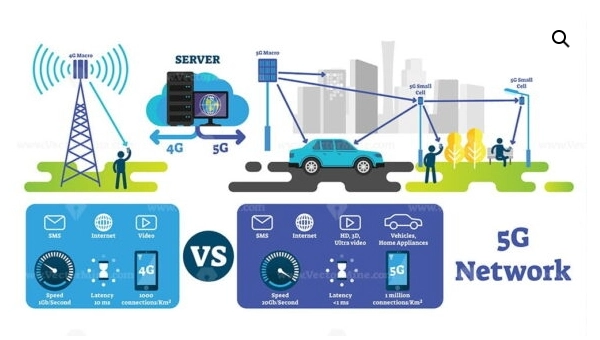
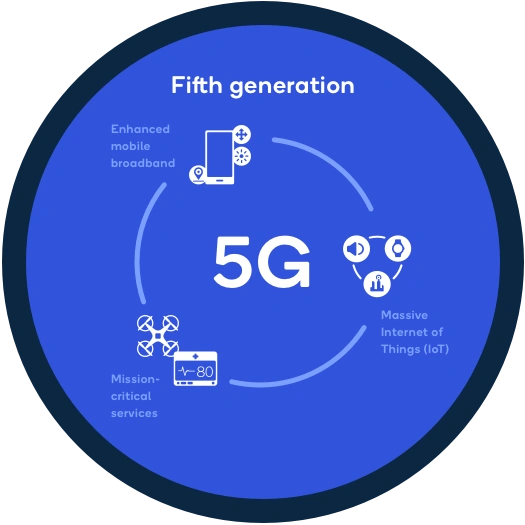
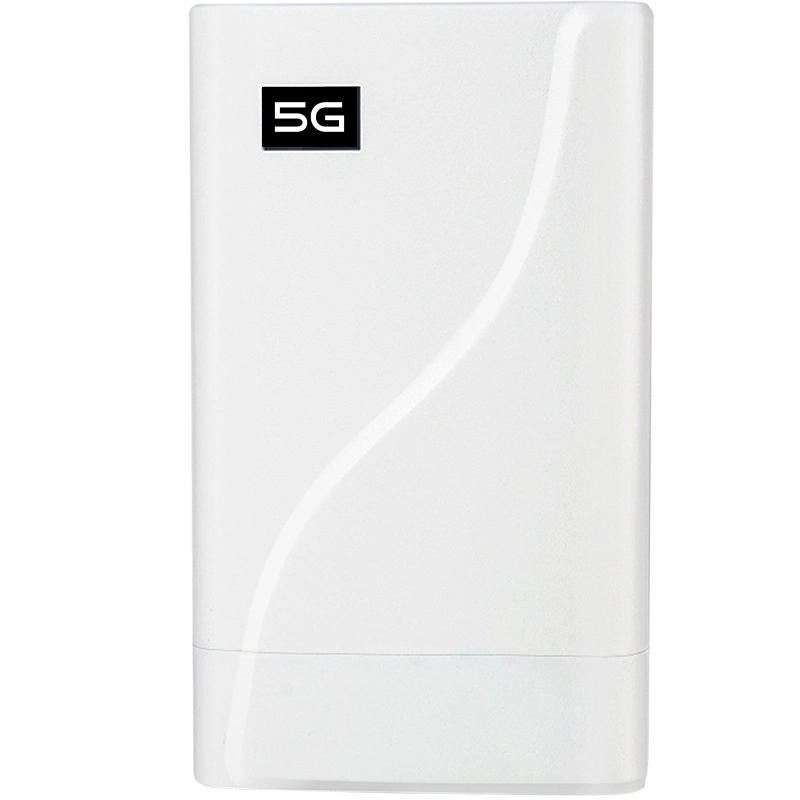
Rain 5G路由器是一款支持超快5G连接的尖端设备。它旨在以极低的延迟提供高速互联网接入,非常适合流式传输4K视频、在线游戏和视频会议等高数据密集型活动。
为何正确连接很重要
正确连接路由器可确保:
- 稳定的互联网访问:无连接中断或速度缓慢。
- 最佳性能:最大化利用路由器的功能。
- 设备兼容性:为您的所有设备提供无缝连接。
开始之前 — 关键预设置检查:
SIM卡激活:确保您的Rain SIM卡已激活并拥有有效的流量套餐。新SIM卡可能需要在线注册或回复确认短信后才能传输数据。即使所有硬件步骤都正确,插入未激活的SIM卡也会导致“无服务”或“连接受限”。
网络覆盖:确认您的实际位置在Rain的5G覆盖区域内。您可以在线查看Rain的官方覆盖地图。如果您处于仅支持4G的区域,路由器将自动回退到4G LTE,但速度会较低。
APN设置:大多数Rain路由器会自动配置接入点名称(APN)。但是,如果设置后遇到连接问题,请手动检查路由器管理后台“移动网络设置”下的APN是否设置为rain或rain.apn(因地区而异)。
连接Rain 5G路由器前的准备工作
第一步:检查设备兼容性
在设置您的Rain5G路由器之前,请确保您的设备(如智能手机、笔记本电脑、智能电视)支持5G连接。大多数现代设备都兼容5G,但最好还是再确认一下。
第二步:准备所需材料
要连接Rain 5G路由器,您需要:
- Rain 5G路由器:主设备。
- SIM卡:由Rain提供,用于5G连接。
- 电源适配器:为路由器供电。
- 以太网线(可选):用于有线连接。
连接Rain 5G路由器分步指南
第一步:开箱并检查路由器
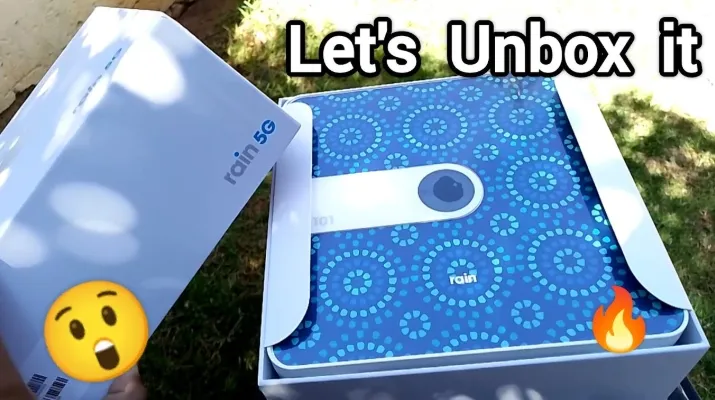
- 开箱路由器:小心地从包装中取出Rain 5G路由器及其组件。
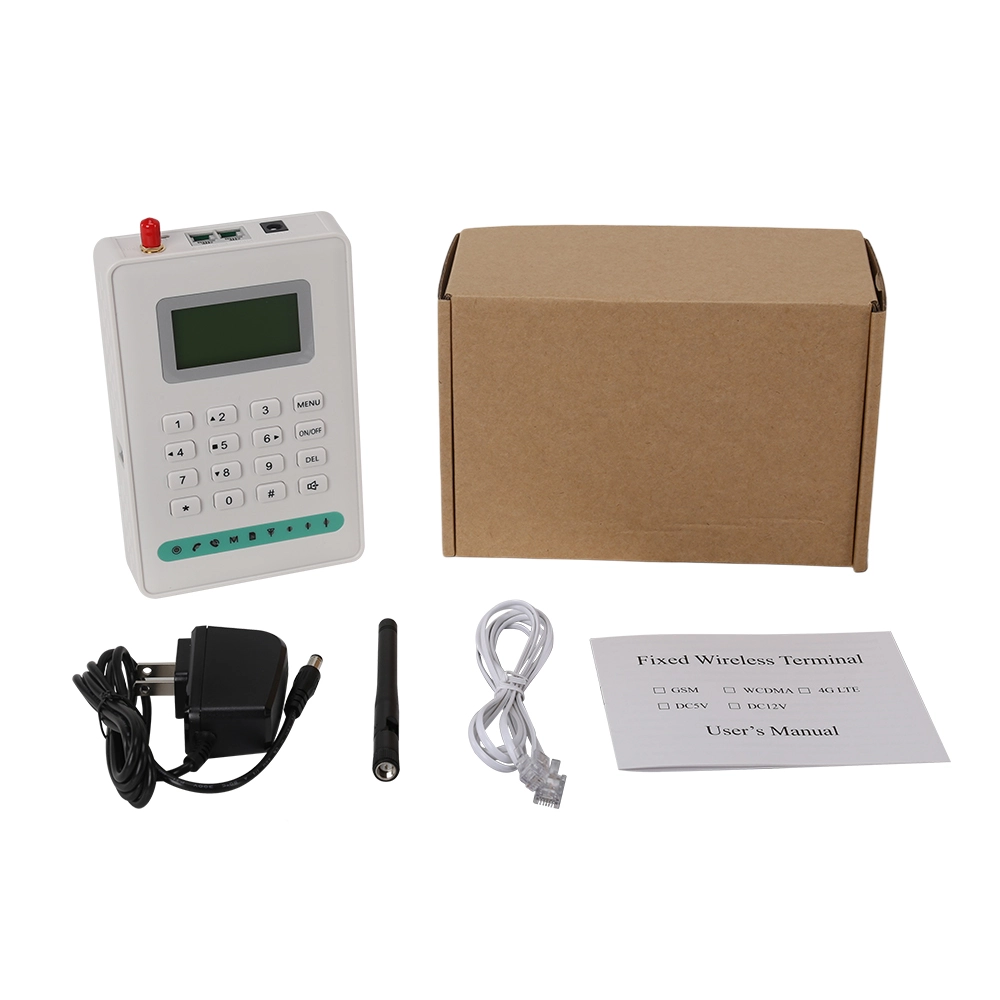
- 检查物品内容:确保您拥有路由器、电源适配器、SIM卡和用户手册。
提示:保留包装,以备日后需要退货或存放路由器时使用。
第二步:连接电源
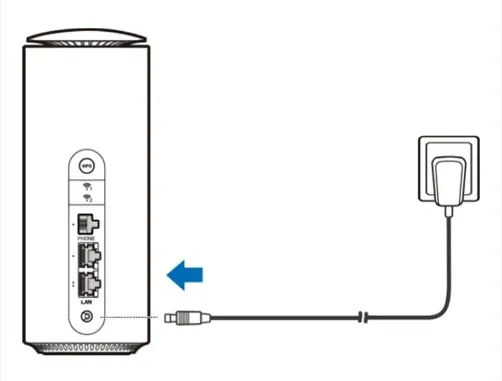
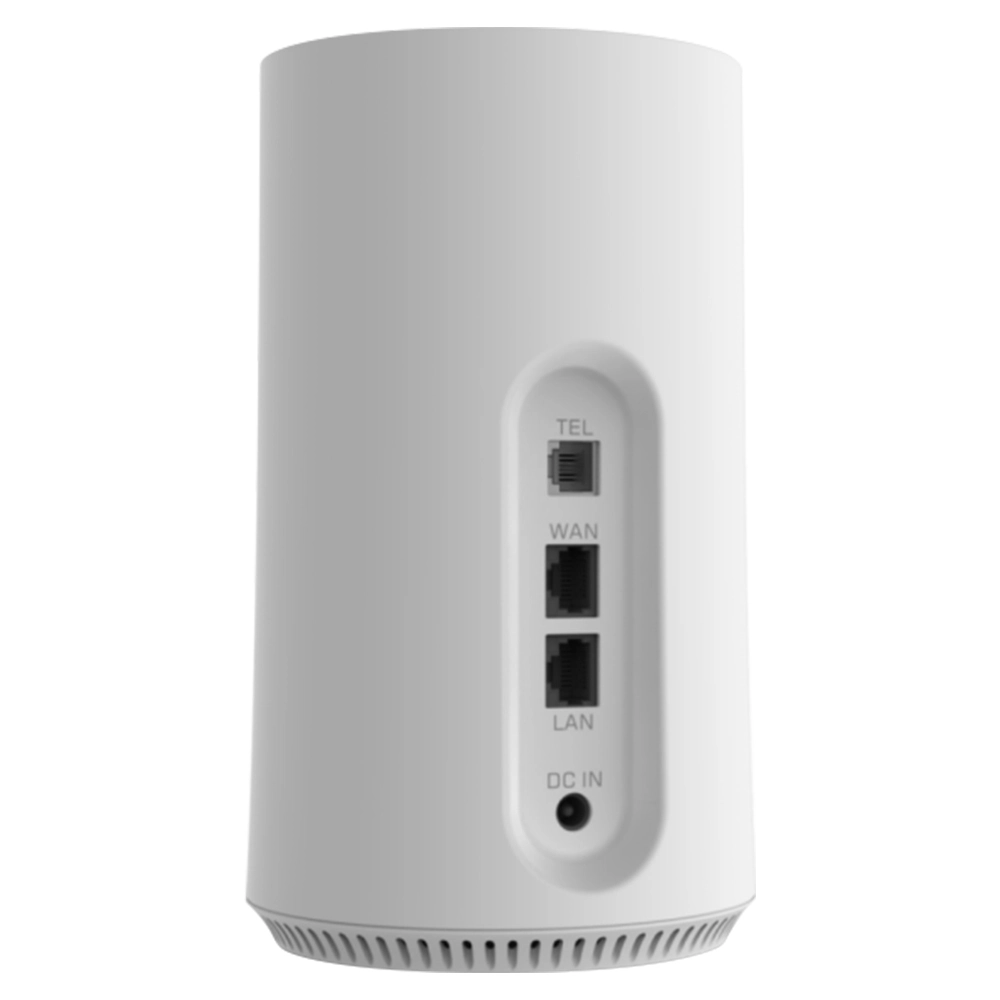
- 插入电源适配器:将电源适配器连接到路由器的电源端口。
- 连接电源:将适配器插入墙壁插座或电源排插。
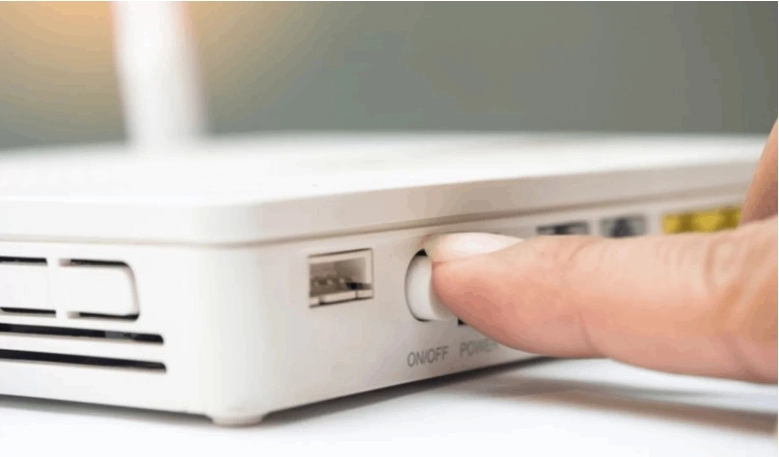
- 打开路由器电源: 按下电源按钮(如果可用),或等待路由器自动开机。
提示: 确保电源稳定,避免中断。
第三步:插入SIM卡
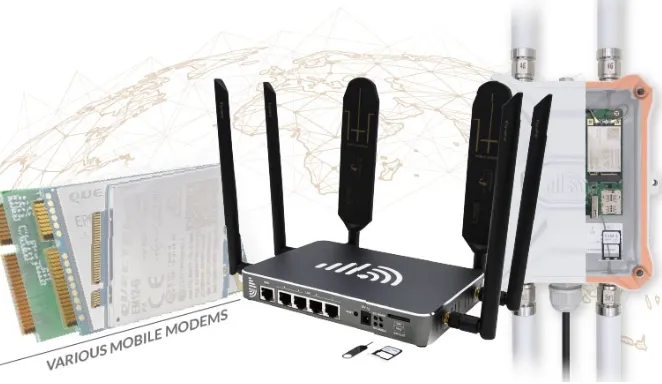
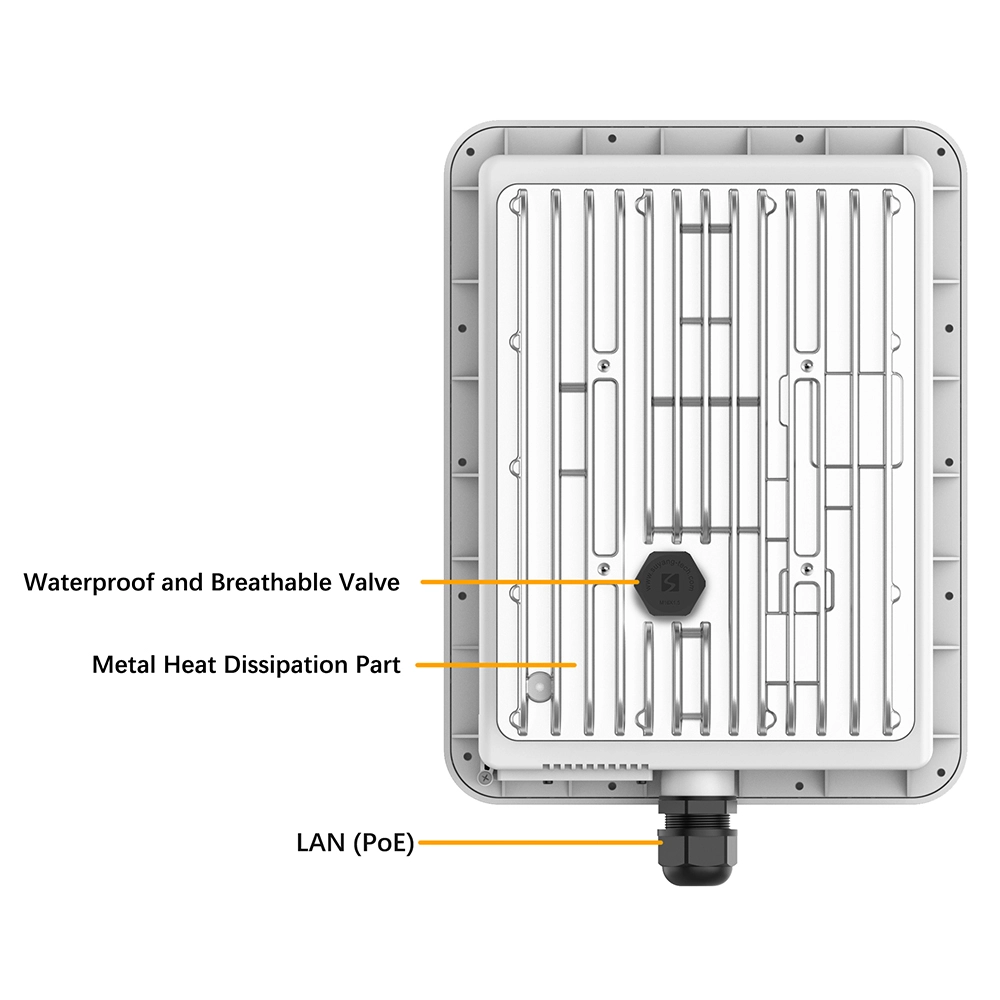
- 找到SIM卡插槽: 在路由器上找到SIM卡插槽(通常在背面或侧面)。
- 插入SIM卡: 小心将SIM卡插入插槽,确保对齐正确。
- 固定SIM卡: 将SIM卡推入,直至其卡入到位。
SIM卡处理最佳实践:
在插入或取出SIM卡之前,请确保路由器已断电,以防止对SIM卡和路由器的SIM卡读卡器造成电气损坏。
将SIM卡的金色触点朝下对齐(或按照插槽附近的示意图所示)。倒置插入可能会损坏引脚。
如果SIM卡无法顺利滑入,请勿强行插入——再次检查方向。强行插入可能会弯曲连接器引脚,需要专业维修。
如果您使用带适配器的nano-SIM卡,请确保适配器安装正确并在插入过程中没有移位,因为未对齐是导致“未检测到SIM卡”错误的常见原因。
提示: 轻柔处理SIM卡,避免损坏。
第四步:开机并初始化路由器
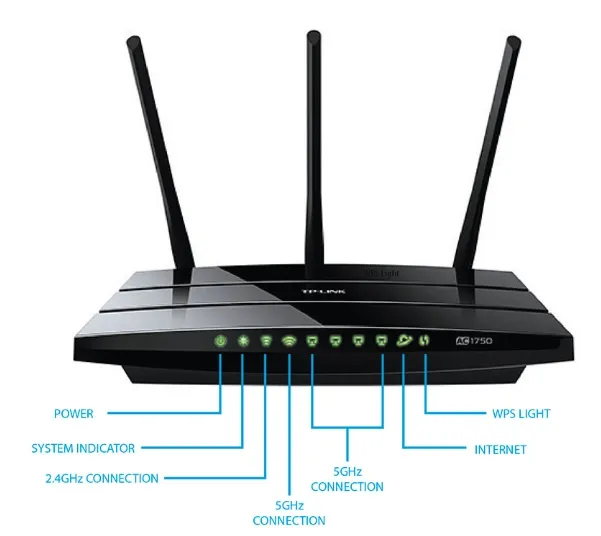
- 等待初始化: 等待路由器启动并建立连接。这可能需要几分钟。
- 检查LED指示灯: 确保电源和信号指示灯亮起,表示路由器工作正常。
提示: 请参阅用户手册,了解具体LED指示灯的含义。
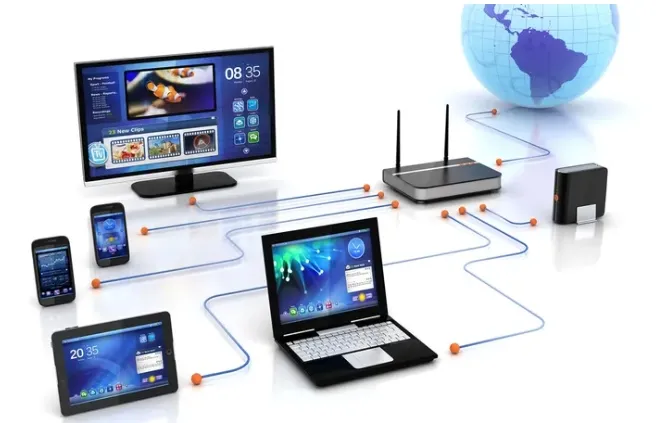
第五步:连接您的设备
-
Wi-Fi连接:
- 在您的设备上搜索可用的Wi-Fi网络。
- 选择路由器标签上印制的默认网络名称 (SSID)。
- 输入默认Wi-Fi密码(也在标签上)。
-
有线连接(可选):
- 用以太网线将路由器连接到您的设备。
- 如有必要,配置网络设置。
提示: 对于需要稳定、高速互联网的设备,例如游戏机或智能电视,请使用有线连接。
配置您的Rain 5G路由器
第一步:登录管理后台
-
打开网页浏览器: 输入路由器的IP地址(通常为
192.168.1.1或192.168.0.1)在地址栏中。 - 输入登录凭据: 使用默认的用户名和密码(查看路由器标签或手册)。
第二步:设置WiFi名称和密码
- 导航到Wi-Fi设置: 在管理面板中找到无线设置部分。
- 更改SSID和密码: 自定义网络名称并设置一个强密码。
第三步:探索高级设置
- 家长控制: 限制对特定网站或设备的访问。
- 访客网络: 为访客创建一个单独的网络。
- 固件更新: 确保您的路由器运行最新固件以获得最佳性能。
首次设置优化清单:
更改默认管理密码: 默认的管理凭据(通常为 admin/admin)是公开的。请立即更改这些凭据,以防止未经授权访问您的路由器设置。使用与Wi-Fi密码不同的强密码。
启用WPA3加密: 如果您的路由器支持WPA3,请在无线安全设置下选择WPA3-PSK。如果某些旧设备无法连接,请回退到WPA2/WPA3混合模式以确保兼容性。
频段智能切换: 如果可用,请启用此功能。它会自动将设备引导至最佳频段(2.4GHz用于覆盖范围,5GHz用于速度),从而简化多设备类型用户的网络管理。
保存配置备份: 完成所有自定义设置后,使用管理面板的“备份”或“导出设置”功能保存配置文件。这使您可以在将来恢复出厂设置后即时恢复所有设置,避免手动重新配置。
常见问题解答(FAQ)
问1:在哪里可以找到Rain 5G路由器的默认登录信息?
- 答1: 默认的用户名和密码通常印在路由器的标签上或用户手册中提供。
问2:设置后无法连接到互联网怎么办?
- 答2: 检查SIM卡是否正确插入,确保路由器已开机,或联系Rain客户支持。
问3:如何增强Rain 5G路由器的信号强度?
- 答3: 将路由器放置在中心位置,远离可能造成干扰的墙壁和电子设备。
技术细节
支持的路由器型号
- Rain 5G家用路由器: 专为家庭使用设计。
- Rain5G移动路由器: 便携式,非常适合移动连接。
默认设置
- SSID: 印在路由器标签上。
- 密码: 印在路由器标签上。
连接您的Rain 5G路由器是一个简单的过程,可确保您享受快速可靠的互联网访问。通过遵循本指南中概述的步骤,您可以快速设置路由器并优化其性能,以满足您的所有在线活动需求。




我们能为您做什么?