
- Por qué es importante cambiar la contraseña de su router 5G
- Paso 1: Inicie sesión en el panel de administración de su router 5G
- Paso 2: Ingrese el Nombre de Usuario y Contraseña Predeterminados
- Paso 3: Navegue a la Configuración Inalámbrica
- Paso 4: Cambie su Contraseña de Wi-Fi
- Paso 5: Reinicie su Router
- Preguntas Frecuentes (FAQ)
- P1: ¿Qué hago si olvido la contraseña de administrador de mi router?
- P2: ¿Necesito volver a conectar todos mis dispositivos después de cambiar la contraseña de Wi-Fi?
- P3: ¿Cómo puedo hacer mi red Wi-Fi más segura?
Por qué es importante cambiar la contraseña de su router 5G
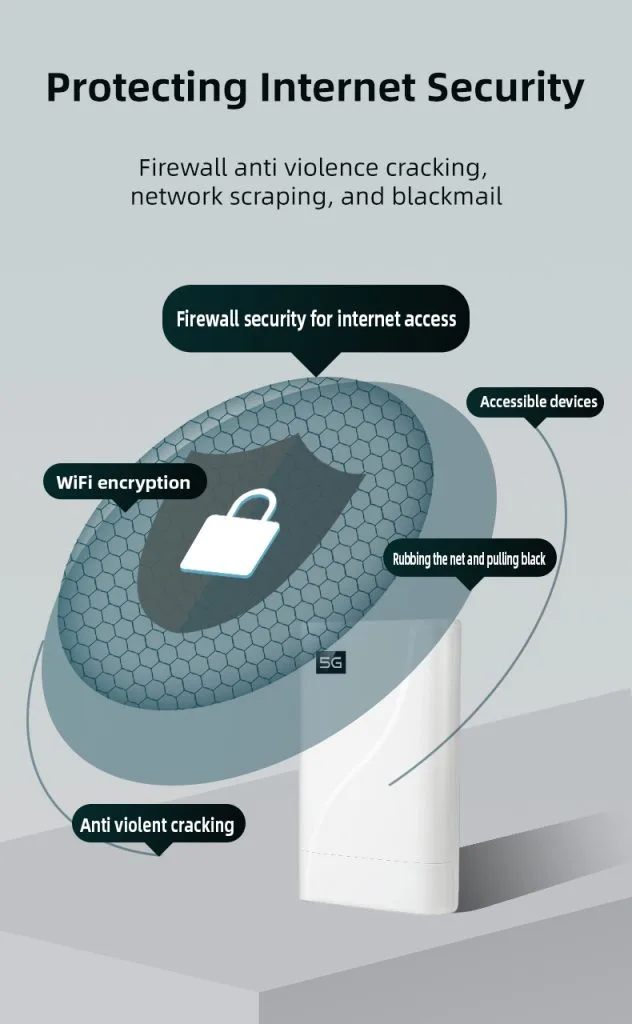
En la era digital actual, asegurar su red Wi-Fi es más importante que nunca. Muchos usuarios pasan por alto la importancia de cambiar la contraseña predeterminada de su router, dejando sus redes vulnerables al acceso no autorizado. Los hackers a menudo se dirigen a routers con credenciales predeterminadas, obteniendo acceso a información sensible, como datos personales, detalles financieros e incluso control sobre dispositivos conectados como los gadgets de hogar inteligente.
- Prevenga el acceso no autorizado: Asegure que solo los usuarios de confianza puedan conectarse a su red.
- Proteja sus datos: Proteja la información personal y financiera de los ciberdelincuentes.
- Evite el robo de ancho de banda: Evite que otros usen su red, lo que puede ralentizar su velocidad de internet.
- Mejore la seguridad de la red: Reduzca el riesgo de infecciones de malware y otras ciberamenazas.
Según informes de ciberseguridad, más del 80% de los ataques basados en routers explotan contraseñas predeterminadas o débiles. Los hackers utilizan scripts automatizados para buscar routers con credenciales de fábrica, a menudo a los pocos minutos de que un dispositivo se conecte. Cambiar su contraseña predeterminada es el paso más eficaz para bloquear estos ataques automatizados.
Paso 1: Inicie sesión en el panel de administración de su router 5G
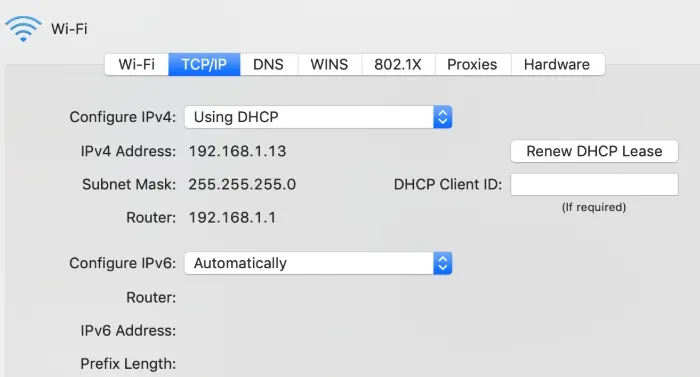
Para cambiar la contraseña de su router 5G, primero deberá acceder al panel de administración del router. A continuación, le indicamos cómo hacerlo:
- Conéctese a su router: Asegúrese de que su dispositivo (computadora portátil, teléfono inteligente o tableta) esté conectado al router 5G mediante Wi-Fi o un cable Ethernet.
-
Abra un navegador web: Abra cualquier navegador (por ejemplo, Chrome, Firefox o Safari) e introduzca la dirección IP del router en la barra de direcciones. La dirección IP predeterminada de la mayoría de los routers es
192.168.1.1o192.168.0.1. Si estas no funcionan, consulte el manual del router o la etiqueta en la parte posterior del dispositivo. - Ingrese a la página de inicio de sesión: Será dirigido a la página de inicio de sesión del router, donde deberá ingresar el nombre de usuario y la contraseña predeterminados.
Consejo: Si no está seguro de la dirección IP o de las credenciales de acceso, consulte el manual del usuario o póngase en contacto con el servicio de atención al cliente.
Paso 2: Ingrese el Nombre de Usuario y Contraseña Predeterminados
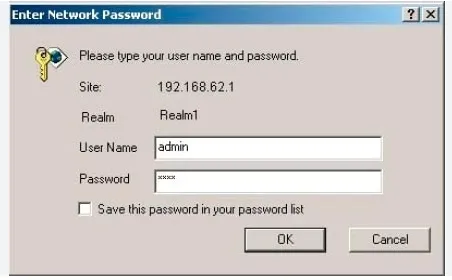
Una vez que haya accedido a la página de inicio de sesión, deberá introducir las credenciales predeterminadas de sues un potente dispositivo diseñado para ofrecer conectividad a internet de alta velocidad, lo que lo convierte en una excelente opción para hogares y empresas. Sin embargo, para disfrutar de un acceso a internet sin interrupciones, debe configurar y conectar su Router 5G Rain correctamente. Ya sea usted un usuario experto en tecnología o un principiante, esta guía le mostrará el proceso paso a paso para conectar su Router 5G Rain, garantizando una configuración sencilla y sin complicaciones.. Estas suelen encontrarse en el manual del router o en una pegatina adherida al dispositivo.
-
Nombre de usuario predeterminado: Comúnmente
adminouser. -
Contraseña predeterminada: A menudo
admin,contraseña, o se deja en blanco.
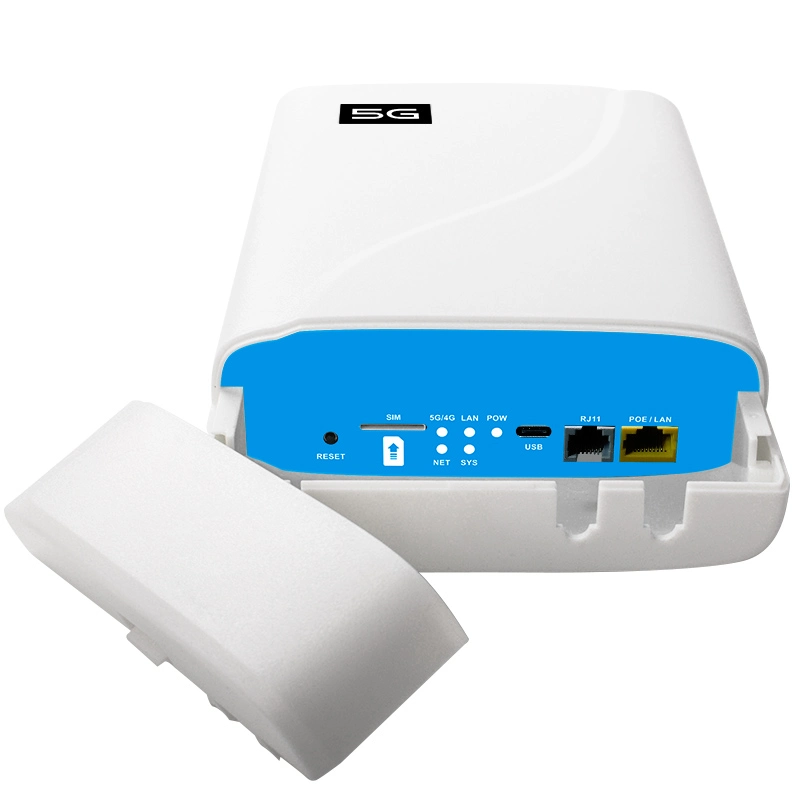
Importante: Si ha cambiado las credenciales de inicio de sesión previamente y las ha olvidado, deberá restablecer el router a su configuración de fábrica. Esto se puede hacer presionando el botón de reinicio del router durante 10 a 15 segundos.
Después de iniciar sesión, se recomienda encarecidamente cambiar la contraseña de administrador por una única y segura. Esto añade una capa adicional de protección a la configuración de su router.
Paso 3: Navegue a la Configuración Inalámbrica
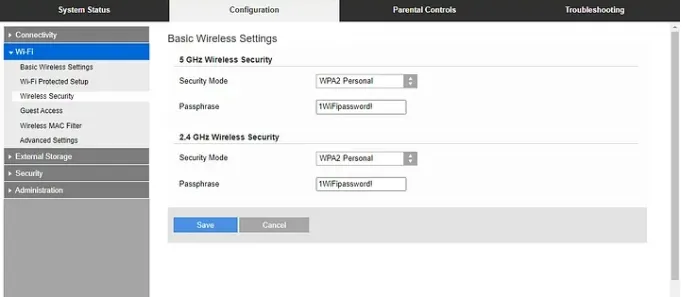
Una vez que haya iniciado sesión, deberá localizar la sección de configuración inalámbrica para cambiar su contraseña de Wi-Fi. A continuación, le indicamos cómo:
- Encuentre la pestaña de configuración inalámbrica: La ubicación exacta puede variar según el firmware de su router, pero generalmente se encuentra bajo una sección etiquetada como “Wireless”, “Wi-Fi” o “Network Settings”.
- Seleccione su red: Si su router es compatible con doble banda (2.4GHz y 5GHz), elija la red que desea actualizar.
Consejo: Tómese un momento para explorar el panel de administración. Encontrará otras configuraciones útiles, como controles parentales, redes de invitados y actualizaciones de firmware.
Paso 4: Cambie su Contraseña de Wi-Fi
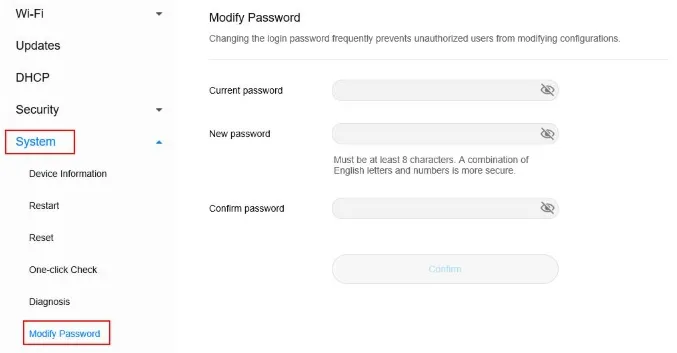
Ahora que ha accedido a la configuración inalámbrica, es hora de cambiar su contraseña de Wi-Fi. Siga estos pasos:
- Localice el campo de contraseña: Busque un campo etiquetado como “Password”, “Security Key” o “Pre-Shared Key”.
-
Introduzca una contraseña segura: Cree una contraseña de al menos 12 caracteres de longitud que incluya una combinación de letras mayúsculas, minúsculas, números y caracteres especiales (p. ej.,
!,@,#). Evite utilizar información fácil de adivinar como su nombre o dirección. - Guarde sus cambios: Haga clic en “Apply” o “Save” para actualizar la contraseña.
En lugar de “MyNetwork2024”, utilice algo como “G7#kL9$mQ2@vR”, una combinación aleatoria difícil de adivinar pero que puede almacenarse en un gestor de contraseñas. Evite utilizar palabras de diccionario, fechas de nacimiento o patrones secuenciales (p. ej., “123456” o “qwerty”), ya que estas son las primeras combinaciones que prueban los atacantes.
Consejo profesional: Anote su nueva contraseña y guárdela en un lugar seguro. La necesitará para volver a conectar sus dispositivos.
Paso 5: Reinicie su Router
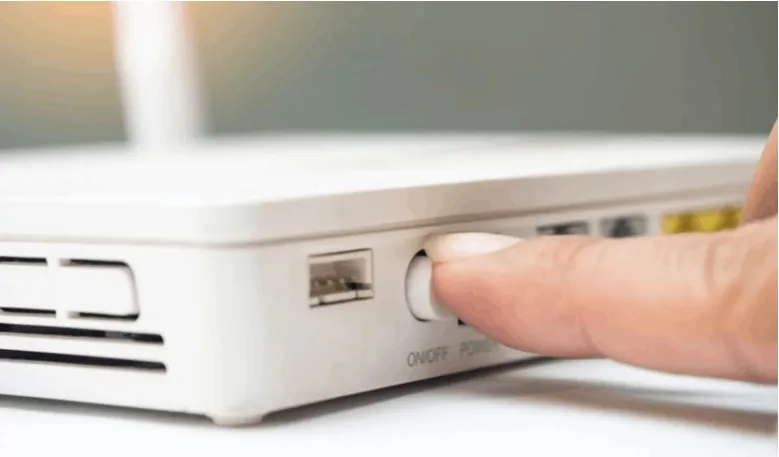
Después de cambiar la contraseña de Wi-Fi, es buena idea reiniciar su router para asegurarse de que la nueva configuración surta efecto. A continuación, le indicamos cómo:
- Localice la opción de reinicio: En el panel de administración, busque una opción de “Restart” o “Reboot” bajo la pestaña de “System” o “Maintenance”.
- Confirme el reinicio: Haga clic en “Restart” y espere a que el router se reinicie. Este proceso suele tardar de 1 a 2 minutos.
Nota: Después de reiniciar, todos los dispositivos conectados a su Wi-Fi se desconectarán. Deberá volver a conectarlos utilizando la nueva contraseña.
Después de cambiar su contraseña de Wi-Fi, algunos dispositivos de hogar inteligente (como bombillas inteligentes, enchufes o cámaras) pueden requerir un proceso de emparejamiento manual en lugar de simplemente introducir una nueva contraseña. Verifique la aplicación de cada dispositivo para una opción de “reset Wi-Fi” o “reconfigurar”. Para dispositivos que admiten WPS (Wi-Fi Protected Setup), puede usar el botón WPS en su router para volver a conectarlos sin introducir la nueva contraseña manualmente.
Preguntas Frecuentes (FAQ)
P1: ¿Qué hago si olvido la contraseña de administrador de mi router?
Si olvida su contraseña de administrador, deberá restablecer el router a su configuración de fábrica. Use un clip para presionar el botón de reinicio del router durante 10 a 15 segundos. Tenga en cuenta que esto borrará todas las configuraciones personalizadas.
P2: ¿Necesito volver a conectar todos mis dispositivos después de cambiar la contraseña de Wi-Fi?
Sí, deberá volver a conectar todos los dispositivos (teléfonos inteligentes, computadoras portátiles, televisores inteligentes, etc.) utilizando la nueva contraseña.
P3: ¿Cómo puedo hacer mi red Wi-Fi más segura?
Además de cambiar su contraseña, considere habilitar el cifrado WPA3, deshabilitar WPS y configurar una red de invitados para los visitantes.
Cambiar sues un potente dispositivo diseñado para ofrecer conectividad a internet de alta velocidad, lo que lo convierte en una excelente opción para hogares y empresas. Sin embargo, para disfrutar de un acceso a internet sin interrupciones, debe configurar y conectar su Router 5G Rain correctamente. Ya sea usted un usuario experto en tecnología o un principiante, esta guía le mostrará el proceso paso a paso para conectar su Router 5G Rain, garantizando una configuración sencilla y sin complicaciones.contraseña es una forma sencilla pero efectiva de proteger su red contra accesos no autorizados y amenazas cibernéticas. Al seguir esta guía paso a paso, puede asegurarse de que su Wi-Fi sea seguro y sus datos permanezcan privados. ¡No espere más, tómese unos minutos hoy para actualizar la contraseña de su router y disfrute de una experiencia en línea más segura!




¿Qué podemos hacer por usted?