
- Pourquoi connecter correctement votre Rain 5G Router
- Présentation du Rain 5G Router
- Qu'est-ce que le Rain 5G Router ?
- Pourquoi une connexion correcte est importante
- Préparation à la connexion de votre Rain 5G Router
- Étape 1 : Vérifier la compatibilité des appareils
- Étape 2 : Rassembler les matériaux nécessaires
- Guide étape par étape pour connecter votre Rain 5G Router
- Étape 1 : Déballer et inspecter le routeur
- Étape 2 : Connecter l'alimentation électrique
- Étape 3 : Insérer la SIM card
- Étape 4 : Mettre sous tension et initialiser le routeur
- Étape 5 : Connecter vos appareils
- Configuration de votre Rain 5G Router
- Étape 1 : Se connecter au panneau d'administration
- Étape 2 : Configurer le nom et le mot de passe WiFi
- Étape 3 : Explorer les paramètres avancés
- Foire aux questions (FAQ)
- Q1 : Où puis-je trouver les informations de connexion par défaut de mon Rain 5G router ?
- Q2 : Que dois-je faire si je ne parviens pas à me connecter à internet après la configuration ?
- Q3 : Comment puis-je améliorer la force du signal de mon Rain 5G router ?
- Détails techniques
- Modèles de routeurs pris en charge
- Paramètres par défaut
Le Rain5G routerest un appareil puissant conçu pour fournir une connectivité internet haut débit, ce qui en fait un excellent choix pour les foyers et les entreprises. Cependant, pour profiter d'un accès internet fluide, vous devez configurer et connecter correctement votre Rain 5G router. Que vous soyez un utilisateur averti ou un débutant, ce guide vous accompagnera tout au long du processus de connexion de votre Rain 5G router, garantissant une installation fluide et sans tracas.
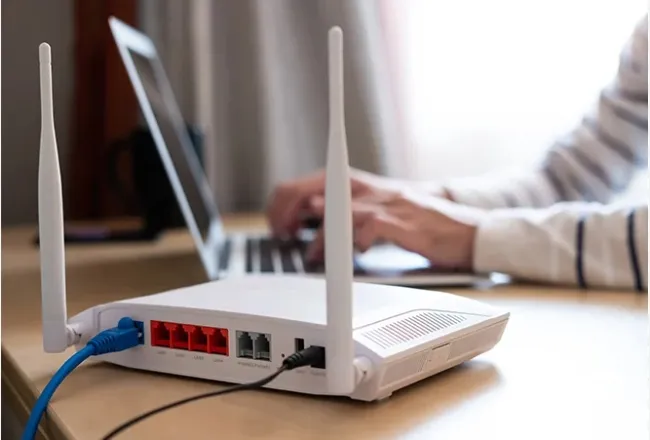
Pourquoi connecter correctement votre Rain 5G Router
Le Rain 5G router offre des vitesses internet ultra-rapides, une faible latence et une connectivité fiable, ce qui le rend idéal pour le streaming, les jeux et le travail à domicile. Cependant, une mauvaise configuration peut entraîner des problèmes de connectivité, des vitesses lentes, voire des dommages matériels. En suivant ce guide, vous apprendrez à connecter correctement votre Rain 5G router et à optimiser ses performances pour la meilleure expérience internet.
Dans cet article, nous répondrons à la question :Comment connecter un Rain 5G router ?Nous couvrirons tout, du déballage de l'appareil à la configuration de ses paramètres, vous assurant de rester connecté sans aucun accroc.
Présentation du Rain 5G Router
Qu'est-ce que le Rain 5G Router ?
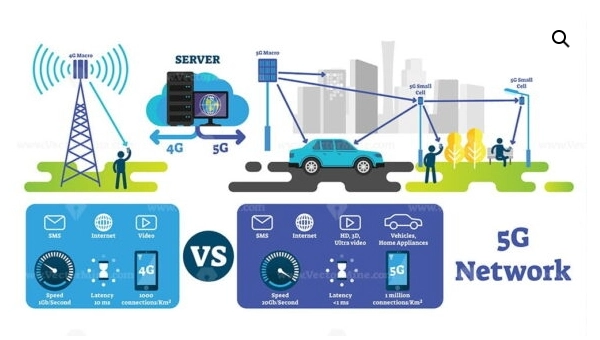
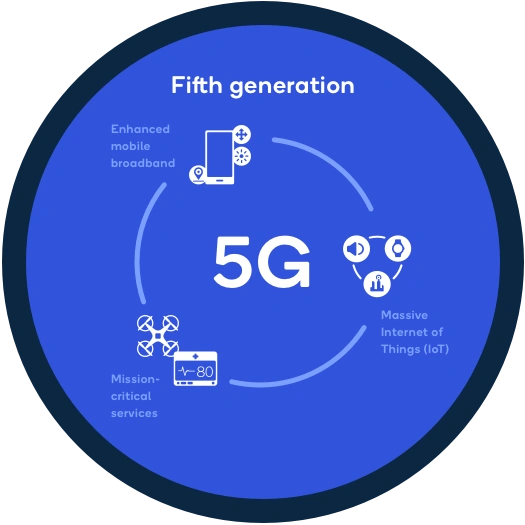
Le Rain 5G router est un appareil de pointe qui prend en charge la connectivité 5G ultra-rapide. Il est conçu pour fournir un accès internet haut débit avec une latence minimale, ce qui le rend parfait pour les activités gourmandes en données comme le streaming de vidéos 4K, les jeux en ligne et la vidéoconférence.
Pourquoi une connexion correcte est importante
Un routeur correctement connecté assure :
- Accès Internet Stable: Pas de déconnexions ou de vitesses lentes.
- Performances Optimales: Utilisation maximale des capacités du routeur.
- Compatibilité des Appareils: Connectivité fluide pour tous vos appareils.
Avant de commencer — Vérifications pré-installation critiques :
Activation de la SIM card : Assurez-vous que votre Rain SIM card est déjà activée avec un forfait de données actif. Une nouvelle SIM peut nécessiter une inscription en ligne ou un SMS de confirmation avant de pouvoir transmettre des données. L'insertion d'une SIM inactive entraînera un “pas de service” ou une “connectivité limitée” même si toutes les étapes matérielles sont correctes.
Couverture Réseau : Vérifiez que votre emplacement physique se trouve dans la zone de couverture 5G de Rain. Vous pouvez consulter la carte de couverture officielle de Rain en ligne. Si vous êtes dans une zone 4G uniquement, le routeur basculera automatiquement en 4G LTE, mais les vitesses seront plus faibles.
Paramètres APN : La plupart des Rain routeurs configurent automatiquement le Nom du Point d'Accès (APN). Cependant, si vous rencontrez des problèmes de connectivité après la configuration, vérifiez manuellement que l'APN est défini sur rain ou rain.apn (varie selon la région) dans le panneau d'administration du routeur, sous “Paramètres Réseau Mobile”.
Préparation à la connexion de votre Rain 5G Router
Étape 1 : Vérifier la compatibilité des appareils
Avant de configurer votre Rain5G router, assurez-vous que vos appareils (par exemple, smartphones, ordinateurs portables, smart TV) prennent en charge la connectivité 5G. La plupart des appareils modernes sont compatibles 5G, mais il est toujours bon de vérifier.
Étape 2 : Rassembler les matériaux nécessaires
Pour connecter votre Rain 5G router, vous aurez besoin de :
- Rain 5G Router: L'appareil principal.
- SIM card: Fournie par Rain pour la connectivité 5G.
- Adaptateur secteur: Pour alimenter le routeur.
- Câble Ethernet (Optionnel): Pour les connexions filaires.
Guide étape par étape pour connecter votre Rain 5G Router
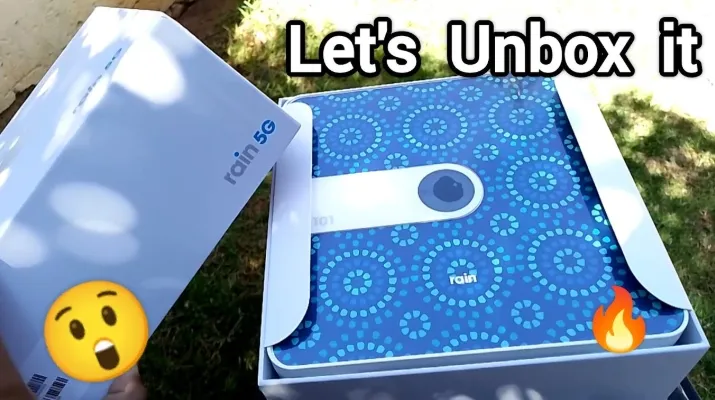
Étape 1 : Déballer et inspecter le routeur
- Déballez le routeur: Retirez délicatement le Rain 5G router et ses composants de l'emballage.
- Inspectez le contenu: Assurez-vous d'avoir le routeur, l'adaptateur secteur, la SIM card et le manuel d'utilisation.
Conseil: Gardez l'emballage au cas où vous auriez besoin de retourner ou de ranger le routeur plus tard.
Étape 2 : Connecter l'alimentation électrique
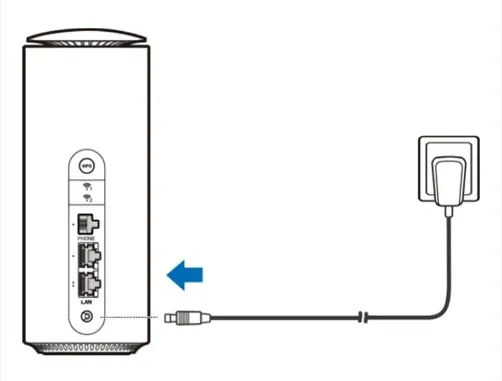
- Branchez l'adaptateur secteur: Connectez l'adaptateur secteur au port d'alimentation du routeur.
- Connecter à une source d'alimentation: Branchez l'adaptateur dans une prise murale ou une multiprise.
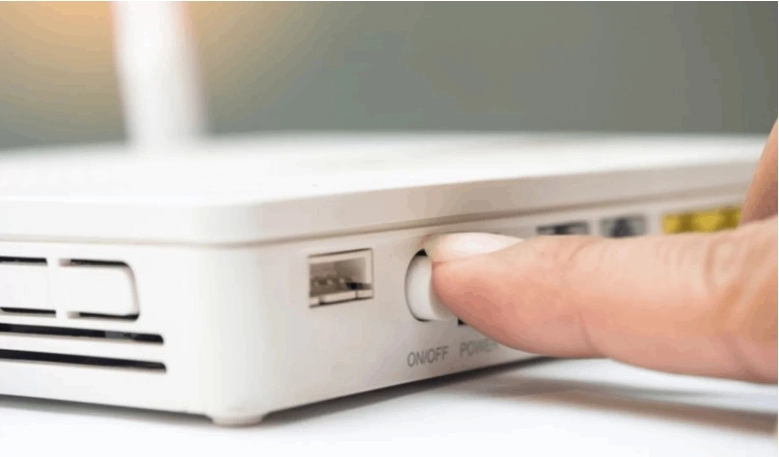
- Mettre le Routeur sous Tension: Appuyez sur le bouton d'alimentation (si disponible) ou attendez que le routeur s'allume automatiquement.
Conseil: Assurez-vous que la source d'alimentation est stable pour éviter les interruptions.
Étape 3 : Insérer la SIM card
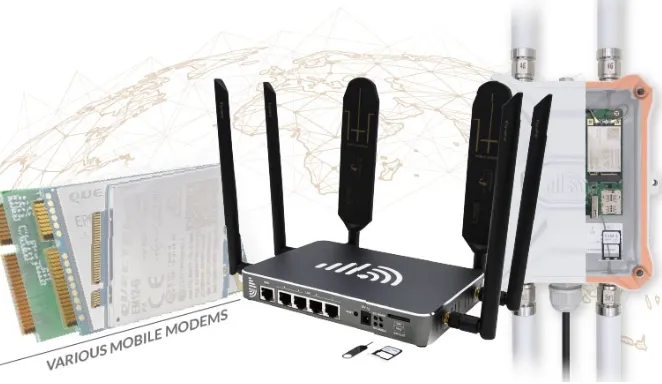
- Localiser l'emplacement de la carte SIM: Trouvez l'emplacement pour carte SIM sur le routeur (généralement à l'arrière ou sur le côté).
- Insérer la Carte SIM: Insérez délicatement la carte SIM dans l'emplacement, en vous assurant qu'elle est correctement alignée.
- Sécuriser la Carte SIM: Poussez la carte SIM jusqu'à ce qu'elle s'enclenche.
Bonnes Pratiques de Manipulation de la Carte SIM :
Assurez-vous que le routeur est ÉTEINT avant d'insérer ou de retirer la carte SIM pour éviter des dommages électriques à la fois à la carte et au lecteur SIM du routeur.
Alignez les contacts dorés de la carte SIM vers le BAS (ou comme indiqué par le diagramme près de l'emplacement). L'insérer à l'envers peut endommager les broches.
Si la carte SIM ne glisse pas facilement, ne forcez pas — vérifiez à nouveau l'orientation. Forcer peut plier les broches du connecteur, nécessitant une réparation professionnelle.
Si vous utilisez une nano-SIM avec un adaptateur, assurez-vous que l'adaptateur est correctement ajusté et ne bouge pas pendant l'insertion, car un mauvais alignement est une cause fréquente d'erreurs de “SIM non détectée”.
Conseil: Manipulez la carte SIM délicatement pour éviter tout dommage.
Étape 4 : Mettre sous tension et initialiser le routeur
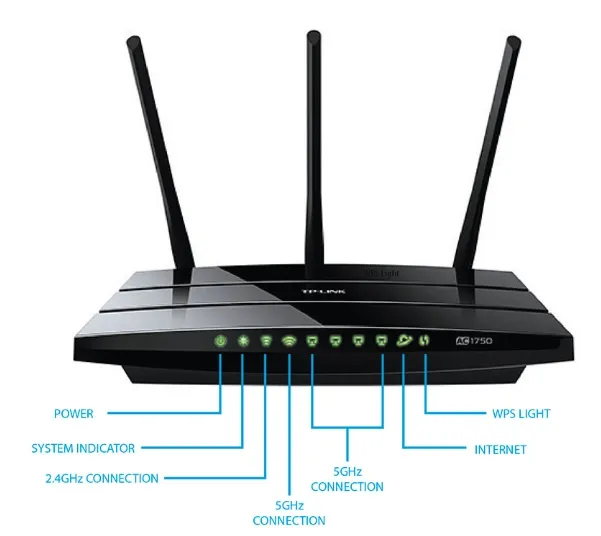
- Attendre l'Initialisation: Laissez le routeur démarrer et établir une connexion. Cela peut prendre quelques minutes.
- Vérifier les Indicateurs LED: Assurez-vous que les voyants d'alimentation et de signal sont allumés, indiquant que le routeur fonctionne correctement.
Conseil: Consultez le manuel d'utilisation pour la signification spécifique des voyants LED.
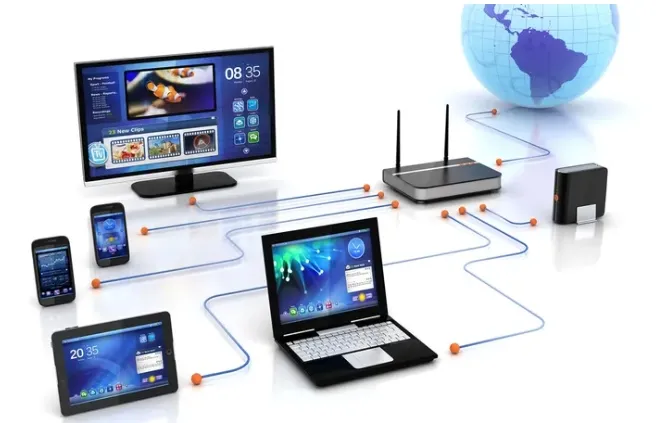
Étape 5 : Connecter vos appareils
-
Connexion WiFi:
- Recherchez les réseaux WiFi disponibles sur votre appareil.
- Sélectionnez le nom de réseau par défaut (SSID) imprimé sur l'étiquette du routeur.
- Entrez le mot de passe WiFi par défaut (également sur l'étiquette).
-
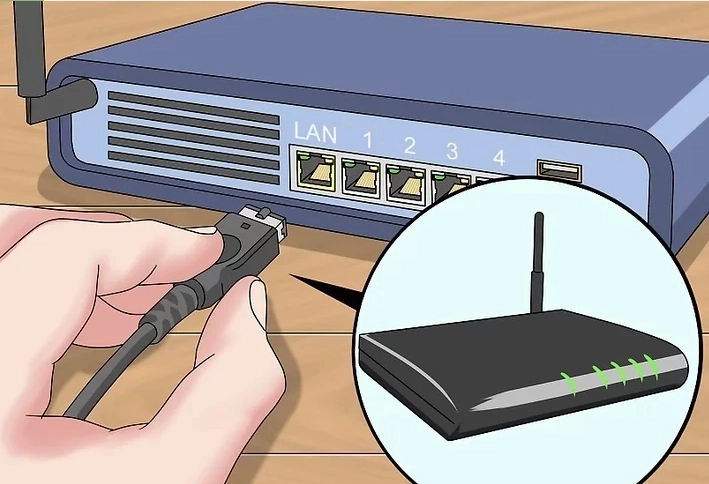
Connexion Filaire (Optionnel):
- Connectez un câble Ethernet du routeur à votre appareil.
- Configurez les paramètres réseau si nécessaire.
Conseil: Utilisez une connexion filaire pour les appareils nécessitant une connexion internet stable et à haut débit, comme les consoles de jeu ou les téléviseurs intelligents.
Configuration de votre Rain 5G Router
Étape 1 : Se connecter au panneau d'administration
-
Ouvrir un Navigateur Web: Entrez l'adresse IP du routeur (généralement
192.168.1.1ou192.168.0.1) dans la barre d'adresse. - Saisir les Identifiants de Connexion: Utilisez le nom d'utilisateur et le mot de passe par défaut (vérifiez l'étiquette ou le manuel du routeur).
Étape 2 : Configurer le nom et le mot de passe WiFi
- Naviguer vers les Paramètres WiFi: Trouvez la section des paramètres sans fil dans le panneau d'administration.
- Changer le SSID et le Mot de Passe: Personnalisez le nom du réseau et définissez un mot de passe fort.
Étape 3 : Explorer les paramètres avancés
- Contrôles Parentaux: Restreignez l'accès à des sites web ou des appareils spécifiques.
- Réseau Invité: Créez un réseau séparé pour les visiteurs.
- Mises à Jour du micrologiciel: Assurez-vous que votre routeur exécute le dernier micrologiciel pour des performances optimales.
Liste de Vérification d'Optimisation de la Première Configuration :
Changer le mot de passe administrateur par défaut : Les identifiants d'administration par défaut (souvent admin/admin) sont connus publiquement. Changez-les immédiatement pour empêcher tout accès non autorisé aux paramètres de votre routeur. Utilisez un mot de passe fort différent de votre mot de passe Wi-Fi.
Activer le chiffrement WPA3 : Si votre routeur le prend en charge, sélectionnez WPA3-PSK sous la sécurité sans fil. Si certains appareils plus anciens ne peuvent pas se connecter, revenez au mode mixte WPA2/WPA3 pour la compatibilité.
Band Steering : Activez cette fonctionnalité si disponible. Elle dirige automatiquement les appareils vers la bande de fréquence optimale (2,4 GHz pour la portée, 5 GHz pour la vitesse), simplifiant la gestion du réseau pour les utilisateurs ayant plusieurs types d'appareils.
Sauvegarder la configuration : Après avoir terminé tous les paramètres personnalisés, utilisez la fonction “Sauvegarde” ou “Exporter les paramètres” du panneau d'administration pour enregistrer un fichier de configuration. Cela vous permet de restaurer instantanément tous les paramètres après une future réinitialisation d'usine, évitant ainsi une reconfiguration manuelle.
Foire aux questions (FAQ)
Q1 : Où puis-je trouver les informations de connexion par défaut de mon Rain 5G router ?
- R1: Le nom d'utilisateur et le mot de passe par défaut sont généralement imprimés sur l'étiquette du routeur ou fournis dans le manuel d'utilisation.
Q2 : Que dois-je faire si je ne parviens pas à me connecter à internet après la configuration ?
- R2: Vérifiez si la carte SIM est insérée correctement, assurez-vous que le routeur est allumé, ou contactez le support client de Rain.
Q3 : Comment puis-je améliorer la force du signal de mon Rain 5G router ?
- R3: Placez le routeur dans un emplacement central, loin des murs et des appareils électroniques qui pourraient causer des interférences.
Détails techniques
Modèles de routeurs pris en charge
- Routeur Domestique 5G Rain: Conçu pour un usage résidentiel.
- RainRouteur Mobile 5G: Portable et idéal pour une connectivité en déplacement.
Paramètres par défaut
- SSID: Imprimé sur l'étiquette du routeur.
- Mot de passe: Imprimé sur l'étiquette du routeur.
Connecter votre routeur 5G Rain est un processus simple qui vous assure un accès internet rapide et fiable. En suivant les étapes décrites dans ce guide, vous pouvez configurer votre routeur rapidement et optimiser ses performances pour toutes vos activités en ligne.








Que pouvons-nous faire pour vous ?