
- Rain 5Gルーターを正しく接続する理由
- Rain 5Gルーターの概要
- Rain 5Gルーターとは?
- 正しい接続が重要な理由
- Rain 5Gルーター接続の準備
- ステップ1:デバイスの互換性を確認する
- ステップ2:必要なものを準備する
- あなたのRain 5Gルーター接続のためのステップバイステップガイド
- ステップ1:ルーターを開梱し、検査する
- ステップ2:電源を接続する
- ステップ3:SIMカードを挿入する
- ステップ4:ルーターの電源を入れ、初期化する
- ステップ5:デバイスを接続する
- あなたのRain 5Gルーターを設定する
- ステップ1:管理画面にログインする
- ステップ2:Wi-Fi名とパスワードを設定する
- ステップ3:詳細設定を探索する
- よくある質問(FAQ)
- Q1: Rain 5Gルーターのデフォルトログイン情報はどこで確認できますか?
- Q2: セットアップ後、インターネットに接続できない場合はどうすればよいですか?
- Q3: Rain 5Gルーターの信号強度を改善するにはどうすればよいですか?
- 技術的な詳細
- サポートされているルーターモデル
- デフォルト設定
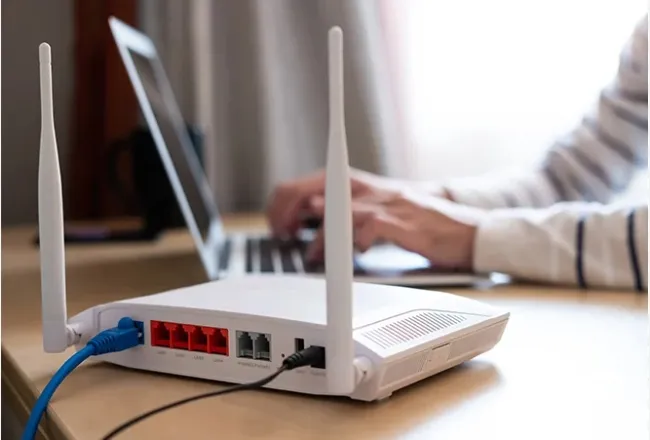
Rain5Gルーターのは、高速インターネット接続を提供するように設計された強力なデバイスであり、家庭やビジネスにとって優れた選択肢です。しかし、シームレスなインターネットアクセスを楽しむためには、Rain 5Gルーターを正しくセットアップし、接続する必要があります。技術に詳しいユーザーであろうと初心者であろうと、このガイドはRain 5Gルーターの接続プロセスを段階的に説明し、スムーズで手間のかからないセットアップを保証します。
Rain 5Gルーターを正しく接続する理由
Rain 5Gルーターは、超高速インターネット速度、低遅延、信頼性の高い接続を提供し、ストリーミング、ゲーム、在宅勤務に最適です。しかし、不適切なセットアップは、接続の問題、速度の低下、さらにはハードウェアの損傷につながる可能性があります。このガイドに従うことで、Rain 5Gルーターを正しく接続し、最高のインターネット体験のためにそのパフォーマンスを最適化する方法を学ぶことができます。
本記事では、以下の問いに答えます。Rain 5Gルーターの接続方法デバイスの開梱から設定までをすべてカバーし、滞りなく接続を維持できるようにします。
Rain 5Gルーターの概要
Rain 5Gルーターとは?
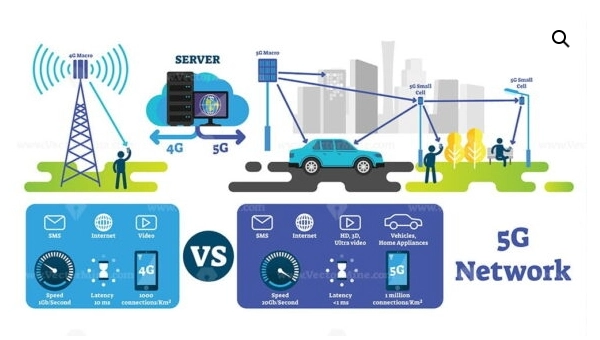
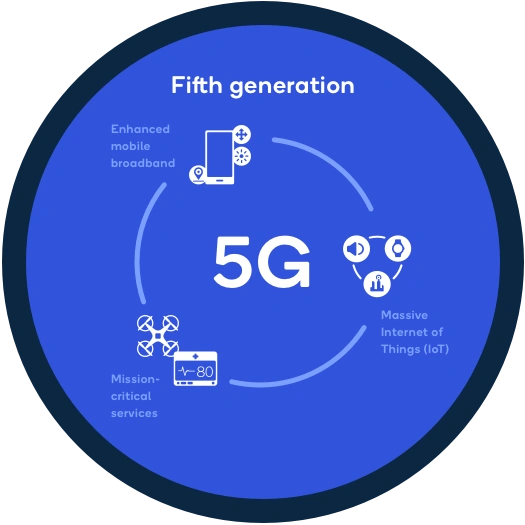
Rain 5Gルーターは、超高速5G接続をサポートする最先端のデバイスです。低遅延で高速インターネットアクセスを提供するように設計されており、4Kビデオのストリーミング、オンラインゲーム、ビデオ会議などのデータ集約型アクティビティに最適です。
正しい接続が重要な理由
正しく接続されたルーターは以下を保証します:
- 安定したインターネットアクセス:切断や速度低下なし。
- 最適なパフォーマンス:ルーターの機能の最大限の活用。
- デバイス互換性:すべてのデバイスでシームレスな接続。
開始する前に — 重要な事前セットアップチェック:
SIMカードのアクティベーション:Rain SIMカードが有効なデータプランでアクティベートされていることを確認してください。新しいSIMカードは、データ通信を行う前にオンライン登録または確認SMSが必要な場合があります。未アクティブなSIMカードを挿入すると、すべてのハードウェア手順が正しくても、「サービスなし」または「接続制限」となります。
ネットワークカバレッジ:あなたの物理的な場所がRainの5Gカバレッジエリア内にあることを確認してください。Rainの公式カバレッジマップをオンラインで確認できます。4G専用ゾーンにいる場合、ルーターは自動的に4G LTEにフォールバックしますが、速度は低下します。
APN設定:ほとんどのRainルーターは、アクセスポイント名(APN)を自動的に設定します。ただし、セットアップ後に接続の問題が発生した場合は、ルーターの管理画面にある「モバイルネットワーク設定」でAPNが「rain」または「rain.apn」(地域によって異なります)に設定されていることを手動で確認してください。
Rain 5Gルーター接続の準備
ステップ1:デバイスの互換性を確認する
あなたのRainをセットアップする前に5Gルーターの、デバイス(例:スマートフォン、ノートパソコン、スマートテレビ)が5G接続をサポートしていることを確認してください。ほとんどの最新デバイスは5G互換ですが、常に再確認することをお勧めします。
ステップ2:必要なものを準備する
Rain 5Gルーターを接続するには、以下が必要です:
- Rain 5Gルーター:主要なデバイス。
- SIMカード:5G接続のためにRainから提供されます。
- 電源アダプター:ルーターに電力を供給するため。
- イーサネットケーブル(オプション):有線接続用。
あなたのRain 5Gルーター接続のためのステップバイステップガイド
ステップ1:ルーターを開梱し、検査する
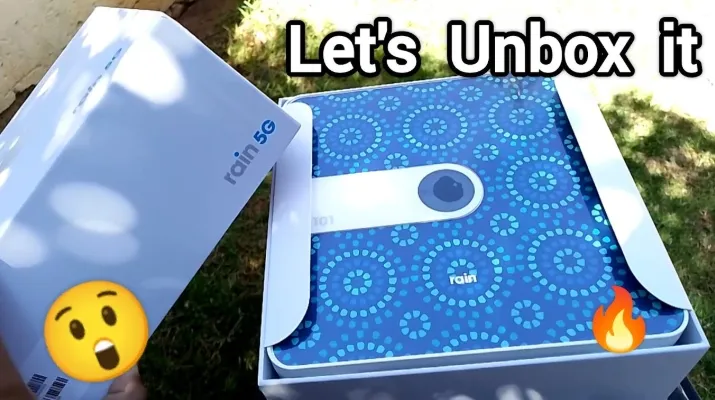
- ルーターを開梱する:Rain 5Gルーターとそのコンポーネントをパッケージから慎重に取り出します。
- 内容物を確認する:ルーター、電源アダプター、SIMカード、ユーザーマニュアルが揃っていることを確認します。
ヒント:ルーターを後で返品または保管する必要がある場合に備え、パッケージを保管しておきます。
ステップ2:電源を接続する
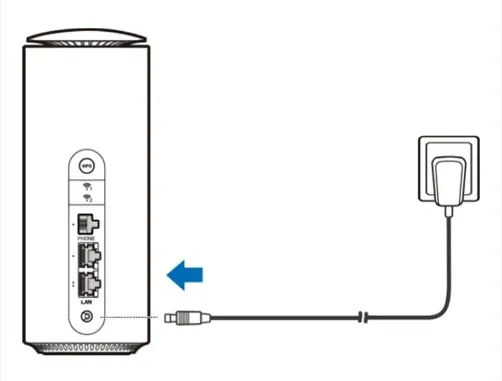
- 電源アダプターを差し込む:電源アダプターをルーターの電源ポートに接続します。
- 電源に接続する:アダプターを壁のコンセントまたは電源タップに差し込みます。
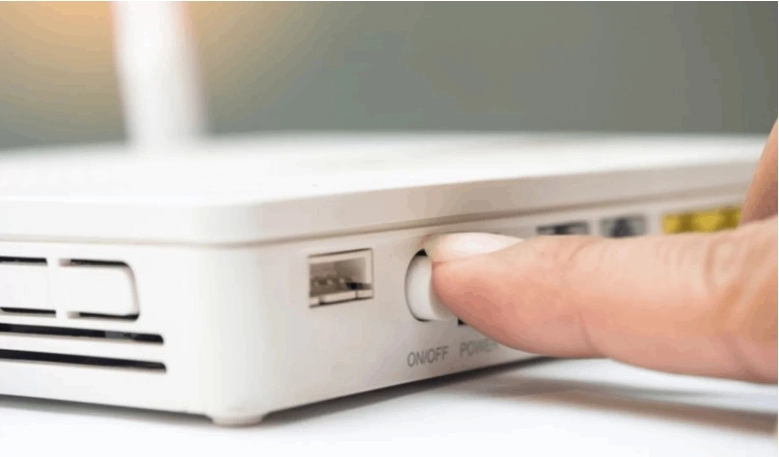
- ルーターの電源を入れる:電源ボタン(あれば)を押すか、ルーターが自動的にオンになるまで待ちます。
ヒント:中断を避けるため、電源が安定していることを確認してください。
ステップ3:SIMカードを挿入する
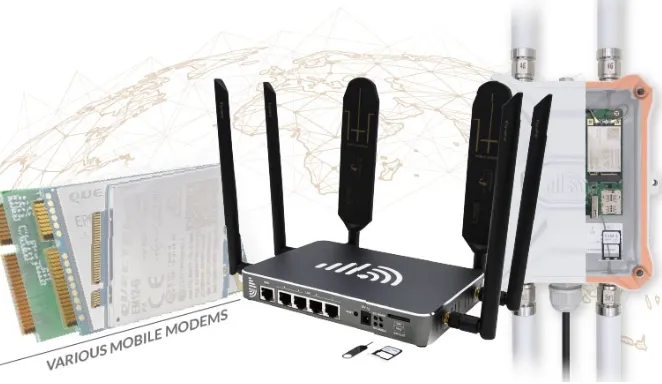
- SIMカードスロットを探す:ルーターのSIMカードスロット(通常は背面または側面)を見つけてください。
- SIMカードの挿入:SIMカードが正しく位置合わせされていることを確認しながら、慎重にスロットに挿入してください。
- SIMカードを固定する:SIMカードがカチッと音がするまで奥に押し込みます。
SIMカード取り扱い時のベストプラクティス:
SIMカードの挿入または取り外しの前に、ルーターの電源がオフになっていることを確認してください。これにより、カードとルーターのSIMリーダーの両方への電気的損傷を防ぎます。
SIMカードの金色の接点が下向きになるように(またはスロット近くの図示に従って)位置合わせしてください。逆さまに挿入するとピンを損傷する可能性があります。
SIMカードがスムーズにスライドしない場合は、無理に押し込まず、向きを再度確認してください。無理に押し込むとコネクタピンが曲がり、専門的な修理が必要になる場合があります。
アダプター付きのnano-SIMを使用している場合は、アダプターが適切に取り付けられ、挿入中にずれないことを確認してください。位置ずれは「SIMが検出されない」エラーの一般的な原因です。
ヒント:損傷を避けるため、SIMカードは慎重に取り扱ってください。
ステップ4:ルーターの電源を入れ、初期化する
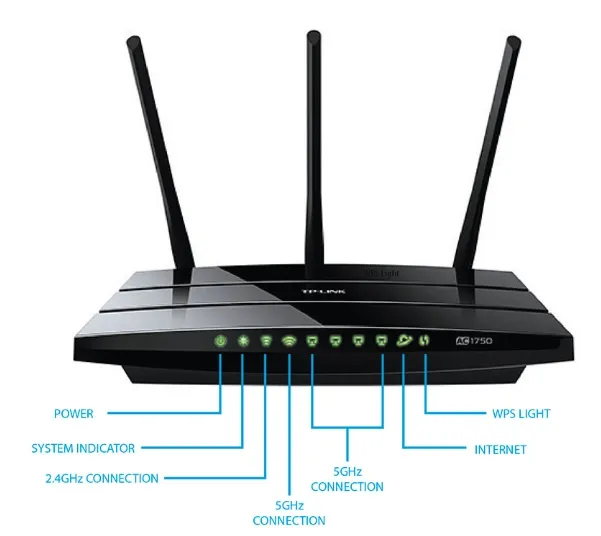
- 初期化を待つ:ルーターが起動し、接続を確立するまで待ちます。これには数分かかる場合があります。
- LEDインジケーターを確認する:電源と信号のLEDが点灯していることを確認し、ルーターが正常に機能していることを示します。
ヒント:各LEDインジケーターの意味については、ユーザーマニュアルを参照してください。
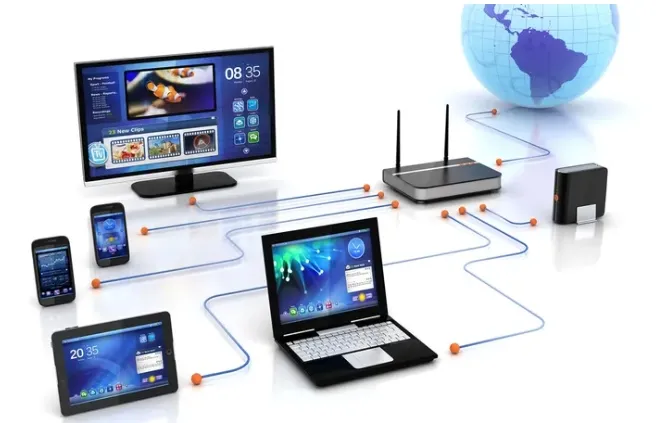
ステップ5:デバイスを接続する
-
WiFi接続:
- お使いのデバイスで利用可能なWiFiネットワークを検索します。
- ルーターのラベルに記載されているデフォルトのネットワーク名(SSID)を選択します。
- デフォルトのWiFiパスワード(ラベルにも記載)を入力します。
-
有線接続(オプション):
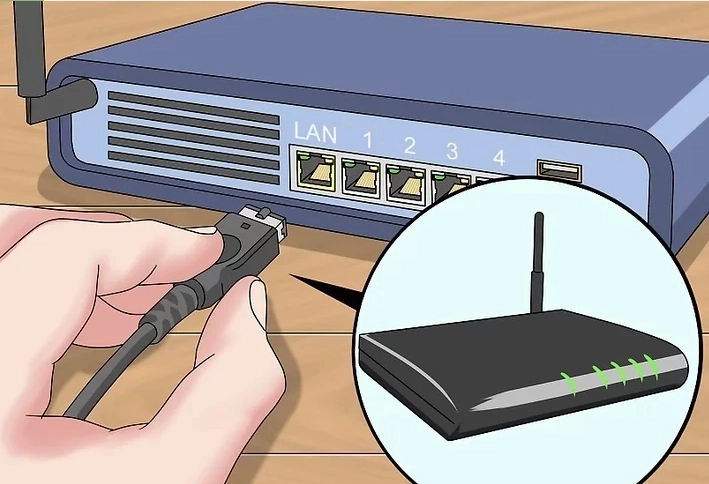
- ルーターからデバイスにイーサネットケーブルを接続します。
- 必要に応じてネットワーク設定を構成します。
ヒント:ゲーム機やスマートテレビなど、安定した高速インターネットを必要とするデバイスには有線接続を使用してください。
あなたのRain 5Gルーターを設定する
ステップ1:管理画面にログインする
-
ウェブブラウザを開く:ルーターのIPアドレス(通常は
192.168.1.1や192.168.0.1)をアドレスバーに入力します。 - ログイン情報を入力する:デフォルトのユーザー名とパスワードを使用します(ルーターのラベルまたはマニュアルを確認してください)。
ステップ2:Wi-Fi名とパスワードを設定する
- WiFi設定に移動する:管理パネルでワイヤレス設定セクションを見つけます。
- SSIDとパスワードを変更する:ネットワーク名をカスタマイズし、強力なパスワードを設定します。
ステップ3:詳細設定を探索する
- ペアレンタルコントロール:特定のウェブサイトまたはデバイスへのアクセスを制限します。
- ゲストネットワーク:訪問者用の別のネットワークを作成します。
- ファームウェアの更新:最適なパフォーマンスのために、ルーターが最新のファームウェアを実行していることを確認してください。
初回セットアップ最適化チェックリスト:
デフォルトの管理者パスワードの変更:デフォルトの管理者認証情報(多くの場合 admin/admin)は一般に知られています。ルーター設定への不正アクセスを防ぐため、これらを直ちにに変更してください。Wi-Fiパスワードとは異なる強力なパスワードを使用してください。
WPA3暗号化の有効化:ルーターがサポートしている場合は、ワイヤレスセキュリティの下でWPA3-PSKを選択してください。一部の古いデバイスが接続できない場合は、互換性のためにWPA2/WPA3混在モードに切り替えてください。
バンドステアリング:利用可能な場合はこの機能を有効にします。複数のデバイスタイプを持つユーザーのネットワーク管理を簡素化し、デバイスを最適な周波数帯域(範囲は2.4GHz、速度は5GHz)に自動的に誘導します。
設定バックアップの保存:すべてのカスタム設定を完了した後、管理パネルの「バックアップ」または「設定エクスポート」機能を使用して設定ファイルを保存します。これにより、将来の工場出荷時リセット後にすべての設定を即座に復元でき、手動での再構成を回避できます。
よくある質問(FAQ)
Q1: Rain 5Gルーターのデフォルトログイン情報はどこで確認できますか?
- A1:デフォルトのユーザー名とパスワードは、通常、ルーターのラベルに印刷されているか、ユーザーマニュアルに記載されています。
Q2: セットアップ後、インターネットに接続できない場合はどうすればよいですか?
- A2:SIMカードが正しく挿入されているかを確認し、ルーターの電源が入っていることを確認するか、Rainカスタマーサポートにお問い合わせください。
Q3: Rain 5Gルーターの信号強度を改善するにはどうすればよいですか?
- A3:ルーターを壁や干渉を引き起こす可能性のある電子機器から離れた中央の場所に設置してください。
技術的な詳細
サポートされているルーターモデル
- Rain 5G ホームルーター:住宅での使用向けに設計されています。
- Rain5G モバイルルーター:ポータブルで、外出先での接続に最適です。
デフォルト設定
- SSID:ルーターのラベルに印刷されています。
- パスワード:ルーターのラベルに印刷されています。
Rain 5Gルーターの接続は、高速で信頼性の高いインターネットアクセスを確保するための簡単なプロセスです。このガイドに示された手順に従うことで、ルーターを迅速にセットアップし、すべてのオンラインアクティビティでそのパフォーマンスを最適化できます。








何かお手伝いできることはありますか?