
- Perché collegare correttamente il tuo router Rain 5G
- Panoramica del Rain 5G Router
- Cos'è il Rain 5G Router?
- Perché una connessione corretta è importante
- Preparazione per collegare il tuo router Rain 5G
- Passo 1: Controllare la compatibilità del dispositivo
- Passo 2: Raccogliere i materiali necessari
- Guida passo-passo per collegare il tuo router Rain 5G
- Passo 1: Disimballare e ispezionare il router
- Passo 2: Collegare l'alimentatore
- Passo 3: Inserire la scheda SIM
- Passo 4: Accendere e inizializzare il router
- Passo 5: Collegare i tuoi dispositivi
- Configurazione del tuo router Rain 5G
- Passo 1: Accedere al pannello di amministrazione
- Passo 2: Impostare nome e password del WiFi
- Passo 3: Esplorare le impostazioni avanzate
- Domande frequenti (FAQ)
- D1: Dove posso trovare i dettagli di accesso predefiniti per il mio router Rain 5G?
- D2: Cosa devo fare se non riesco a connettermi a Internet dopo la configurazione?
- D3: Come posso migliorare la potenza del segnale del mio router Rain 5G?
- Dettagli tecnici
- Modelli di router supportati
- Impostazioni predefinite
Il Rain5G routerè un dispositivo potente progettato per fornire connettività Internet ad alta velocità, rendendolo una scelta eccellente per case e aziende. Tuttavia, per godere di un accesso a Internet senza interruzioni, è necessario configurare e collegare correttamente il tuo router Rain 5G. Che tu sia un utente esperto di tecnologia o un principiante, questa guida ti accompagnerà attraverso il processo passo-passo di collegamento del tuo router Rain 5G, garantendo una configurazione semplice e senza problemi.
Perché collegare correttamente il tuo router Rain 5G
Il router Rain 5G offre velocità Internet elevatissime, bassa latenza e connettività affidabile, rendendolo ideale per lo streaming, il gaming e il lavoro da casa. Tuttavia, una configurazione impropria può portare a problemi di connettività, velocità ridotte o persino danni all'hardware. Seguendo questa guida, imparerai come collegare correttamente il tuo router Rain 5G e ottimizzare le sue prestazioni per la migliore esperienza Internet.
In questo articolo, risponderemo alla domanda: Come collegare un router Rain 5G? Tratteremo tutto, dall'unboxing del dispositivo alla configurazione delle sue impostazioni, assicurandoti di rimanere connesso senza intoppi.
Panoramica del Rain 5G Router
Cos'è il Rain 5G Router?
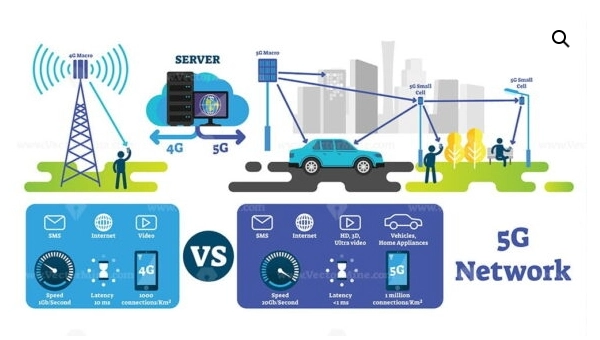
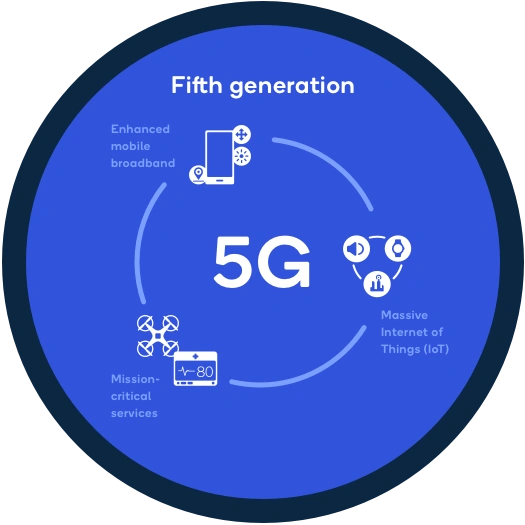
Il router Rain 5G è un dispositivo all'avanguardia che supporta la connettività 5G ultraveloce. È progettato per fornire accesso a Internet ad alta velocità con latenza minima, rendendolo perfetto per attività ad alta intensità di dati come lo streaming di video 4K, il gaming online e le videoconferenze.
Perché una connessione corretta è importante
Un router correttamente collegato garantisce:
- Accesso Internet Stabile: Nessuna disconnessione o velocità lenta.
- Prestazioni Ottimali: Massima utilizzazione delle capacità del router.
- Compatibilità del dispositivo: Connettività senza interruzioni per tutti i tuoi dispositivi.
Prima di iniziare — Controlli critici pre-configurazione:
Attivazione della SIM Card: Assicurati che la tua SIM card Rain sia già attivata con un piano dati attivo. Una nuova SIM potrebbe richiedere la registrazione online o un SMS di conferma prima di poter trasmettere dati. L'inserimento di una SIM inattiva risulterà in “nessun servizio” o “connettività limitata” anche se tutti i passaggi hardware sono corretti.
Copertura di Rete: Verifica che la tua posizione fisica rientri nell'area di copertura 5G di Rain. Puoi controllare la mappa di copertura ufficiale di Rain online. Se ti trovi in una zona solo 4G, il router passerà automaticamente al 4G LTE, ma le velocità saranno inferiori.
Impostazioni APN: La maggior parte dei router Rain configura automaticamente l'Access Point Name (APN). Tuttavia, se riscontri problemi di connettività dopo la configurazione, verifica manualmente che l'APN sia impostato su rain o rain.apn (varia in base alla regione) nel pannello di amministrazione del router, sotto “Mobile Network Settings”.
Preparazione per collegare il tuo router Rain 5G
Passo 1: Controllare la compatibilità del dispositivo
Prima di configurare il tuo Rain5G router, assicurati che i tuoi dispositivi (ad es. smartphone, laptop, smart TV) supportino la connettività 5G. La maggior parte dei dispositivi moderni è compatibile con il 5G, ma è sempre bene ricontrollare.
Passo 2: Raccogliere i materiali necessari
Per collegare il tuo router Rain 5G, avrai bisogno di:
- Router Rain 5G: Il dispositivo principale.
- `SIM Card`: Fornita da Rain per la connettività 5G.
- Adattatore di Alimentazione: Per alimentare il router.
- Cavo Ethernet (Opzionale): Per connessioni cablate.
Guida passo-passo per collegare il tuo router Rain 5G
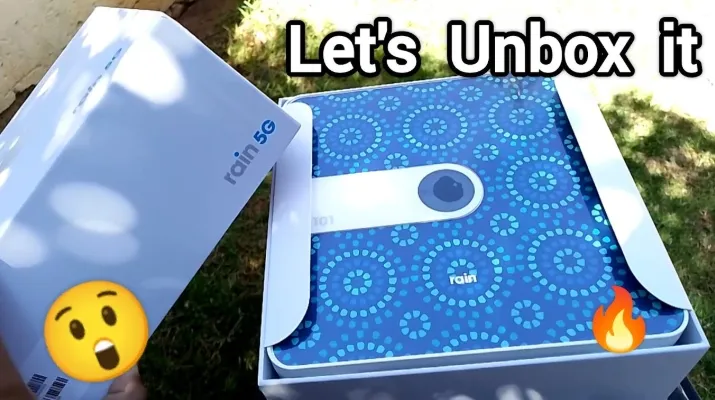
Passo 1: Disimballare e ispezionare il router
- Apri la Confezione del Router: Rimuovere con attenzione il router Rain 5G e i suoi componenti dall'imballaggio.
- Ispezionare il Contenuto: Assicurati di avere il router, l'adattatore di alimentazione, la scheda SIM e il manuale utente.
Suggerimento: Conservare l'imballaggio nel caso sia necessario restituire o riporre il router in seguito.
Passo 2: Collegare l'alimentatore
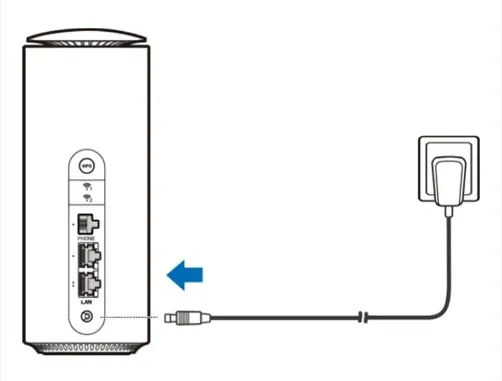
- Collegare l'Adattatore di Alimentazione: Collegare l'adattatore di alimentazione alla porta di alimentazione del router.
- Collegare a una Fonte di Alimentazione: Collegare l'adattatore a una presa a muro o a una ciabatta.
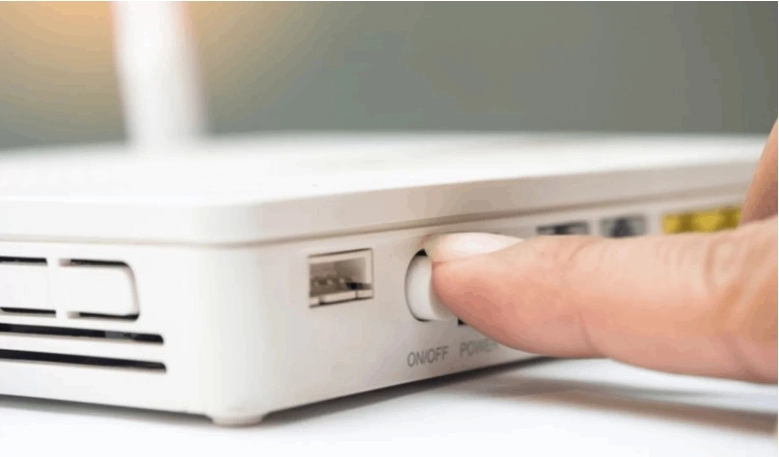
- Accendi il Router: Premere il pulsante di accensione (se disponibile) o attendere che il router si accenda automaticamente.
Suggerimento: Assicurarsi che la fonte di alimentazione sia stabile per evitare interruzioni.
Passo 3: Inserire la scheda SIM
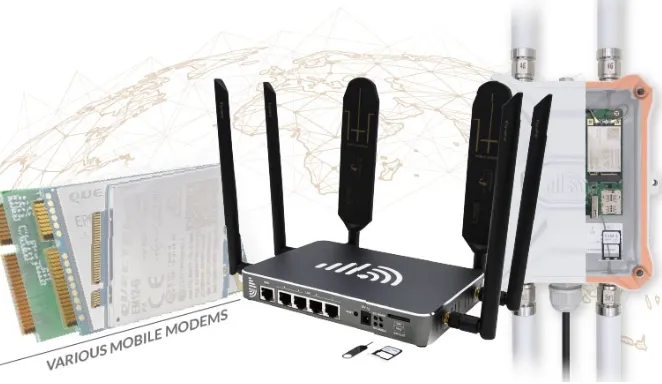
- Individuare lo slot della scheda SIM: Trovare lo slot della scheda SIM sul router (solitamente sul retro o sul lato).
- Inserire la SIM: Inserire con cautela la scheda SIM nello slot, assicurandosi che sia allineata correttamente.
- Fissare la scheda SIM: Spingere la scheda SIM finché non scatta in posizione.
Migliori pratiche per la gestione della scheda SIM:
Assicurarsi che il router sia spento prima di inserire o rimuovere la scheda SIM per prevenire danni elettrici sia alla scheda che al lettore SIM del router.
Allineare i contatti dorati della scheda SIM rivolti VERSO IL BASSO (o come indicato dal diagramma vicino allo slot). L'inserimento capovolto può danneggiare i pin.
Se la scheda SIM non scorre agevolmente, non forzarla — controllare nuovamente l'orientamento. Forzare può piegare i pin del connettore, richiedendo una riparazione professionale.
Se si utilizza una nano-SIM con un adattatore, assicurarsi che l'adattatore sia montato correttamente e non si sposti durante l'inserimento, poiché il disallineamento è una causa comune di errori di 'SIM non rilevata'.
Suggerimento: Maneggiare la scheda SIM con delicatezza per evitare danni.
Passo 4: Accendere e inizializzare il router
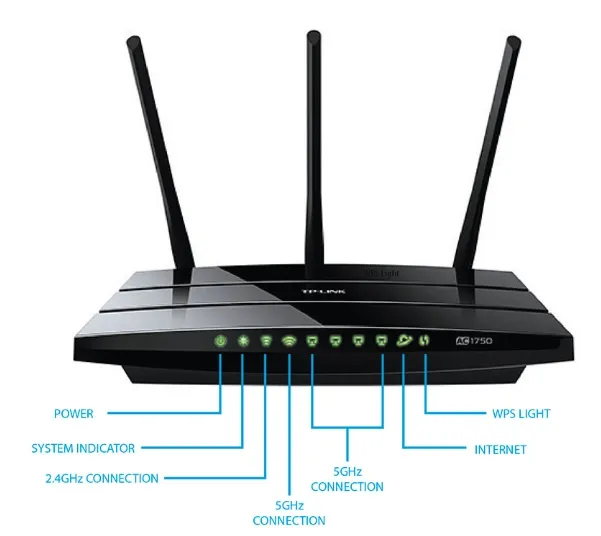
- Attendere l'inizializzazione: Lasciare che il router si avvii e stabilisca una connessione. Potrebbero volerci alcuni minuti.
- Controllare gli indicatori LED: Assicurarsi che i LED di alimentazione e segnale siano accesi, indicando che il router funziona correttamente.
Suggerimento: Fare riferimento al manuale utente per i significati specifici degli indicatori LED.
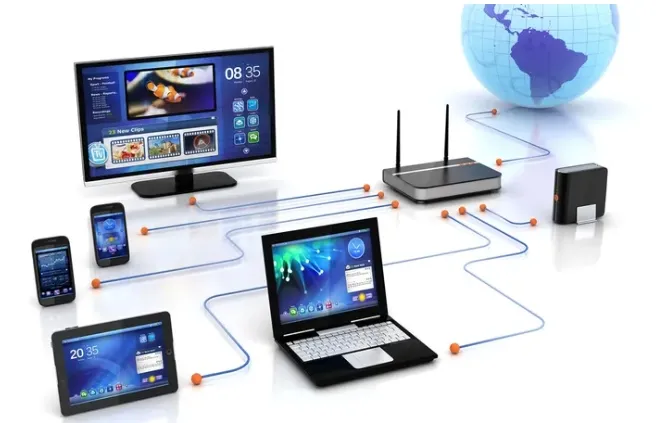
Passo 5: Collegare i tuoi dispositivi
-
Connessione Wi-Fi:
- Cercare le reti Wi-Fi disponibili sul proprio dispositivo.
- Selezionare il nome di rete predefinito (SSID) stampato sull'etichetta del router.
- Inserire la password Wi-Fi predefinita (anch'essa sull'etichetta).
-
Connessione cablata (Opzionale):
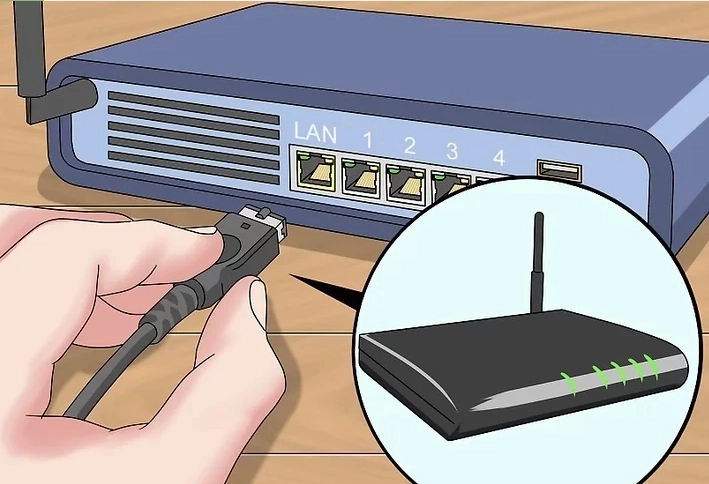
- Collegare un cavo Ethernet dal router al proprio dispositivo.
- Configura le impostazioni di rete, se necessario.
Suggerimento: Utilizza una connessione cablata per dispositivi che richiedono internet stabile e ad alta velocità, come console di gioco o smart TV.
Configurazione del tuo router Rain 5G
Passo 1: Accedere al pannello di amministrazione
-
Apri un browser web: Inserisci l'indirizzo IP del router (solitamente
192.168.1.1o192.168.0.1) nella barra degli indirizzi. - Inserisci le Credenziali di Accesso: Utilizza il nome utente e la password predefiniti (controlla l'etichetta o il manuale del router).
Passo 2: Impostare nome e password del WiFi
- Vai alle impostazioni Wi-Fi: Trova la sezione delle impostazioni wireless nel pannello di amministrazione.
- Modifica l'SSID e la password: Personalizza il nome della rete e imposta una password complessa.
Passo 3: Esplorare le impostazioni avanzate
- Controllo Parentale: Limita l'accesso a siti web o dispositivi specifici.
- Rete Ospite: Crea una rete separata per i visitatori.
- Aggiornamenti del Firmware: Assicurati che il tuo router esegua il firmware più recente per prestazioni ottimali.
Lista di controllo per l'ottimizzazione della configurazione iniziale:
Cambia la password predefinita dell'amministratore: Le credenziali di amministrazione predefinite (spesso admin/admin) sono di dominio pubblico. Cambiale immediatamente per prevenire l'accesso non autorizzato alle impostazioni del router. Usa una password complessa e diversa dalla tua password Wi-Fi.
Abilita la crittografia WPA3: Se il tuo router lo supporta, seleziona WPA3-PSK sotto la sicurezza wireless. Se alcuni dispositivi più datati non riescono a connettersi, torna alla modalità mista WPA2/WPA3 per compatibilità.
Band Steering: Abilita questa funzione se disponibile. Dirige automaticamente i dispositivi alla banda di frequenza ottimale (2.4GHz per la portata, 5GHz per la velocità), semplificando la gestione della rete per gli utenti con diversi tipi di dispositivi.
Salva il backup della configurazione: Dopo aver completato tutte le impostazioni personalizzate, utilizza la funzione “Backup” o “Esporta impostazioni” del pannello di amministrazione per salvare un file di configurazione. Ciò ti consente di ripristinare tutte le impostazioni istantaneamente dopo un futuro ripristino delle impostazioni di fabbrica, evitando una riconfigurazione manuale.
Domande frequenti (FAQ)
D1: Dove posso trovare i dettagli di accesso predefiniti per il mio router Rain 5G?
- A1: Il nome utente e la password predefiniti sono solitamente stampati sull'etichetta del router o forniti nel manuale utente.
D2: Cosa devo fare se non riesco a connettermi a Internet dopo la configurazione?
- A2: Controlla che la scheda SIM sia inserita correttamente, assicurati che il router sia acceso, oppure contatta l'assistenza clienti Rain.
D3: Come posso migliorare la potenza del segnale del mio router Rain 5G?
- A3: Posiziona il router in una posizione centrale, lontano da muri e dispositivi elettronici che potrebbero causare interferenze.
Dettagli tecnici
Modelli di router supportati
- Router 5G domestico Rain: Progettato per uso residenziale.
- RainRouter mobile 5G: Portatile e ideale per la connettività in movimento.
Impostazioni predefinite
- SSID: Stampato sull'etichetta del router.
- Password: Stampato sull'etichetta del router.
Connettere il tuo router 5G Rain è un processo semplice che ti assicura di godere di un accesso internet veloce e affidabile. Seguendo i passaggi descritti in questa guida, potrai configurare rapidamente il tuo router e ottimizzarne le prestazioni per tutte le tue attività online.








Cosa possiamo fare per te?