
- Resumen del Router 5G Rain
- ¿Qué es el Router 5G Rain?
- Por qué es importante restablecer
- Preparativos para restablecer su router Rain 5G
- Paso 1: Verifique su conexión de red
- Paso 2: Realice una copia de seguridad de su configuración (si es posible)
- Métodos de restablecimiento paso a paso
- Método 1: Restablecer a través del panel de administración del router
- Método 2: Restablecer usando el botón físico
- Método 3: Restablecer a través de la aplicación oficial de Rain
- Después de restablecer su router Rain 5G
- Paso 1: Reconfigure su router
- Paso 2: Restaure la configuración de la copia de seguridad (si corresponde)
- Preguntas Frecuentes (FAQ)
- P1: ¿Restablecer mi router borrará toda la configuración?
- P2: ¿Qué debo hacer si no puedo conectarme después de restablecer?
- P3: ¿Cómo puedo evitar restablecimientos frecuentes?
- Detalles técnicos
- Modelos de router compatibles
- Configuración predeterminada después del restablecimiento
Ya sea que esté experimentando problemas de red, haya olvidado su contraseña o simplemente desee restaurar el router a su configuración de fábrica, restablecer su Raines un potente dispositivo diseñado para ofrecer conectividad a internet de alta velocidad, lo que lo convierte en una excelente opción para hogares y empresas. Sin embargo, para disfrutar de un acceso a internet sin interrupciones, debe configurar y conectar su Router 5G Rain correctamente. Ya sea usted un usuario experto en tecnología o un principiante, esta guía le mostrará el proceso paso a paso para conectar su Router 5G Rain, garantizando una configuración sencilla y sin complicaciones.a menudo puede resolver estos problemas. En esta guía, le mostraremos el proceso paso a paso para restablecer su router Rain 5G utilizando múltiples métodos, asegurándonos de que pueda volver a estar en línea de forma rápida y sencilla.
¿Por qué restablecer su router Rain 5G?
El router Rain 5G está diseñado para proporcionar acceso a internet rápido y fiable, pero hay ocasiones en las que un restablecimiento se vuelve necesario. Las razones comunes incluyen:
- Problemas de red: Velocidades lentas, desconexiones frecuentes o falta de acceso a internet.
- Contraseña olvidada: Imposibilidad de iniciar sesión en el panel de administración del router.
- Errores de configuración: Configuración incorrecta que causa problemas de conectividad.
Un reinicio simple (ciclo de energía) resuelve problemas temporales como sobrecarga de memoria o fallos menores, y conserva toda su configuración personalizada. Sin embargo, un restablecimiento de fábrica borra todas las configuraciones y solo debe usarse cuando el reinicio falla, ha olvidado la contraseña de administrador o está preparando el dispositivo para venderlo o transferirlo. Siempre intente un reinicio primero antes de recurrir a un restablecimiento completo.
Restablecer su router puede ayudar a resolver estos problemas restaurándolo a su configuración predeterminada. En este artículo, cubriremos tres métodos sencillos para restablecer su router Rain 5G, junto con consejos para garantizar un proceso sin problemas.
Resumen del Router 5G Rain
¿Qué es el Router 5G Rain?
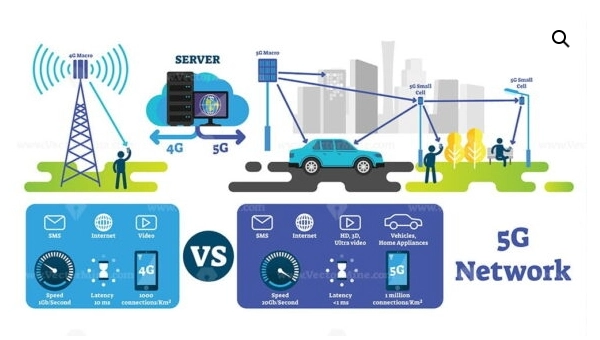
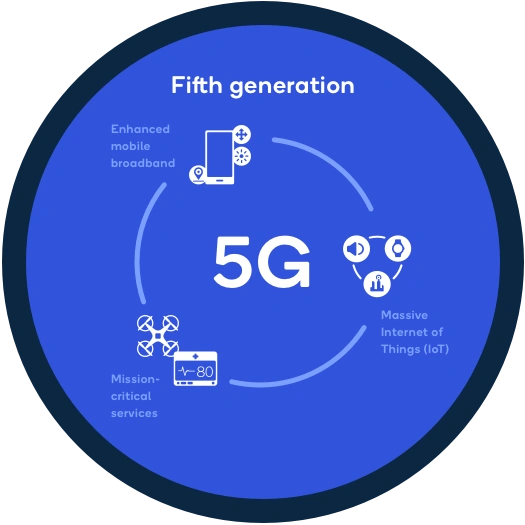
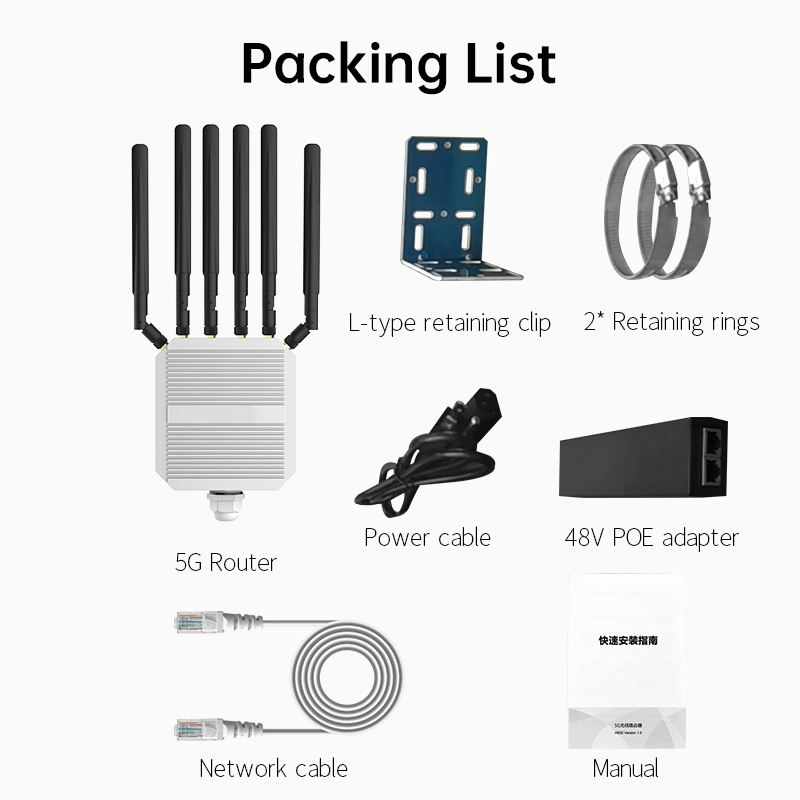
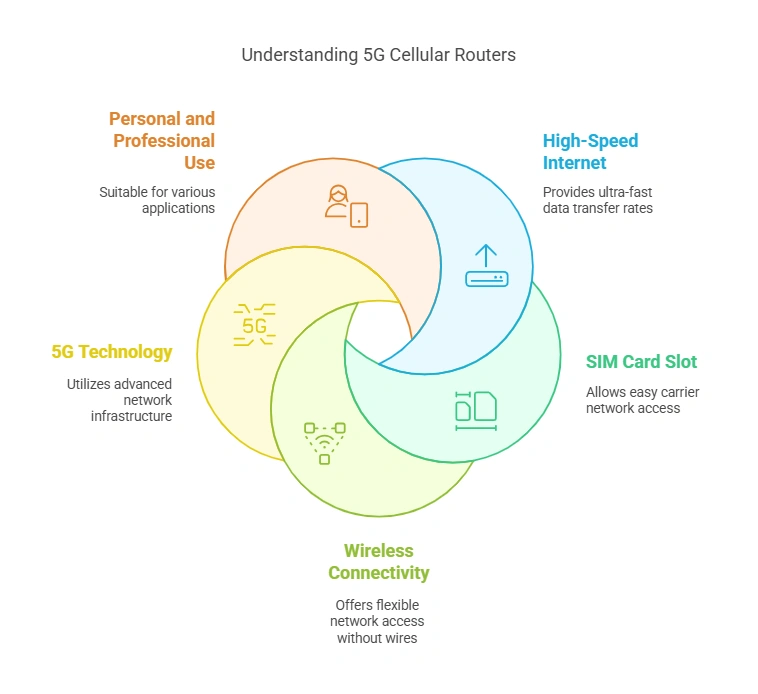
El router Rain 5G es un dispositivo de alto rendimiento que admite conectividad 5G ultrarrápida, lo que lo hace ideal para streaming, juegos y trabajar desde casa. Ofrece características avanzadas como WiFi de doble banda, soporte para múltiples dispositivos y fácil configuración.
Por qué es importante restablecer
Restablecer su router puede:
- Solucionar problemas de conectividad: Resolver problemas como velocidades lentas o conexiones caídas.
- Restaurar configuración predeterminada: Borrar cualquier configuración personalizada que pueda estar causando problemas.
- Mejorar el rendimiento: Actualizar el sistema del router para un mejor rendimiento.
Preparativos para restablecer su router Rain 5G
Paso 1: Verifique su conexión de red
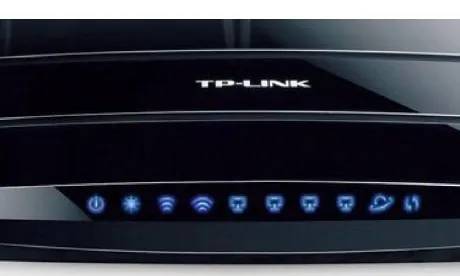
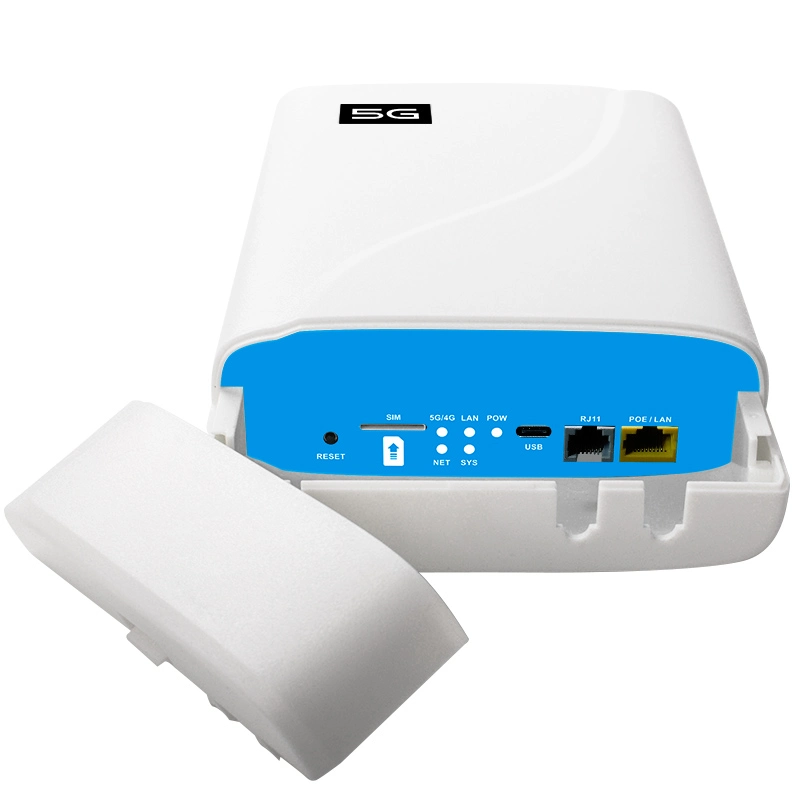
Antes de restablecer su router, asegúrese de que esté correctamente conectado a la fuente de alimentación y a su módem. Verifique los indicadores LED para confirmar que el router funciona correctamente.
Paso 2: Realice una copia de seguridad de su configuración (si es posible)
Si ha personalizado la configuración de su router (por ejemplo, nombre de WiFi, contraseña o controles parentales), considere hacer una copia de seguridad antes de restablecer. Esto le ahorrará tiempo al reconfigurar el router más adelante.
Métodos de restablecimiento paso a paso
Método 1: Restablecer a través del panel de administración del router
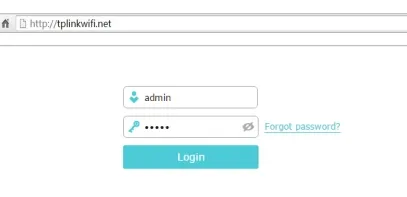
-
Iniciar sesión en el panel de administración: Abra un navegador web e introduzca la dirección IP del router (normalmente
192.168.1.1o192.168.0.1). - Introduzca las credenciales de inicio de sesión: Utilice el nombre de usuario y la contraseña predeterminados (consulte el manual del router si no está seguro).
- Navegue a Opciones de restablecimiento: Vaya a la sección “Sistema” o “Mantenimiento” y seleccione “Restablecer a la configuración de fábrica”.
- Confirme el restablecimiento: Siga las instrucciones en pantalla para completar el proceso.
Asegúrese de conocer el nombre de usuario y la contraseña de administrador actuales. Si los ha olvidado, utilice el Método 2 (botón físico) en su lugar.
Anote su nombre de Wi-Fi (SSID) y contraseña actuales si planea reutilizarlos después del restablecimiento.
Si su router admite la copia de seguridad de la configuración, exporte el archivo de configuración antes de restablecer. Esto le permite restaurar configuraciones personalizadas como el reenvío de puertos, las reservas DHCP y los controles parentales sin tener que volver a introducirlos manualmente.
Consejo: Después de restablecer, inicie sesión de nuevo y reconfigure la configuración de su router.
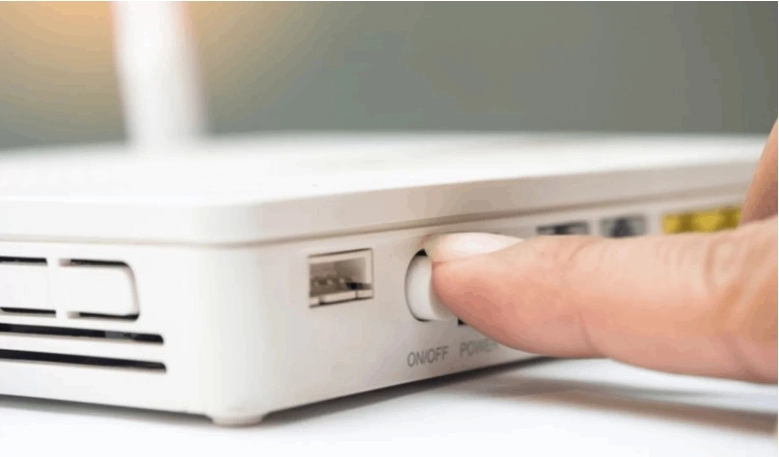
Método 2: Restablecer usando el botón físico
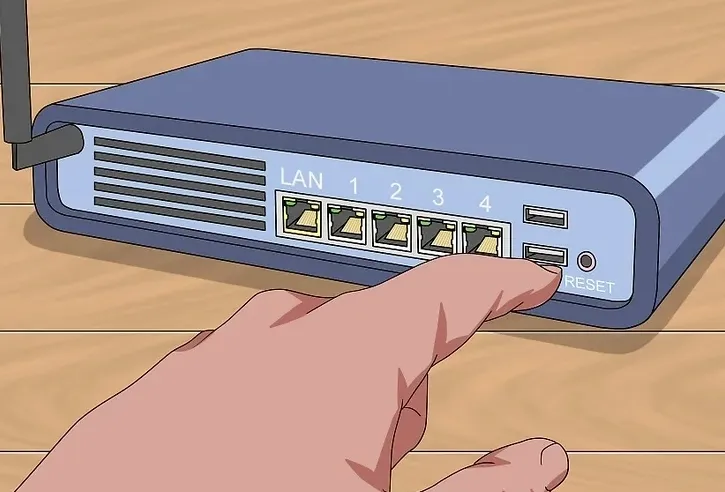
- Localice el botón de restablecimiento: Encuentre el pequeño botón de restablecimiento en la parte trasera o inferior del router.
- Mantenga pulsado el botón: Use un clip o alfiler para presionar y mantener pulsado el botón durante 10-15 segundos.
- Espere a que el router se reinicie: El router se reiniciará y restaurará su configuración predeterminada.
Consejo: Asegúrese de que el router esté encendido durante este proceso.
Método 3: Restablecer a través de la aplicación oficial de Rain
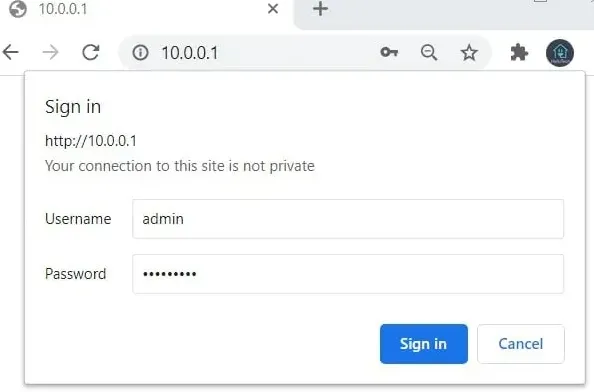
- Descargue la aplicación Rain: Instale la aplicación Rain desde Google Play Store o Apple App Store.
- Inicie sesión en su cuenta: Use sus credenciales de la cuenta Rain para iniciar sesión.
- Acceda a la configuración del router: Navegue a la sección de configuración del router dentro de la aplicación.
- Seleccione la opción de restablecimiento: Elija la opción “Restablecer a la configuración de fábrica” y confirme.
Consejo: La aplicación proporciona una interfaz fácil de usar para administrar la configuración de su router.
Después de restablecer su router Rain 5G
Paso 1: Reconfigure su router
Después de restablecer, deberá reconfigurar la configuración de su router, incluyendo:
- Nombre de WiFi (SSID): Establezca un nuevo nombre para su red.
- Contraseña: Cree una contraseña segura para proteger su WiFi.
- Otras configuraciones: Personalice los controles parentales, las redes de invitados o el reenvío de puertos según sea necesario.
Cambie inmediatamente el nombre de usuario y la contraseña de administrador predeterminados, esta es la clave maestra de su router.
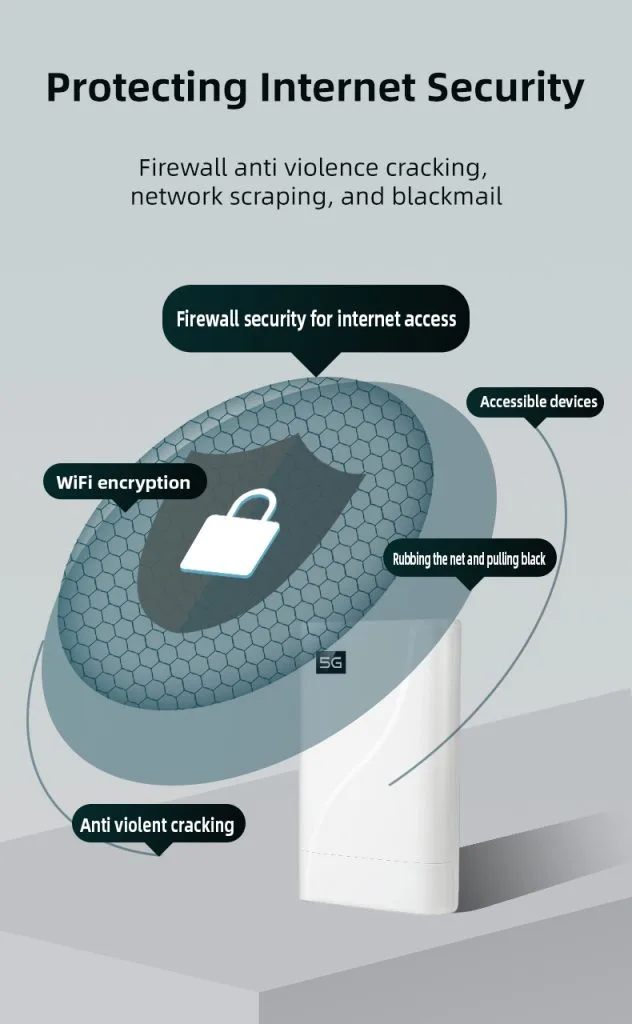
Habilite el cifrado WPA2 o WPA3 para su red Wi-Fi (evite WEP, que está obsoleto y se puede descifrar fácilmente).
Deshabilite WPS (Wi-Fi Protected Setup) a menos que lo necesite específicamente, ya que tiene vulnerabilidades de seguridad conocidas.
Considere cambiar la dirección IP predeterminada (por ejemplo, de 192.168.1.1 a 192.168.50.1) para dificultar que los ataques automatizados apunten a su panel de administración.
Paso 2: Restaure la configuración de la copia de seguridad (si corresponde)
Si hizo una copia de seguridad de su configuración antes de restablecer, ahora puede restaurarla para evitar reconfigurar todo manualmente.
Preguntas Frecuentes (FAQ)
P1: ¿Restablecer mi router borrará toda la configuración?
- A1: Sí, el restablecimiento restaura el router a su configuración de fábrica predeterminada, borrando todas las configuraciones personalizadas.
P2: ¿Qué debo hacer si no puedo conectarme después de restablecer?
- A2: Verifique sus conexiones de red, asegúrese de que el router esté configurado correctamente o contacte al soporte al cliente de Rain para obtener ayuda.
P3: ¿Cómo puedo evitar restablecimientos frecuentes?
- A3: Actualice regularmente el firmware de su router, evite sobrecargar la red y use contraseñas seguras para evitar accesos no autorizados.
Detalles técnicos
Modelos de router compatibles
Los métodos de restablecimiento descritos en esta guía se aplican a los siguientes modelos de router Rain 5G:
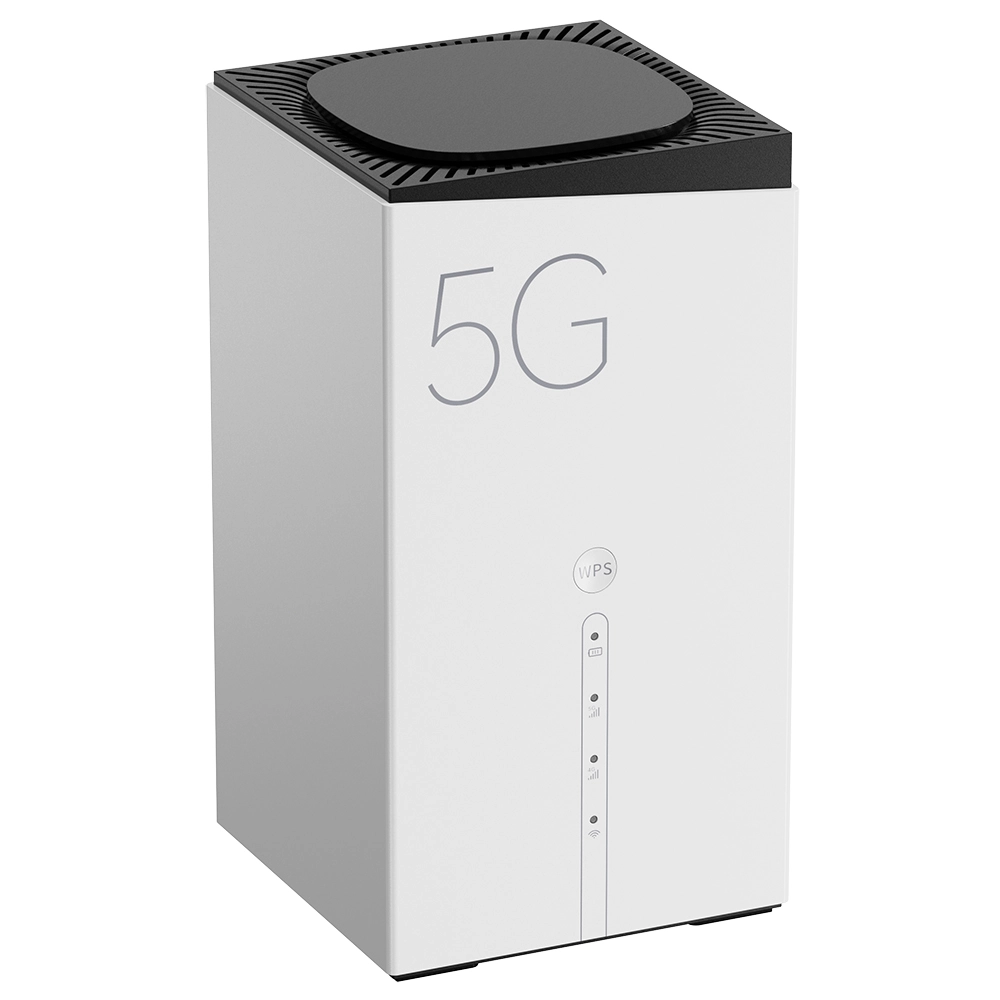
- Rain 5G Home Router
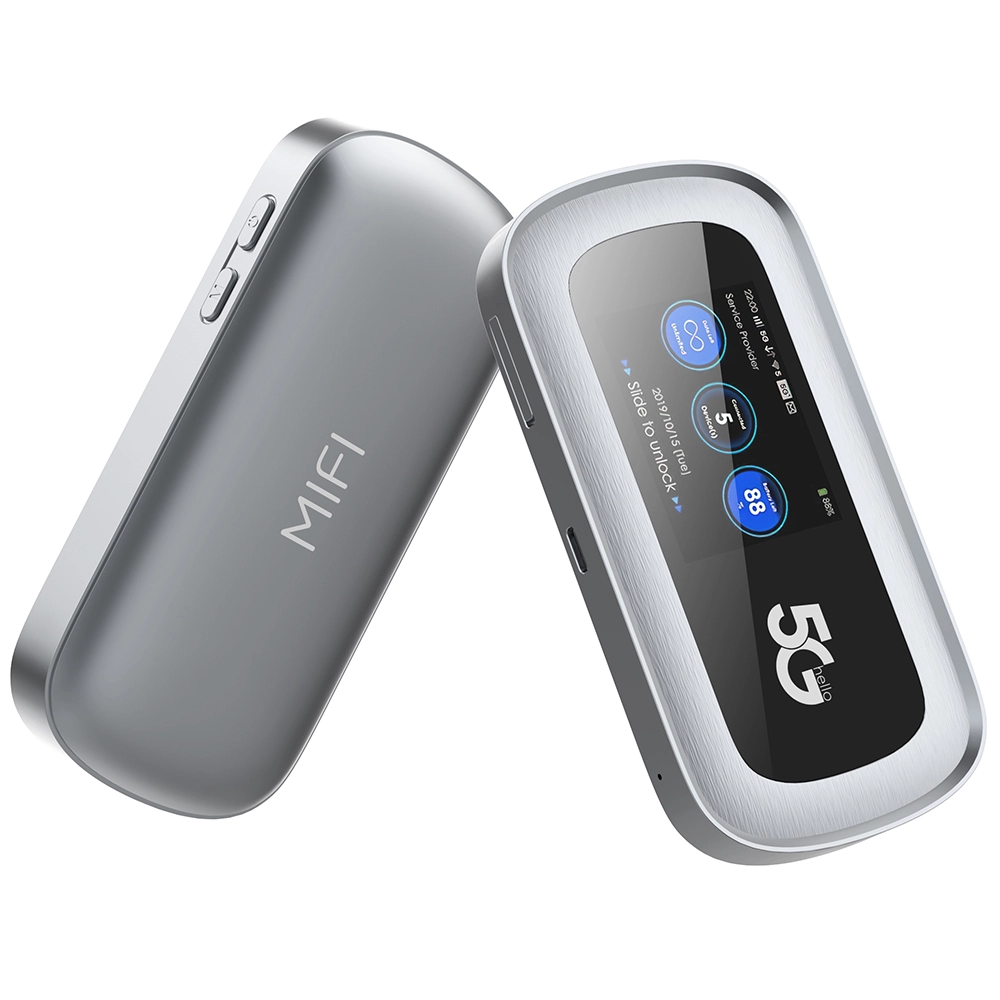
- Rain 5G Mobile Router
Configuración predeterminada después del restablecimiento
Después de restablecer, su router volverá a su configuración predeterminada:
- Nombre de WiFi (SSID): Verifique la etiqueta del router para el SSID predeterminado.
- Contraseña: Utilice la contraseña predeterminada proporcionada en la etiqueta o el manual del router.
Restablecer su Raines un potente dispositivo diseñado para ofrecer conectividad a internet de alta velocidad, lo que lo convierte en una excelente opción para hogares y empresas. Sin embargo, para disfrutar de un acceso a internet sin interrupciones, debe configurar y conectar su Router 5G Rain correctamente. Ya sea usted un usuario experto en tecnología o un principiante, esta guía le mostrará el proceso paso a paso para conectar su Router 5G Rain, garantizando una configuración sencilla y sin complicaciones.es una forma sencilla pero efectiva de resolver problemas de conectividad y restaurar el rendimiento óptimo. Ya sea que utilice el panel de administración, el botón físico o la aplicación Rain, esta guía proporciona instrucciones claras para ayudarle en el proceso.
Recuerde reconfigurar la configuración de su router después de restablecer y tomar medidas para evitar restablecimientos frecuentes en el futuro.





¿Qué podemos hacer por usted?