
- لماذا يجب توصيل راوتر Rain 5G بشكل صحيح؟
- نظرة عامة على راوتر Rain 5G
- ما هو راوتر Rain 5G؟
- لماذا يُعد التوصيل الصحيح مهمًا؟
- التحضير لتوصيل راوتر Rain 5G
- الخطوة 1: التحقق من توافق الأجهزة
- الخطوة 2: تجهيز المواد المطلوبة
- دليل خطوة بخطوة لتوصيل راوتر Rain 5G
- الخطوة 1: فك التغليف وفحص الراوتر
- الخطوة 2: توصيل مصدر الطاقة
- الخطوة 3: إدخال بطاقة SIM
- الخطوة 4: تشغيل الراوتر وتهيئته
- الخطوة 5: توصيل أجهزتك
- ضبط إعدادات راوتر Rain 5G
- الخطوة 1: تسجيل الدخول إلى لوحة التحكم
- الخطوة 2: إعداد اسم شبكة WiFi وكلمة المرور
- الخطوة 3: استكشاف الإعدادات المتقدمة
- الأسئلة الشائعة (FAQ)
- س1: أين يمكنني العثور على بيانات تسجيل الدخول الافتراضية لراوتر Rain 5G؟
- س2: ماذا أفعل إذا تعذّر الاتصال بالإنترنت بعد الإعداد؟
- س3: كيف يمكنني تحسين قوة إشارة راوتر Rain 5G؟
- التفاصيل الفنية
- موديلات الراوتر المدعومة
- الإعدادات الافتراضية
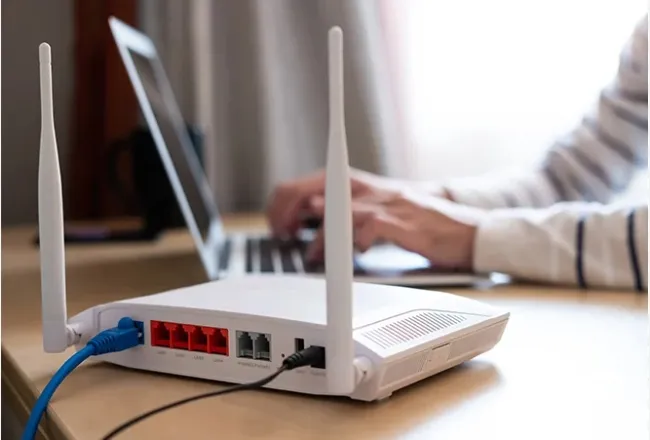
راوتر Rainراوتر 5Gهو جهاز قوي مصمم لتوفير اتصال إنترنت عالي السرعة، مما يجعله خيارًا ممتازًا للمنازل والشركات. ومع ذلك، للاستمتاع باتصال إنترنت سلس، تحتاج إلى إعداد وتوصيل راوتر Rain 5G بشكل صحيح. سواء كنت مستخدمًا متمرسًا أو مبتدئًا، سيرشدك هذا الدليل خطوة بخطوة خلال عملية توصيل راوتر Rain 5G، لضمان إعداد سلس وخالٍ من المتاعب.
لماذا يجب توصيل راوتر Rain 5G بشكل صحيح؟
يقدم راوتر Rain 5G سرعات إنترنت فائقة السرعة وزمن استجابة منخفض واتصالًا موثوقًا، مما يجعله مثاليًا للبث المباشر والألعاب والعمل من المنزل. ومع ذلك، قد يؤدي الإعداد غير الصحيح إلى مشاكل في الاتصال أو بطء في السرعة أو حتى تلف الأجهزة. باتباع هذا الدليل، ستتعلم كيفية توصيل راوتر Rain 5G بشكل صحيح وتحسين أدائه للحصول على أفضل تجربة إنترنت.
في هذا المقال، سنجيب على السؤال:كيفية توصيل راوتر Rain 5G؟سنتناول كل شيء بدءًا من فك تغليف الجهاز وحتى ضبط إعداداته، لضمان بقائك متصلاً دون أي انقطاع.
نظرة عامة على راوتر Rain 5G
ما هو راوتر Rain 5G؟
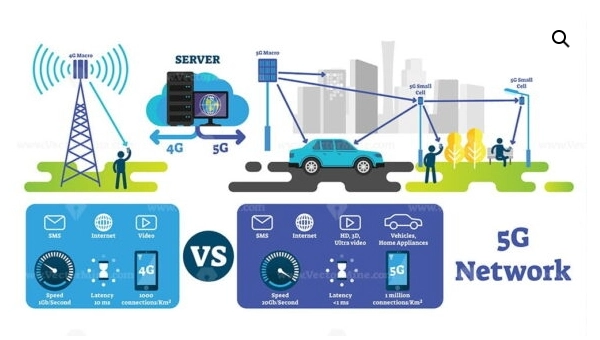
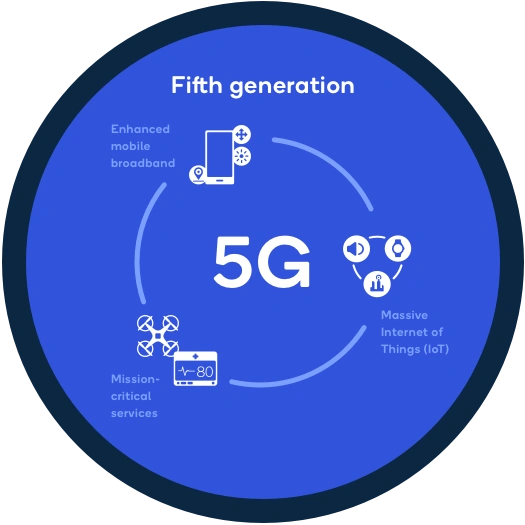
راوتر Rain 5G جهاز متطور يدعم اتصال 5G فائق السرعة. وهو مصمم لتوفير وصول إلى الإنترنت بسرعة عالية مع زمن استجابة ضئيل، مما يجعله مثاليًا للأنشطة كثيفة البيانات مثل بث فيديوهات 4K والألعاب عبر الإنترنت ومؤتمرات الفيديو.
لماذا يُعد التوصيل الصحيح مهمًا؟
يضمن التوصيل الصحيح للراوتر ما يلي:
- اتصال إنترنت مستقر: لا انقطاع في الاتصال ولا بطء في السرعة.
- الأداء الأمثل: الاستفادة القصوى من إمكانيات الراوتر.
- توافق الجهاز: اتصال سلس لجميع أجهزتك.
قبل أن تبدأ — فحوصات مهمة قبل الإعداد:
تفعيل بطاقة SIM: تأكد من أن بطاقة SIM الخاصة بك من Rain قد تم تفعيلها بالفعل مع باقة بيانات نشطة. قد تتطلب بطاقة SIM الجديدة تسجيلًا عبر الإنترنت أو رسالة تأكيد SMS قبل أن تتمكن من نقل البيانات. سيؤدي إدخال بطاقة SIM غير مفعّلة إلى ظهور "لا توجد خدمة" أو "اتصال محدود" حتى لو كانت جميع خطوات العتاد صحيحة.
التغطية الشبكية: تحقق من أن موقعك الجغرافي يقع ضمن منطقة تغطية 5G من Rain. يمكنك الاطلاع على خريطة التغطية الرسمية من Rain عبر الإنترنت. إذا كنت في منطقة تغطية 4G فقط، فسينتقل الراوتر تلقائيًا إلى 4G LTE، لكن السرعات ستكون أقل.
إعدادات APN: تقوم معظم أجهزة راوتر Rain تلقائيًا بتكوين اسم نقطة الوصول (APN). ومع ذلك، إذا واجهت مشاكل في الاتصال بعد الإعداد، فتحقق يدويًا من أن APN مضبوط على rain أو rain.apn (يختلف حسب المنطقة) في لوحة تحكم الراوتر ضمن "إعدادات شبكة الجوال".
التحضير لتوصيل راوتر Rain 5G
الخطوة 1: التحقق من توافق الأجهزة
قبل إعداد راوتر Rain الخاص بكراوتر 5G، تأكد من أن أجهزتك (مثل الهواتف الذكية وأجهزة الكمبيوتر المحمولة وأجهزة التلفاز الذكية) تدعم اتصال 5G. معظم الأجهزة الحديثة متوافقة مع 5G، لكن من الجيد دائمًا التحقق مرة أخرى.
الخطوة 2: تجهيز المواد المطلوبة
لتوصيل راوتر Rain 5G، ستحتاج إلى:
- راوتر Rain 5G: الجهاز الرئيسي.
- SIM Card: تُوفَّر من Rain لاتصال 5G.
- محول الطاقة: لتشغيل الراوتر.
- كابل Ethernet (اختياري): للتوصيلات السلكية.
دليل خطوة بخطوة لتوصيل راوتر Rain 5G
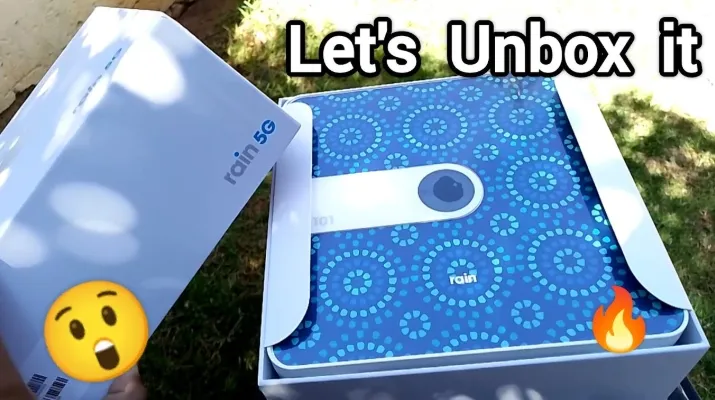
الخطوة 1: فك التغليف وفحص الراوتر
- أخرج الموجه من العلبة: أخرج راوتر Rain 5G ومكوناته من العبوة بحرص.
- افحص المحتويات: تأكد من وجود الراوتر ومحول الطاقة وبطاقة SIM ودليل المستخدم.
نصيحة: احتفظ بالعبوة في حال احتجت إلى إرجاع الراوتر أو تخزينه لاحقًا.
الخطوة 2: توصيل مصدر الطاقة
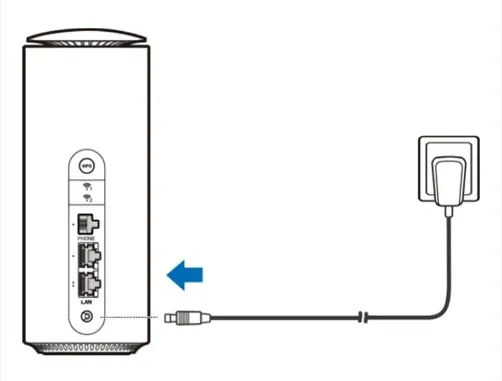
- قم بتوصيل محول الطاقة: وصّل محول الطاقة بمنفذ الطاقة في الراوتر.
- التوصيل بمصدر الطاقة: وصّل المحول بمقبس حائطي أو شريط طاقة.
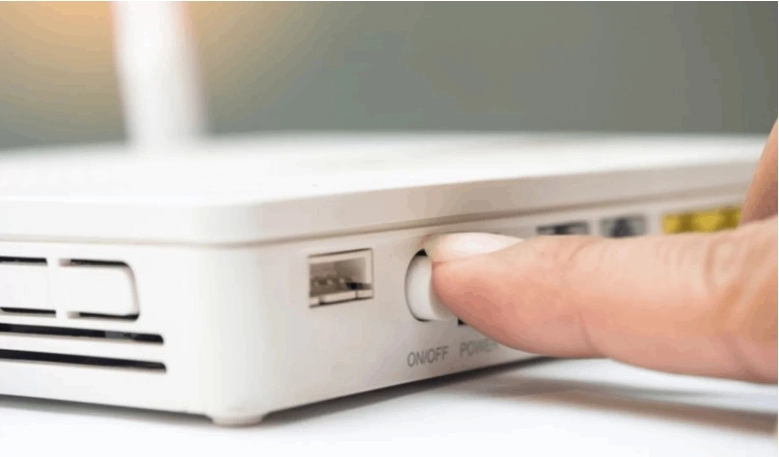
- تشغيل الموجه: اضغط زر الطاقة (إذا كان متاحًا) أو انتظر حتى يعمل الراوتر تلقائيًا.
نصيحة: تأكد من استقرار مصدر الطاقة لتجنب الانقطاعات.
الخطوة 3: إدخال بطاقة SIM
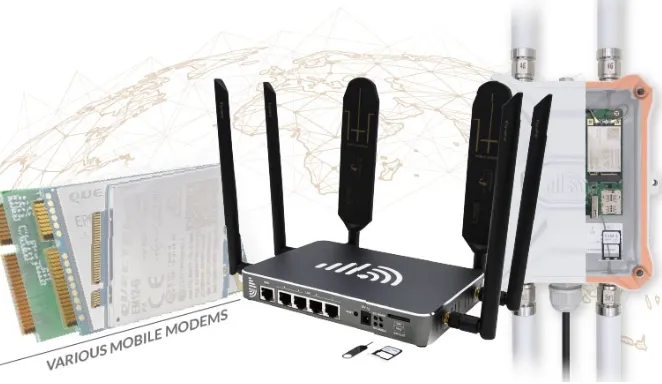
- حدد موضع فتحة بطاقة SIM: ابحث عن فتحة بطاقة SIM في الراوتر (عادةً في الخلف أو الجانب).
- أدخل شريحة SIM: أدخل بطاقة SIM في الفتحة بحرص، وتأكد من محاذاتها بشكل صحيح.
- ثبّت بطاقة SIM: ادفع بطاقة SIM حتى تستقر في مكانها مع سماع صوت نقرة.
أفضل الممارسات للتعامل مع بطاقة SIM:
تأكد من إيقاف تشغيل الراوتر قبل إدخال بطاقة SIM أو إزالتها لمنع حدوث تلف كهربائي للبطاقة وقارئ SIM في الراوتر.
وجّه الملامسات الذهبية لبطاقة SIM إلى الأسفل (أو وفقًا للرسم التوضيحي المجاور للفتحة). قد يؤدي إدخالها بشكل مقلوب إلى تلف الدبابيس.
إذا لم تنزلق بطاقة SIM بسلاسة، فلا تجبرها — أعد التحقق من الاتجاه. قد يؤدي إجبارها إلى ثني دبابيس الموصل، مما يتطلب إصلاحًا احترافيًا.
إذا كنت تستخدم بطاقة nano-SIM مع محول، فتأكد من أن المحول مثبت بشكل صحيح ولا يتحرك أثناء الإدخال، لأن عدم المحاذاة سبب شائع لأخطاء "تعذر اكتشاف بطاقة SIM".
نصيحة: تعامل مع بطاقة SIM بلطف لتجنب تلفها.
الخطوة 4: تشغيل الراوتر وتهيئته
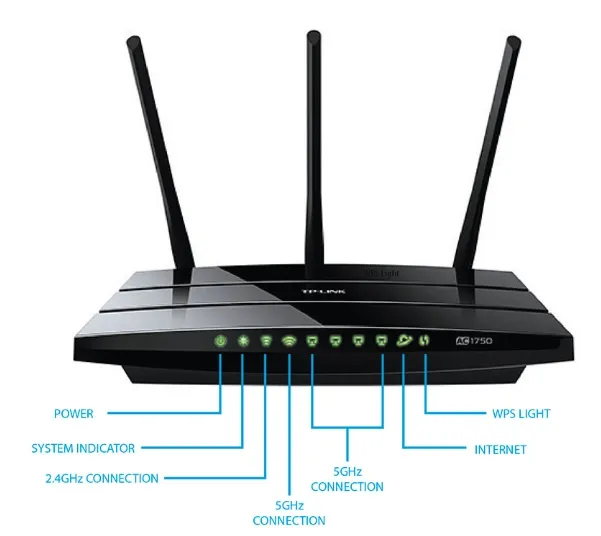
- انتظر اكتمال التهيئة: اترك الراوتر ليقوم بالإقلاع وإنشاء الاتصال. قد يستغرق ذلك بضع دقائق.
- تحقق من مؤشرات LED: تأكد من أن مؤشرات LED الخاصة بالطاقة والإشارة مضاءة، مما يشير إلى أن الراوتر يعمل بشكل صحيح.
نصيحة: ارجع إلى دليل المستخدم لمعرفة دلالات مؤشرات LED المحددة.
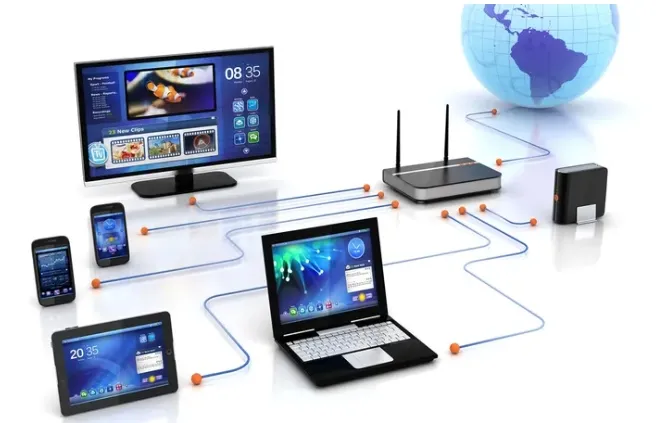
الخطوة 5: توصيل أجهزتك
-
اتصال WiFi:
- ابحث عن شبكات WiFi المتاحة على جهازك.
- اختر اسم الشبكة الافتراضي (SSID) المطبوع على ملصق الراوتر.
- أدخل كلمة مرور WiFi الافتراضية (موجودة أيضًا على الملصق).
-
التوصيل السلكي (اختياري):
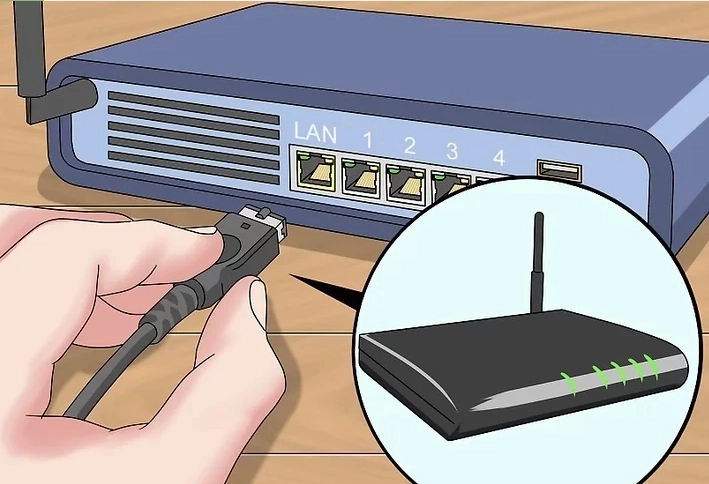
- قم بتوصيل كابل Ethernet من الراوتر إلى جهازك.
- اضبط إعدادات الشبكة إذا لزم الأمر.
نصيحة: استخدم التوصيل السلكي للأجهزة التي تتطلب إنترنت مستقرًا وعالي السرعة، مثل أجهزة الألعاب أو التلفزيونات الذكية.
ضبط إعدادات راوتر Rain 5G
الخطوة 1: تسجيل الدخول إلى لوحة التحكم
-
افتح متصفح ويب: أدخل عنوان IP الخاص بالراوتر (عادةً
192.168.1.1أو192.168.0.1) في شريط العنوان. - أدخل بيانات الاعتماد: استخدم اسم المستخدم وكلمة المرور الافتراضيين (تحقق من ملصق الراوتر أو الدليل).
الخطوة 2: إعداد اسم شبكة WiFi وكلمة المرور
- انتقل إلى إعدادات WiFi: ابحث عن قسم الإعدادات اللاسلكية في لوحة التحكم.
- تغيير SSID وكلمة المرور: خصص اسم الشبكة وعيّن كلمة مرور قوية.
الخطوة 3: استكشاف الإعدادات المتقدمة
- التحكم الأبوي: تقييد الوصول إلى مواقع أو أجهزة معينة.
- شبكة الضيوف: إنشاء شبكة منفصلة للزوار.
- تحديثات البرامج الثابتة: تأكد من أن الراوتر يعمل بأحدث إصدار من البرنامج الثابت (firmware) لتحقيق الأداء الأمثل.
قائمة تحقق لتحسين الإعداد لأول مرة:
تغيير كلمة مرور المشرف الافتراضية: بيانات اعتماد المشرف الافتراضية (غالبًا admin/admin) معروفة للعامة. غيّرها فورًا لمنع الوصول غير المصرح به إلى إعدادات الراوتر. استخدم كلمة مرور قوية مختلفة عن كلمة مرور Wi-Fi.
تفعيل تشفير WPA3: إذا كان الراوتر يدعم ذلك، فاختر WPA3-PSK ضمن الأمان اللاسلكي. إذا تعذر على بعض الأجهزة القديمة الاتصال، فاستخدم الوضع المختلط WPA2/WPA3 للتوافق.
توجيه النطاق (Band Steering): فعّل هذه الميزة إذا كانت متاحة. فهي توجّه الأجهزة تلقائيًا إلى نطاق التردد الأمثل (2.4GHz للنطاق الأوسع و5GHz للسرعة)، مما يبسّط إدارة الشبكة للمستخدمين الذين لديهم أنواع متعددة من الأجهزة.
حفظ نسخة احتياطية من الإعدادات: بعد إكمال جميع الإعدادات المخصصة، استخدم وظيفة "Backup" أو "Export Settings" في لوحة التحكم لحفظ ملف إعدادات. يتيح لك ذلك استعادة جميع الإعدادات فورًا بعد إعادة ضبط المصنع في المستقبل، دون الحاجة إلى إعادة الإعداد يدويًا.
الأسئلة الشائعة (FAQ)
س1: أين يمكنني العثور على بيانات تسجيل الدخول الافتراضية لراوتر Rain 5G؟
- ج1: عادةً ما تكون بيانات اعتماد الدخول الافتراضية (اسم المستخدم وكلمة المرور) مطبوعة على ملصق الراوتر أو مذكورة في دليل المستخدم.
س2: ماذا أفعل إذا تعذّر الاتصال بالإنترنت بعد الإعداد؟
- ج2: تحقق من إدخال بطاقة SIM بشكل صحيح، وتأكد من تشغيل الراوتر، أو تواصل مع دعم عملاء Rain.
س3: كيف يمكنني تحسين قوة إشارة راوتر Rain 5G؟
- ج3: ضع الراوتر في موقع مركزي، بعيدًا عن الجدران والأجهزة الإلكترونية التي قد تسبب تداخلًا.
التفاصيل الفنية
موديلات الراوتر المدعومة
- راوتر Rain 5G المنزلي: مصمم للاستخدام السكني.
- Rainراوتر 5G المحمول: محمول ومثالي للاتصال أثناء التنقل.
الإعدادات الافتراضية
- SSID: مطبوع على ملصق الراوتر.
- كلمة المرور: مطبوع على ملصق الراوتر.
توصيل راوتر Rain 5G عملية مباشرة تضمن لك الاستمتاع بإنترنت سريع وموثوق. باتباع الخطوات الموضحة في هذا الدليل، يمكنك إعداد الراوتر بسرعة وتحسين أدائه لجميع أنشطتك عبر الإنترنت.








ماذا يمكننا أن نفعل لك؟