
- Porque é que deve ligar corretamente o seu router 5G Rain
- Visão geral do Rain 5G Router
- O que é o Rain 5G Router?
- A importância de uma ligação correta
- Preparação para ligar o seu router 5G Rain
- Passo 1: Verifique a compatibilidade do dispositivo
- Passo 2: Reúna os materiais necessários
- Guia passo a passo para ligar o seu router 5G Rain
- Passo 1: Desembale e inspecione o router
- Passo 2: Ligue a fonte de alimentação
- Passo 3: Insira o cartão SIM
- Passo 4: Ligue e inicialize o router
- Passo 5: Ligue os seus dispositivos
- Configuração do seu router 5G Rain
- Passo 1: Inicie sessão no painel de administração
- Passo 2: Defina o nome do WiFi e a palavra-passe
- Passo 3: Explore as configurações avançadas
- Perguntas Frequentes (FAQ)
- P1: Onde encontro os dados de acesso predefinidos do meu router 5G Rain?
- P2: O que devo fazer se não conseguir ligar à internet após a configuração?
- P3: Como posso melhorar a intensidade do sinal do meu router 5G Rain?
- Detalhes Técnicos
- Modelos de Roteadores Suportados
- Configurações predefinidas
O Rainrouter 5Gé um dispositivo poderoso concebido para fornecer acesso à internet de alta velocidade, sendo uma excelente escolha para casas e empresas. No entanto, para desfrutar de um acesso à internet sem interrupções, é necessário configurar e ligar corretamente o seu router 5G Rain. Quer seja um utilizador experiente em tecnologia ou um iniciante, este guia vai mostrar-lhe o processo passo a passo de ligação do seu router 5G Rain, garantindo uma configuração tranquila e sem complicações.
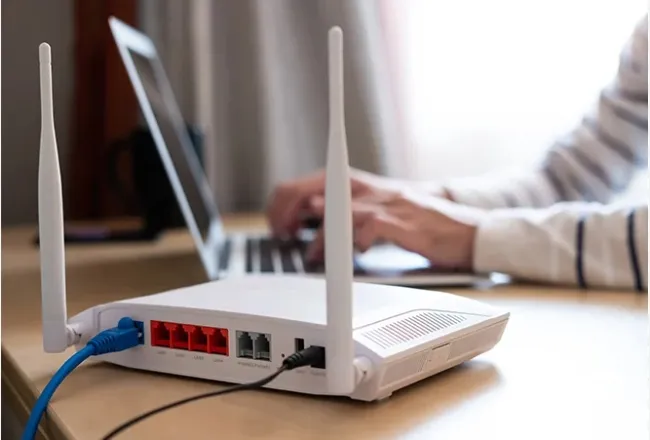
Porque é que deve ligar corretamente o seu router 5G Rain
O router 5G Rain oferece velocidades de internet extremamente rápidas, baixa latência e conectividade fiável, sendo ideal para streaming, jogos e trabalho a partir de casa. No entanto, uma configuração incorreta pode causar problemas de conectividade, lentidão ou até danos no hardware. Ao seguir este guia, ficará a saber como ligar corretamente o seu router 5G Rain e otimizar o seu desempenho para a melhor experiência de internet.
Neste artigo, responderemos à pergunta:Como ligar um router 5G Rain?Vamos abordar tudo, desde a desembalagem do dispositivo até à configuração das suas definições, garantindo que fica ligado sem problemas.
Visão geral do Rain 5G Router
O que é o Rain 5G Router?
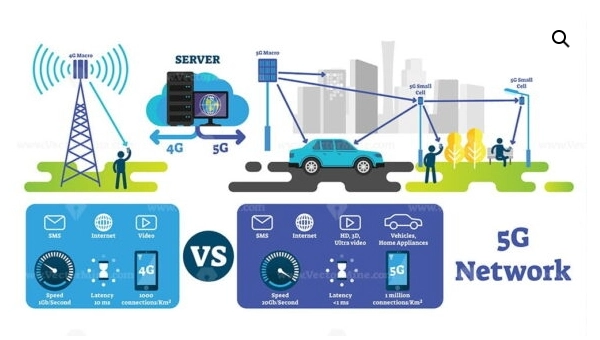
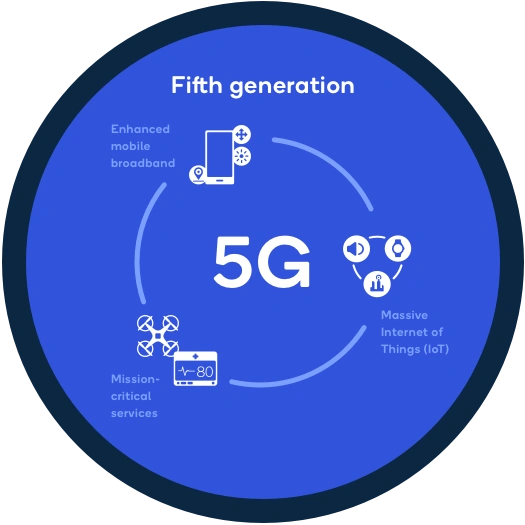
O router 5G Rain é um dispositivo de última geração que suporta conectividade 5G ultrarrápida. Foi concebido para fornecer acesso à internet de alta velocidade com latência mínima, sendo perfeito para atividades que exigem muitos dados, como streaming de vídeos 4K, jogos online e videoconferências.
A importância de uma ligação correta
Um router corretamente ligado garante:
- Acesso estável à internet: Sem ligações interrompidas nem velocidades baixas.
- Desempenho ideal: Utilização máxima das capacidades do router.
- Compatibilidade do Dispositivo: Conectividade sem interrupções para todos os seus dispositivos.
Antes de começar — verificações críticas antes da configuração:
Ativação do cartão SIM: certifique-se de que o seu cartão SIM Rain já está ativado com um plano de dados ativo. Um SIM novo pode exigir registo online ou um SMS de confirmação antes de poder transmitir dados. Inserir um SIM inativo resultará em “sem serviço” ou “conectividade limitada”, mesmo que todos os passos de hardware estejam corretos.
Cobertura de rede: verifique se a sua localização física está dentro da área de cobertura 5G da Rain. Pode consultar o mapa de cobertura oficial da Rain online. Se estiver numa zona apenas 4G, o router passará automaticamente para 4G LTE, mas as velocidades serão mais baixas.
Configurações de APN: a maioria dos routers Rain configura automaticamente o Nome do Ponto de Acesso (APN). No entanto, se tiver problemas de conectividade após a configuração, verifique manualmente se o APN está definido como rain ou rain.apn (varia consoante a região) no painel de administração do router, em “Configurações de rede móvel”.
Preparação para ligar o seu router 5G Rain
Passo 1: Verifique a compatibilidade do dispositivo
Antes de configurar o seu Rainrouter 5G, certifique-se de que os seus dispositivos (por exemplo, smartphones, laptops, smart TVs) suportam conectividade 5G. A maioria dos dispositivos modernos é compatível com 5G, mas é sempre bom voltar a verificar.
Passo 2: Reúna os materiais necessários
Para ligar o seu router 5G Rain, vai precisar de:
- Router 5G Rain: O dispositivo principal.
- Cartão SIM: Fornecido pela Rain para conectividade 5G.
- Adaptador de Energia: Para alimentar o router.
- Cabo Ethernet (opcional): Para ligações com fio.
Guia passo a passo para ligar o seu router 5G Rain
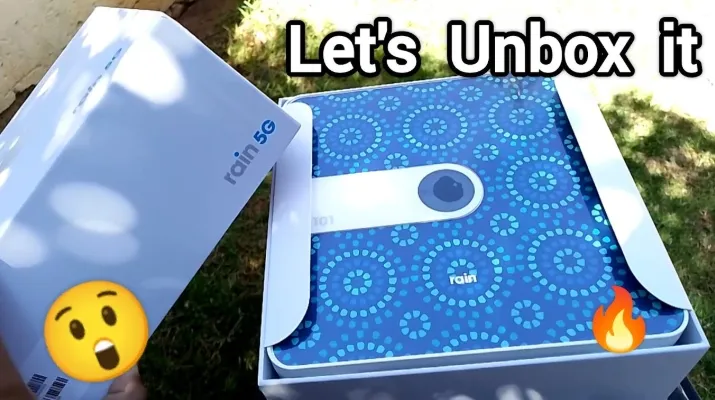
Passo 1: Desembale e inspecione o router
- Desembale o roteador: Retire cuidadosamente o router 5G Rain e os seus componentes da embalagem.
- Inspecione o conteúdo: Certifique-se de que tem o router, a fonte de alimentação, o cartão SIM e o manual do utilizador.
Dica: Guarde a embalagem caso precise de devolver ou armazenar o router mais tarde.
Passo 2: Ligue a fonte de alimentação
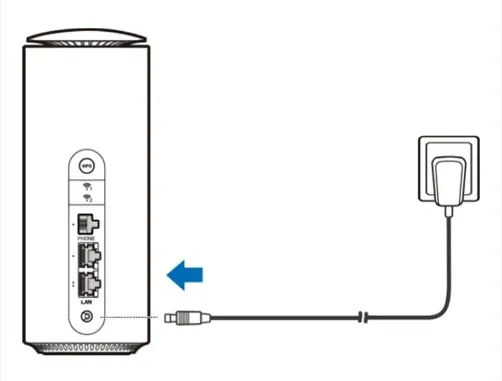
- Ligue a fonte de alimentação: Ligue a fonte de alimentação à porta de alimentação do router.
- Ligue a uma fonte de energia: Ligue a fonte de alimentação a uma tomada de parede ou a uma extensão.
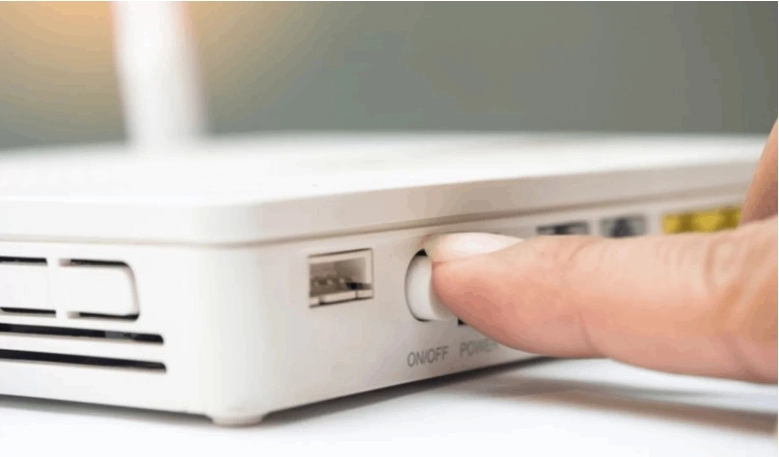
- Ligue o roteador: Pressione o botão de energia (se disponível) ou aguarde o roteador ligar automaticamente.
Dica: Certifique-se de que a fonte de alimentação está estável para evitar interrupções.
Passo 3: Insira o cartão SIM
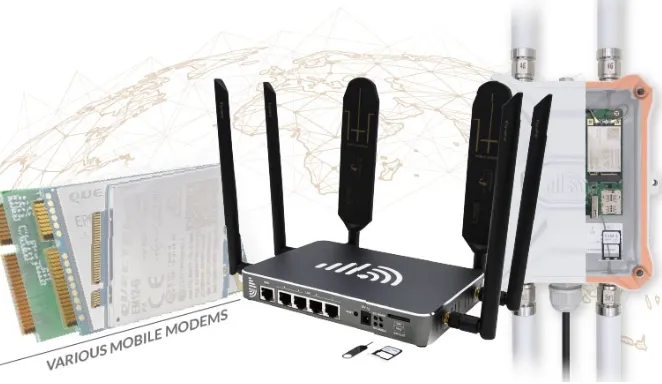
- Localize o Slot do Cartão SIM: Encontre o slot do cartão SIM no roteador (geralmente na parte traseira ou lateral).
- Insira o cartão SIM: Insira cuidadosamente o cartão SIM no slot, garantindo que esteja devidamente alinhado.
- Fixe o Cartão SIM: Empurre o cartão SIM até que ele se encaixe no lugar.
Boas Práticas no Manuseio do Cartão SIM:
Certifique-se de que o roteador esteja DESLIGADO antes de inserir ou remover o cartão SIM para evitar danos elétricos tanto ao cartão quanto ao leitor de SIM do roteador.
Alinhe os contatos dourados do cartão SIM voltados para BAIXO (ou conforme indicado no diagrama próximo ao slot). Inseri-lo de cabeça para baixo pode danificar os pinos.
Se o cartão SIM não deslizar suavemente, não force — verifique novamente a orientação. Forçar pode dobrar os pinos do conector, exigindo reparo profissional.
Se estiver usando um nano-SIM com adaptador, certifique-se de que o adaptador esteja bem ajustado e não se mova durante a inserção, pois o desalinhamento é uma causa comum de erros de “SIM não detectado”.
Dica: Manuseie o cartão SIM com cuidado para evitar danos.
Passo 4: Ligue e inicialize o router
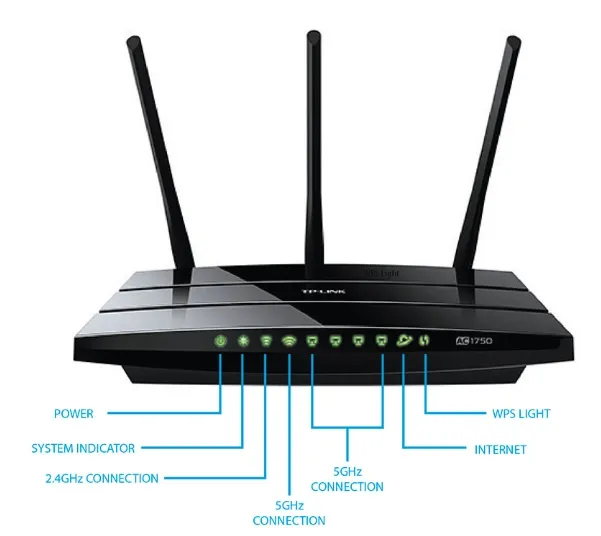
- Aguarde a Inicialização: Permita que o roteador inicie e estabeleça uma conexão. Isso pode levar alguns minutos.
- Verifique os Indicadores LED: Certifique-se de que os LEDs de energia e sinal estejam acesos, indicando que o roteador está funcionando corretamente.
Dica: Consulte o manual do usuário para obter os significados específicos dos indicadores LED.
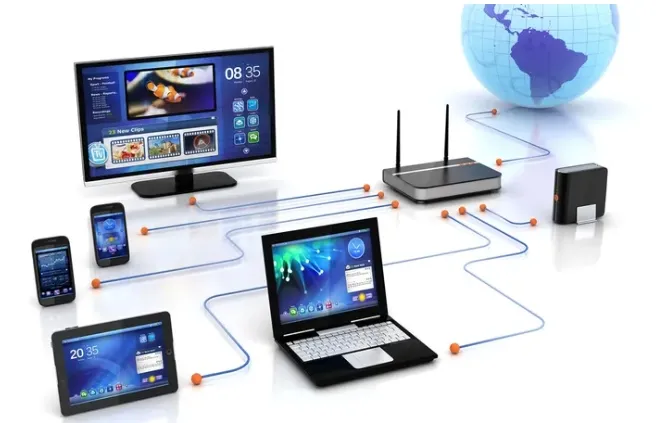
Passo 5: Ligue os seus dispositivos
-
Conexão Wi-Fi:
- Procure por redes Wi-Fi disponíveis no seu dispositivo.
- Selecione o nome de rede padrão (SSID) impresso na etiqueta do roteador.
- Digite a senha Wi-Fi padrão (também na etiqueta).
-
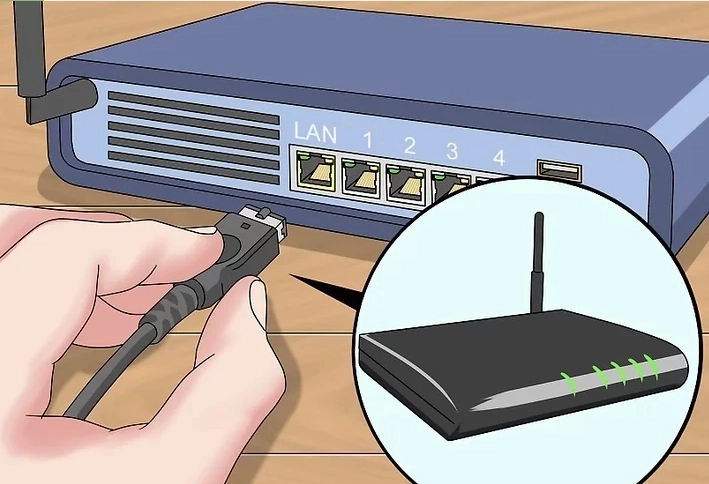
Conexão com Cabo (Opcional):
- Conecte um cabo Ethernet do roteador ao seu dispositivo.
- Configure as configurações de rede, se necessário.
Dica: Use uma conexão com fio para dispositivos que exigem internet estável e de alta velocidade, como consoles de jogos ou Smart TVs.
Configuração do seu router 5G Rain
Passo 1: Inicie sessão no painel de administração
-
Abra um Navegador Web: Digite o endereço IP do roteador (geralmente
192.168.1.1ou192.168.0.1) na barra de endereços. - Insira as credenciais de login: Use o nome de usuário e senha padrão (consulte a etiqueta ou o manual do roteador).
Passo 2: Defina o nome do WiFi e a palavra-passe
- Navegue até as Configurações Wi-Fi: Encontre a seção de configurações sem fio no painel administrativo.
- Altere o SSID e a Senha: Personalize o nome da rede e defina uma senha forte.
Passo 3: Explore as configurações avançadas
- Controles Parentais: Restrinja o acesso a sites ou dispositivos específicos.
- Rede para Convidados: Crie uma rede separada para visitantes.
- Atualizações de Firmware: Certifique-se de que o roteador esteja executando o firmware mais recente para obter desempenho ideal.
Lista de Verificação para Otimização na Primeira Configuração:
Altere a Senha de Administrador Padrão: As credenciais de administrador padrão (frequentemente admin/admin) são publicamente conhecidas. Altere-as imediatamente para evitar acesso não autorizado às configurações do roteador. Use uma senha forte, diferente da senha do seu Wi-Fi.
Ative a Criptografia WPA3: Se o seu roteador suportar, selecione WPA3-PSK na segurança sem fio. Se alguns dispositivos mais antigos não conseguirem conectar, use o modo misto WPA2/WPA3 para compatibilidade.
Band Steering: Ative esse recurso se disponível. Ele direciona automaticamente os dispositivos para a faixa de frequência ideal (2.4GHz para alcance, 5GHz para velocidade), simplificando o gerenciamento da rede para usuários com vários tipos de dispositivos.
Salve um Backup da Configuração: Após concluir todas as configurações personalizadas, use a função “Backup” ou “Export Settings” do painel administrativo para salvar um arquivo de configuração. Isso permite restaurar todas as configurações instantaneamente após um reset de fábrica futuro, evitando a reconfiguração manual.
Perguntas Frequentes (FAQ)
P1: Onde encontro os dados de acesso predefinidos do meu router 5G Rain?
- R1: O nome de usuário e a senha padrão geralmente estão impressos na etiqueta do roteador ou fornecidos no manual do usuário.
P2: O que devo fazer se não conseguir ligar à internet após a configuração?
- R2: Verifique se o cartão SIM está inserido corretamente, certifique-se de que o roteador esteja ligado ou entre em contato com o suporte da Rain.
P3: Como posso melhorar a intensidade do sinal do meu router 5G Rain?
- R3: Coloque o roteador em um local central, longe de paredes e dispositivos eletrônicos que possam causar interferência.
Detalhes Técnicos
Modelos de Roteadores Suportados
- Rain 5G Home Router: Projetado para uso residencial.
- RainRoteador 5G Móvel: Portátil e ideal para conectividade em movimento.
Configurações predefinidas
- SSID: Impresso na etiqueta do roteador.
- Senha: Impresso na etiqueta do roteador.
Conectar seu roteador Rain 5G é um processo simples que garante acesso à internet rápido e confiável. Seguindo as etapas descritas neste guia, você pode configurar seu roteador rapidamente e otimizar seu desempenho para todas as suas atividades online.








Como podemos ajudar?