
- Почему важно правильно подключить роутер Rain 5G
- Обзор роутера Rain 5G
- Что такое роутер Rain 5G?
- Почему важно правильное подключение
- Подготовка к подключению роутера Rain 5G
- Шаг 1. Проверьте совместимость устройств
- Шаг 2. Подготовьте необходимые материалы
- Пошаговая инструкция по подключению роутера Rain 5G
- Шаг 1. Распакуйте и осмотрите роутер
- Шаг 2. Подключите блок питания
- Шаг 3. Вставьте SIM-карту
- Шаг 4. Включите роутер и дождитесь инициализации
- Шаг 5. Подключите свои устройства
- Настройка роутера Rain 5G
- Шаг 1. Войдите в панель администратора
- Шаг 2. Настройте имя WiFi и пароль
- Шаг 3. Изучите дополнительные настройки
- Часто задаваемые вопросы (FAQ)
- Вопрос 1: Где найти учётные данные для входа по умолчанию для моего роутера Rain 5G?
- Вопрос 2: Что делать, если после настройки не удаётся подключиться к интернету?
- Вопрос 3: Как улучшить уровень сигнала моего роутера Rain 5G?
- Технические детали
- Поддерживаемые модели роутеров
- Настройки по умолчанию
Rain5G роутер— это мощное устройство, предназначенное для обеспечения высокоскоростного доступа в интернет, что делает его отличным выбором для дома и бизнеса. Однако для бесперебойного доступа в интернет необходимо правильно настроить и подключить роутер Rain 5G. Независимо от того, являетесь ли вы опытным пользователем или новичком, это руководство проведёт вас через весь процесс подключения роутера Rain 5G, обеспечивая простую настройку без проблем.
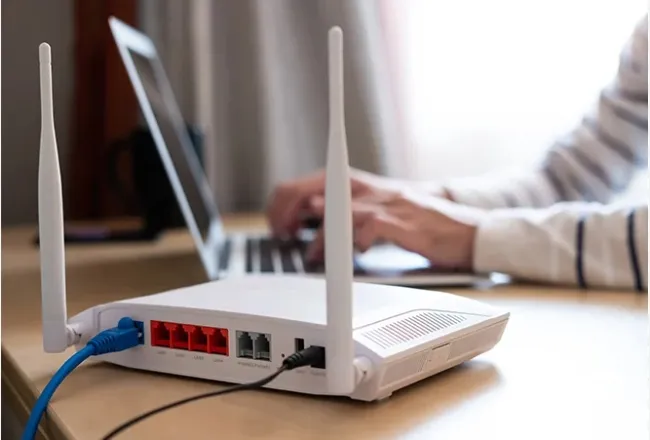
Почему важно правильно подключить роутер Rain 5G
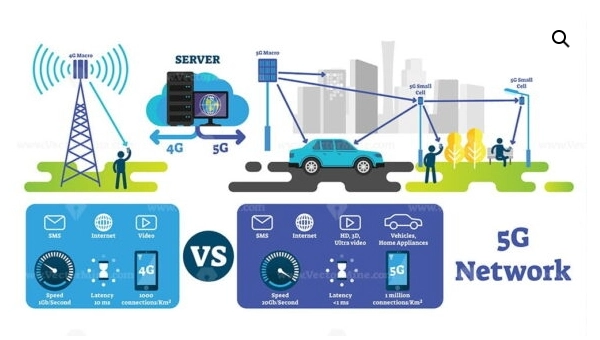
Роутер Rain 5G обеспечивает сверхбыструю скорость интернета, низкую задержку и стабильное подключение, что делает его идеальным для стриминга, игр и работы из дома. Однако неправильная настройка может привести к проблемам с подключением, низкой скорости или даже повреждению оборудования. Следуя этому руководству, вы узнаете, как правильно подключить роутер Rain 5G и оптимизировать его работу для наилучшего интернет-соединения.
В этой статье мы ответим на вопрос:Как подключить роутер Rain 5G?Мы расскажем обо всём: от распаковки устройства до настройки параметров, чтобы вы оставались на связи без каких-либо сбоев.
Обзор роутера Rain 5G
Что такое роутер Rain 5G?
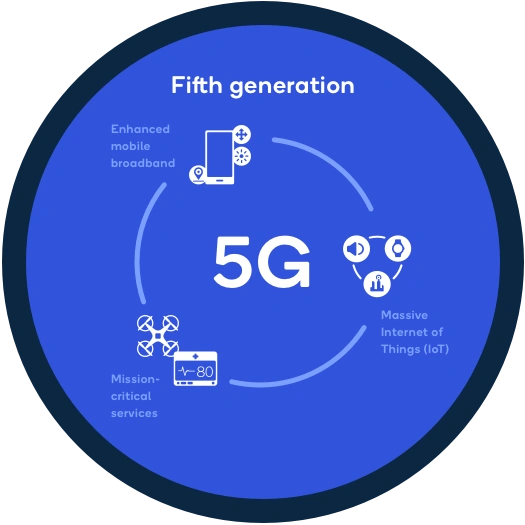
Роутер Rain 5G — это современное устройство, поддерживающее сверхбыстрое 5G-подключение. Оно обеспечивает высокоскоростной доступ в интернет с минимальной задержкой, что делает его идеальным для ресурсоёмких задач, таких как потоковое видео 4K, онлайн-игры и видеоконференции.
Почему важно правильное подключение
Правильно подключённый роутер обеспечивает:
- Стабильный доступ в интернет: без обрывов соединения и низкой скорости.
- Оптимальная производительность: максимальное использование возможностей роутера.
- Совместимость устройства: бесперебойное подключение всех ваших устройств.
Перед началом — важные проверки до настройки:
Активация SIM-карты: убедитесь, что ваша SIM-карта Rain уже активирована и к ней подключён действующий интернет-тариф. Новая SIM-карта может потребовать онлайн-регистрации или подтверждающего SMS, прежде чем она сможет передавать данные. Если вставить неактивную SIM-карту, появится сообщение «нет сети» или «ограниченное подключение», даже если все шаги с оборудованием выполнены правильно.
Покрытие сети: убедитесь, что ваше местоположение находится в зоне 5G-покрытия Rain. Проверить официальную карту покрытия Rain можно онлайн. Если вы находитесь в зоне только 4G, роутер автоматически переключится на 4G LTE, но скорость будет ниже.
Настройки APN: большинство роутеров Rain автоматически настраивают точку доступа (APN). Однако если после настройки возникают проблемы с подключением, вручную проверьте в панели администратора роутера в разделе «Mobile Network Settings», что APN установлен как rain или rain.apn (зависит от региона).
Подготовка к подключению роутера Rain 5G
Шаг 1. Проверьте совместимость устройств
Перед настройкой вашего роутера Rain5G роутер, убедитесь, что ваши устройства (например, смартфоны, ноутбуки, Smart TV) поддерживают 5G-подключение. Большинство современных устройств совместимы с 5G, но всегда полезно перепроверить.
Шаг 2. Подготовьте необходимые материалы
Для подключения роутера Rain 5G вам понадобятся:
- Роутер Rain 5G: основное устройство.
- SIM-карта: предоставляется Rain для 5G-подключения.
- Адаптер питания: для питания роутера.
- Кабель Ethernet (необязательно): для проводных подключений.
Пошаговая инструкция по подключению роутера Rain 5G
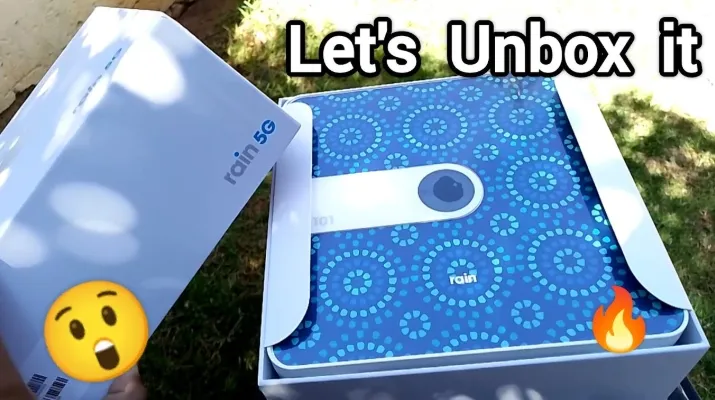
Шаг 1. Распакуйте и осмотрите роутер
- Распакуйте маршрутизатор: аккуратно достаньте роутер Rain 5G и его комплектующие из упаковки.
- Проверьте содержимое упаковки: убедитесь, что в комплекте есть роутер, блок питания, SIM-карта и руководство пользователя.
Совет: сохраните упаковку на случай, если вам понадобится вернуть или убрать роутер.
Шаг 2. Подключите блок питания
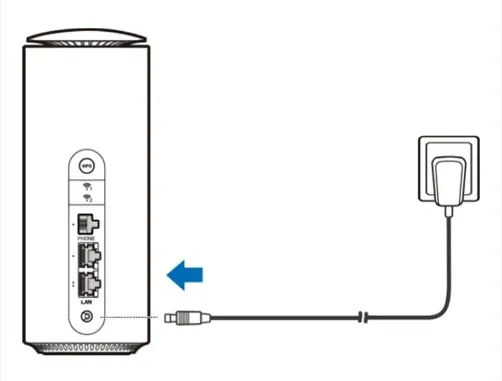
- Подключите блок питания: подключите блок питания к разъёму питания на роутере.
- Подключение к источнику питания: вставьте адаптер в настенную розетку или удлинитель.
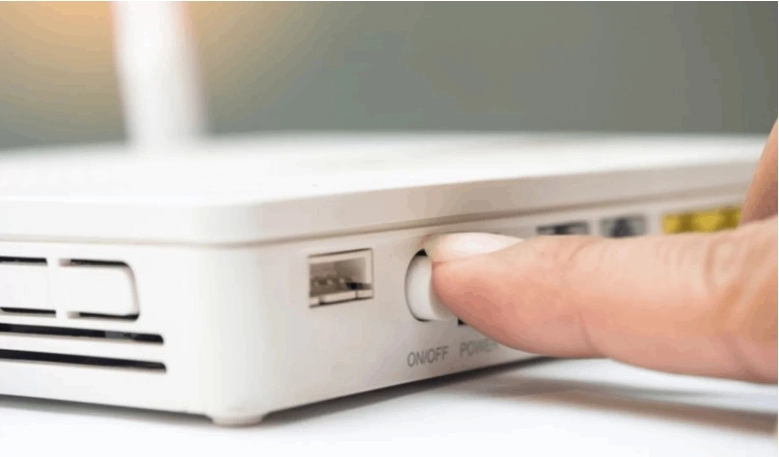
- Включите маршрутизатор: нажмите кнопку питания (если она есть) или дождитесь, пока роутер включится автоматически.
Совет: убедитесь, что источник питания стабилен, чтобы избежать перебоев.
Шаг 3. Вставьте SIM-карту
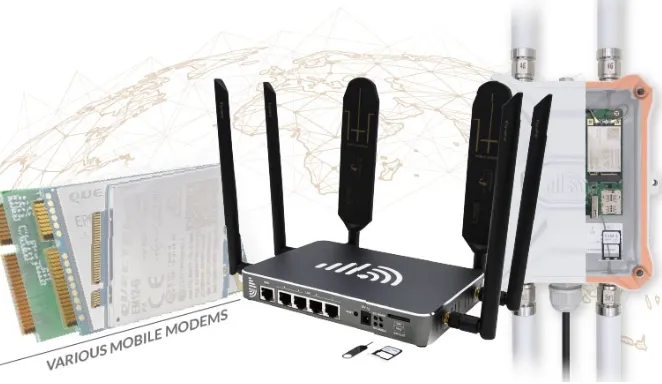
- Найдите слот для SIM-карты: найдите слот для SIM-карты на роутере (обычно сзади или сбоку).
- Вставьте SIM-карту: аккуратно вставьте SIM-карту в слот, убедившись, что она расположена правильно.
- Зафиксируйте SIM-карту: вставьте SIM-карту до щелчка.
Рекомендации по обращению с SIM-картой:
Перед вставкой или извлечением SIM-карты убедитесь, что роутер выключен, чтобы предотвратить электрическое повреждение как самой карты, так и считывателя SIM-карт в роутере.
Расположите SIM-карту золотыми контактами вниз (или так, как указано на схеме рядом со слотом). Вставка неправильной стороной может повредить контакты.
Если SIM-карта вставляется не плавно, не прилагайте силу — ещё раз проверьте ориентацию. Принудительная вставка может погнуть контакты разъёма, что потребует профессионального ремонта.
Если вы используете nano-SIM с адаптером, убедитесь, что адаптер плотно установлен и не смещается при вставке, поскольку неправильное положение — частая причина ошибок «SIM-карта не обнаружена».
Совет: обращайтесь с SIM-картой аккуратно, чтобы не повредить её.
Шаг 4. Включите роутер и дождитесь инициализации
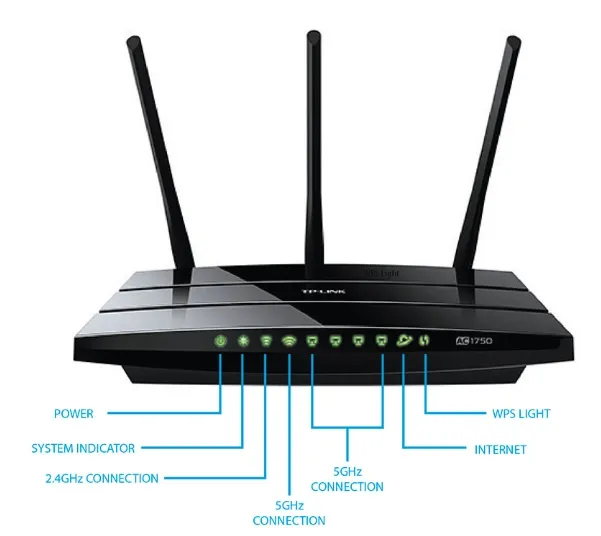
- Дождитесь инициализации: дайте роутеру загрузиться и установить соединение. Это может занять несколько минут.
- Проверьте светодиодные индикаторы: убедитесь, что индикаторы питания и сигнала горят, — это означает, что роутер работает правильно.
Совет: обратитесь к руководству пользователя, чтобы узнать значение конкретных светодиодных индикаторов.
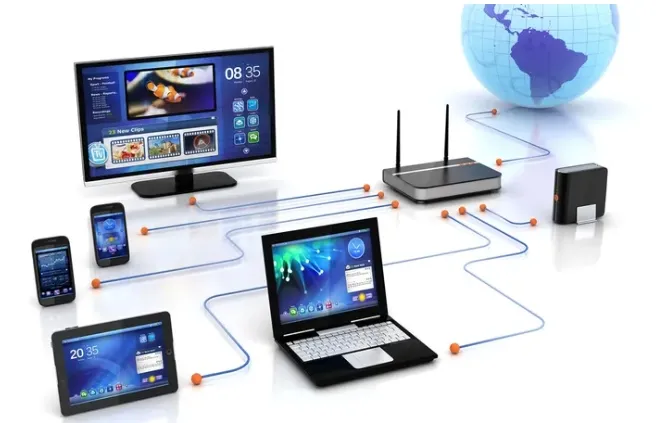
Шаг 5. Подключите свои устройства
-
Подключение через WiFi:
- Найдите доступные сети WiFi на вашем устройстве.
- Выберите имя сети по умолчанию (SSID), указанное на наклейке роутера.
- Введите пароль WiFi по умолчанию (он также указан на наклейке).
-
Проводное подключение (необязательно):
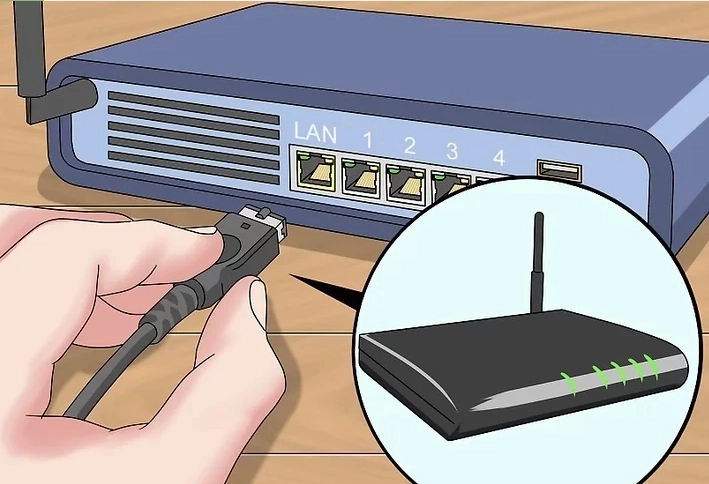
- Подключите кабель Ethernet от роутера к вашему устройству.
- При необходимости настройте параметры сети.
Совет: используйте проводное подключение для устройств, которым требуется стабильный высокоскоростной интернет, например для игровых консолей или Smart TV.
Настройка роутера Rain 5G
Шаг 1. Войдите в панель администратора
-
Откройте веб-браузер: введите IP-адрес роутера (обычно
192.168.1.1или192.168.0.1) в адресной строке. - Введите учётные данные для входа: используйте имя пользователя и пароль по умолчанию (указаны на наклейке роутера или в руководстве).
Шаг 2. Настройте имя WiFi и пароль
- Перейдите в настройки WiFi: найдите раздел настроек беспроводной сети в панели администратора.
- Измените SSID и пароль: задайте собственное имя сети и установите надёжный пароль.
Шаг 3. Изучите дополнительные настройки
- Родительский контроль: ограничьте доступ к определённым веб-сайтам или устройствам.
- Гостевая сеть: создайте отдельную сеть для гостей.
- Обновления прошивки: убедитесь, что на роутере установлена последняя версия прошивки для оптимальной производительности.
Контрольный список оптимизации при первой настройке:
Смените пароль администратора по умолчанию: учётные данные администратора по умолчанию (часто admin/admin) общеизвестны. Немедленно смените их, чтобы предотвратить несанкционированный доступ к настройкам роутера. Используйте надёжный пароль, отличный от вашего пароля WiFi.
Включите шифрование WPA3: если ваш роутер поддерживает эту функцию, выберите WPA3-PSK в разделе безопасности беспроводной сети. Если некоторые старые устройства не могут подключиться, используйте смешанный режим WPA2/WPA3 для совместимости.
Band Steering: включите эту функцию, если она доступна. Она автоматически направляет устройства в оптимальный диапазон частот (2.4GHz — для покрытия, 5GHz — для скорости), упрощая управление сетью для пользователей с несколькими типами устройств.
Сохраните резервную копию конфигурации: после завершения всех изменений настроек используйте в панели администратора функцию «Backup» или «Export Settings», чтобы сохранить файл конфигурации. Это позволит мгновенно восстановить все настройки после будущего сброса к заводским параметрам, избегая ручной перенастройки.
Часто задаваемые вопросы (FAQ)
Вопрос 1: Где найти учётные данные для входа по умолчанию для моего роутера Rain 5G?
- О1: имя пользователя и пароль по умолчанию обычно указаны на наклейке роутера или в руководстве пользователя.
Вопрос 2: Что делать, если после настройки не удаётся подключиться к интернету?
- О2: проверьте, правильно ли вставлена SIM-карта, убедитесь, что роутер включён, или обратитесь в службу поддержки Rain.
Вопрос 3: Как улучшить уровень сигнала моего роутера Rain 5G?
- О3: разместите роутер в центральной части помещения, вдали от стен и электронных устройств, которые могут создавать помехи.
Технические детали
Поддерживаемые модели роутеров
- Rain 5G Home Router: предназначен для домашнего использования.
- Rain5G-мобильный роутер: портативный и идеально подходит для подключения в дороге.
Настройки по умолчанию
- SSID: указан на наклейке роутера.
- Пароль: указан на наклейке роутера.
Подключение роутера Rain 5G — это простой процесс, который обеспечивает быстрый и надёжный доступ в интернет. Следуя шагам, описанным в этом руководстве, вы сможете быстро настроить роутер и оптимизировать его производительность для всех ваших онлайн-задач.








Чем мы можем вам помочь?