
- Почему важно менять пароль 5G-роутера
- Шаг 1. Войдите в панель управления вашего 5G-роутера
- Шаг 2. Введите имя пользователя и пароль по умолчанию
- Шаг 3. Перейдите к настройкам беспроводной сети
- Шаг 4. Измените пароль Wi-Fi
- Шаг 5. Перезагрузите маршрутизатор
- Часто задаваемые вопросы (FAQ)
- Вопрос 1. Что делать, если я забыл пароль администратора маршрутизатора?
- Вопрос 2. Нужно ли мне заново подключать все устройства после смены пароля Wi-Fi?
- Вопрос 3. Как сделать мою сеть Wi-Fi более защищённой?
Почему важно менять пароль 5G-роутера
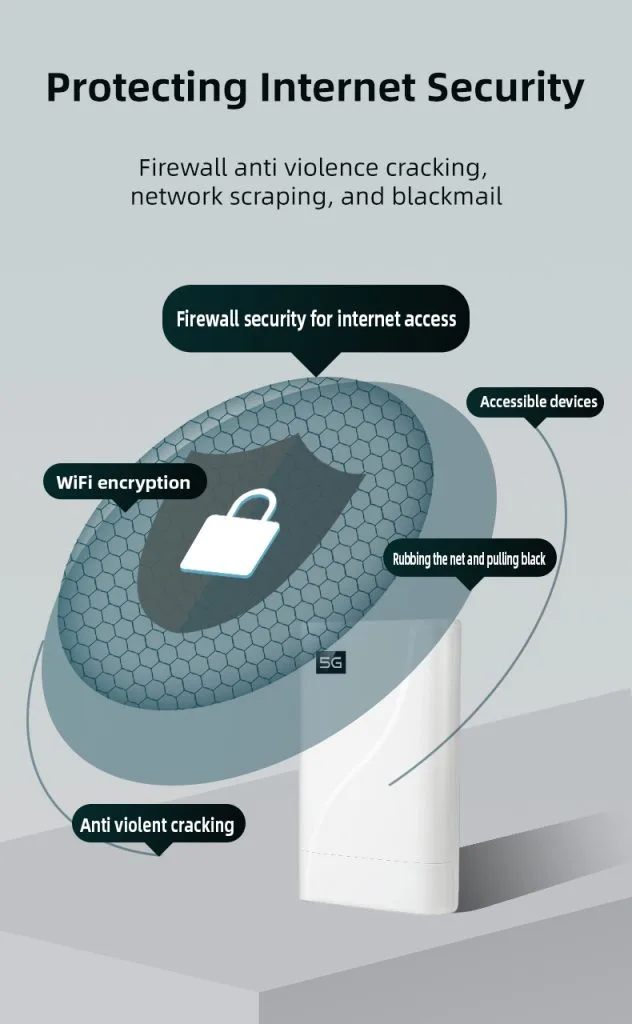
В современную цифровую эпоху защита вашей сети Wi-Fi важнее, чем когда-либо. Многие пользователи недооценивают важность смены пароля маршрутизатора по умолчанию, оставляя свои сети уязвимыми для несанкционированного доступа. Хакеры часто атакуют маршрутизаторы с учётными данными по умолчанию, получая доступ к конфиденциальной информации, включая личные и финансовые данные, и даже контроль над подключёнными устройствами, такими как умные домашние устройства.
Сменив свой5G роутер, вы:
- Предотвращение несанкционированного доступа: убедитесь, что к вашей сети могут подключаться только доверенные пользователи.
- Защита ваших данных: защитите личные и финансовые данные от киберпреступников.
- Предотвращение кражи трафика: не позволяйте другим пользоваться вашей сетью, так как это может замедлить интернет-соединение.
- Повышение безопасности сети: снизьте риск заражения вредоносным ПО и других киберугроз.
Согласно отчётам по кибербезопасности, более 80% атак на маршрутизаторы совершаются с использованием паролей по умолчанию или слабых паролей. Хакеры применяют автоматические скрипты для поиска маршрутизаторов с заводскими учётными данными, часто в течение нескольких минут после подключения устройства к сети. Смена пароля по умолчанию — самый эффективный способ заблокировать такие автоматические атаки.
Шаг 1. Войдите в панель управления вашего 5G-роутера
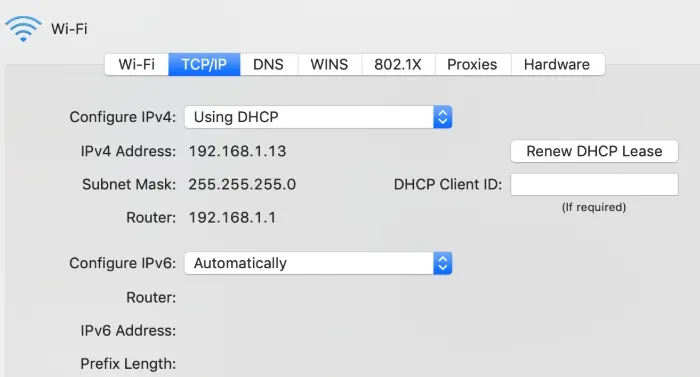
Чтобы изменить пароль 5G-роутера, сначала нужно получить доступ к панели управления роутера. Вот как это сделать:
- Подключитесь к маршрутизатору: Убедитесь, что ваше устройство (ноутбук, смартфон или планшет) подключено к 5G-роутеру через Wi-Fi или кабель Ethernet.
-
Откройте веб-браузер: Откройте любой браузер (например, Chrome, Firefox или Safari) и введите IP-адрес роутера в адресной строке. IP-адрес по умолчанию для большинства роутеров:
192.168.1.1или192.168.0.1. Если эти адреса не работают, проверьте руководство к маршрутизатору или наклейку на задней панели устройства. - Откройте страницу входа: вы будете перенаправлены на страницу входа в маршрутизатор, где нужно будет ввести имя пользователя и пароль по умолчанию.
Совет: Если вы не уверены в IP-адресе или учётных данных для входа, обратитесь к руководству пользователя или в службу поддержки.
Шаг 2. Введите имя пользователя и пароль по умолчанию
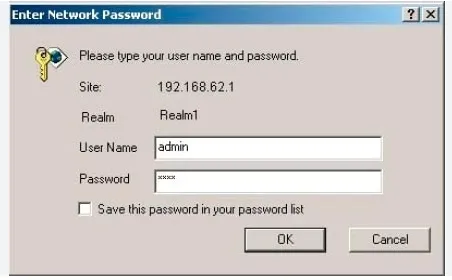
После того как вы попадёте на страницу входа, нужно будет ввести учётные данные по умолчанию для вашего5G роутер. Обычно они указаны в руководстве к маршрутизатору или на наклейке на устройстве.
-
Имя пользователя по умолчанию: обычно
adminилиили user. -
Пароль по умолчанию: часто
admin,passwordили оставлено пустым.
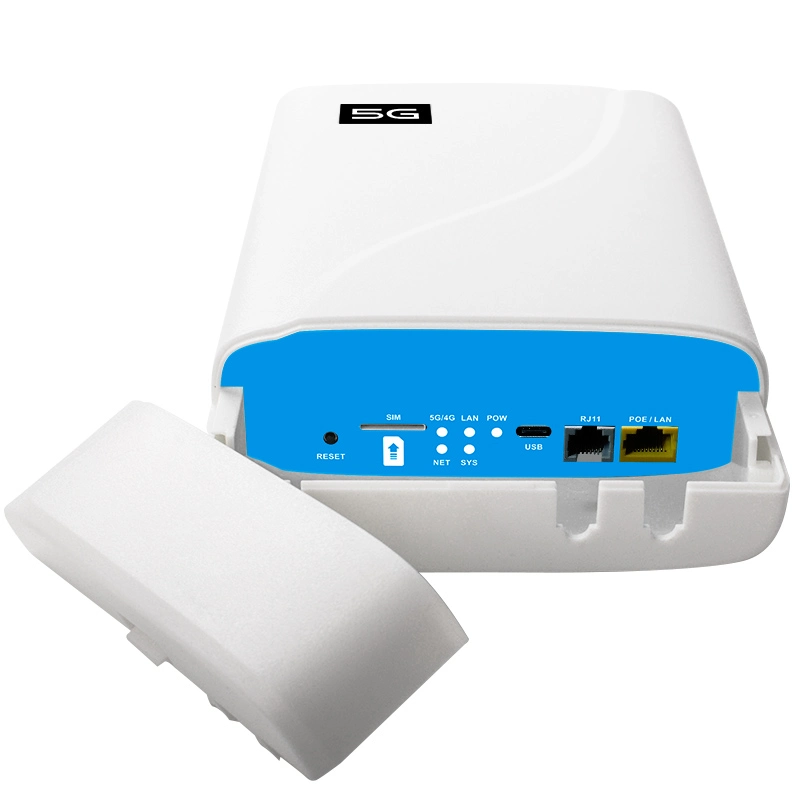
Важно: Если вы ранее меняли учётные данные для входа и забыли их, нужно сбросить маршрутизатор к заводским настройкам. Для этого нажмите и удерживайте кнопку сброса на маршрутизаторе в течение 10–15 секунд.
После входа настоятельно рекомендуется сменить пароль администратора на уникальный и надёжный. Это обеспечит дополнительный уровень защиты настроек вашего маршрутизатора.
Шаг 3. Перейдите к настройкам беспроводной сети
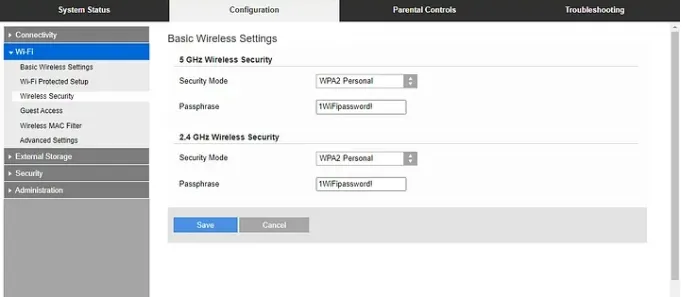
После входа найдите раздел настроек беспроводной сети, чтобы сменить пароль Wi-Fi. Вот как это сделать:
- Найдите вкладку настроек беспроводной сети: Точное расположение может зависеть от прошивки маршрутизатора, но обычно этот раздел называется «Wireless», «Wi-Fi» или «Network Settings».
- Выберите вашу сеть: Если маршрутизатор поддерживает два диапазона (2.4GHz и 5GHz), выберите сеть, которую нужно обновить.
Совет: Найдите время изучить панель администратора. Вы увидите и другие полезные настройки, такие как родительский контроль, гостевые сети и обновления прошивки.
Шаг 4. Измените пароль Wi-Fi
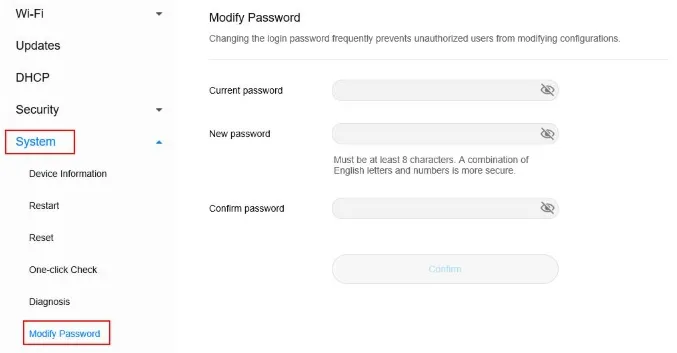
Теперь, когда вы открыли настройки беспроводной сети, пора сменить пароль Wi-Fi. Выполните следующие шаги:
- Найдите поле для пароля: Ищите поле с названием «Password», «Security Key» или «Pre-Shared Key».
-
Введите надёжный пароль: Создайте пароль длиной не менее 12 символов, содержащий заглавные и строчные буквы, цифры и специальные символы (например,
!,@,#). Избегайте использования легко угадываемой информации, такой как ваше имя или адрес. - Сохраните изменения: Нажмите «Apply» или «Save», чтобы обновить пароль.
Вместо «MyNetwork2024» используйте что-то вроде «G7#kL9$mQ2@vR» — случайную комбинацию, которую трудно угадать, но можно сохранить в менеджере паролей. Избегайте словарных слов, дат рождения или последовательных комбинаций (например, «123456» или «qwerty»), поскольку именно их злоумышленники проверяют в первую очередь.
Совет профессионала: Запишите новый пароль и храните его в надёжном месте. Он понадобится для повторного подключения устройств.
Шаг 5. Перезагрузите маршрутизатор
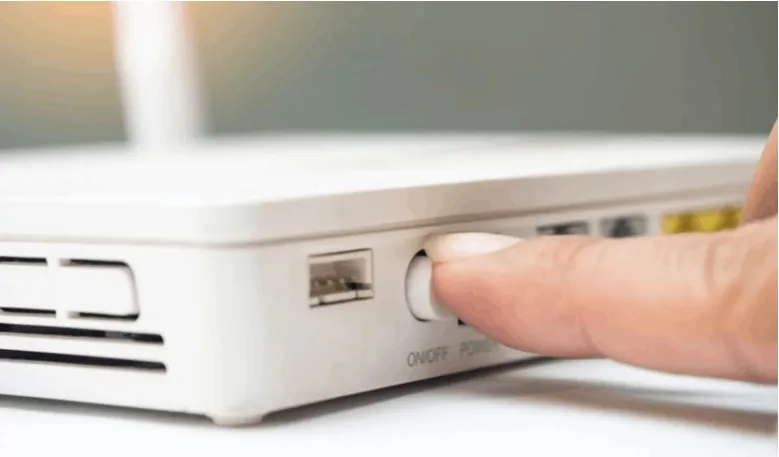
После смены пароля Wi-Fi рекомендуется перезагрузить маршрутизатор, чтобы новые настройки вступили в силу. Вот как это сделать:
- Найдите параметр перезагрузки: В панели администратора найдите параметр «Restart» или «Reboot» на вкладке «System» или «Maintenance».
- Подтвердите перезагрузку: Нажмите «Restart» и дождитесь перезагрузки маршрутизатора. Обычно это занимает 1–2 минуты.
Примечание: После перезагрузки все устройства, подключённые к вашей сети Wi-Fi, будут отключены. Вам нужно будет подключить их заново, используя новый пароль.
После смены пароля Wi-Fi некоторым устройствам умного дома (например, умным лампочкам, розеткам или камерам) может потребоваться повторное сопряжение вручную, а не просто ввод нового пароля. Проверьте в приложении каждого устройства наличие опции «reset Wi-Fi» или «reconfigure». Для устройств, поддерживающих WPS (Wi-Fi Protected Setup), можно использовать кнопку WPS на маршрутизаторе, чтобы подключить их заново без ручного ввода нового пароля.
Часто задаваемые вопросы (FAQ)
Вопрос 1. Что делать, если я забыл пароль администратора маршрутизатора?
Если вы забыли пароль администратора, вам нужно сбросить маршрутизатор к заводским настройкам. С помощью скрепки нажмите и удерживайте кнопку сброса на маршрутизаторе в течение 10–15 секунд. Учтите, что при этом будут удалены все пользовательские настройки.
Вопрос 2. Нужно ли мне заново подключать все устройства после смены пароля Wi-Fi?
Да, вам нужно будет заново подключить все устройства (смартфоны, ноутбуки, Smart TV и т. д.) с помощью нового пароля.
Вопрос 3. Как сделать мою сеть Wi-Fi более защищённой?
Помимо смены пароля, рассмотрите возможность включения шифрования WPA3, отключения WPS и настройки гостевой сети для посетителей.
Смена вашего5G роутер— это простой, но эффективный способ защитить вашу сеть от несанкционированного доступа и киберугроз. Следуя этой пошаговой инструкции, вы можете обеспечить безопасность Wi-Fi и сохранить конфиденциальность данных. Не откладывайте — уделите несколько минут сегодня, чтобы обновить пароль маршрутизатора и наслаждаться более безопасным подключением к интернету!




Чем мы можем вам помочь?