
- Обзор роутера Rain 5G
- Что такое роутер Rain 5G?
- Почему сброс важен
- Подготовка к сбросу роутера Rain 5G
- Шаг 1: Проверьте сетевое подключение
- Шаг 2: Создайте резервную копию настроек (если возможно)
- Пошаговые методы сброса
- Метод 1: Сброс через панель администратора роутера
- Метод 2: Сброс с помощью физической кнопки
- Метод 3: Сброс через официальное приложение Rain
- После сброса роутера Rain 5G
- Шаг 1: Заново настройте роутер
- Шаг 2: Восстановите резервные настройки (если применимо)
- Часто задаваемые вопросы (FAQ)
- Вопрос 1: Удалит ли сброс роутера все настройки?
- Вопрос 2: Что делать, если после сброса не удаётся подключиться?
- Вопрос 3: Как избежать частых сбросов?
- Технические детали
- Поддерживаемые модели роутеров
- Настройки по умолчанию после сброса
Если у вас возникли проблемы с сетью, вы забыли пароль или просто хотите вернуть роутер к заводским настройкам, сброс вашего Rain5G роутерчасто позволяет решить эти проблемы. В этом руководстве мы пошагово расскажем, как сбросить роутер Rain 5G несколькими способами, чтобы вы могли быстро и легко восстановить доступ в интернет.
Зачем сбрасывать роутер Rain 5G?
Роутер Rain 5G предназначен для быстрого и стабильного доступа в интернет, но иногда сброс становится необходимым. К распространённым причинам относятся:
- Проблемы с сетью: низкая скорость, частые обрывы соединения или отсутствие доступа в интернет.
- Забытый пароль: невозможно войти в панель администратора роутера.
- Ошибки конфигурации: неверные настройки, вызывающие проблемы с подключением.
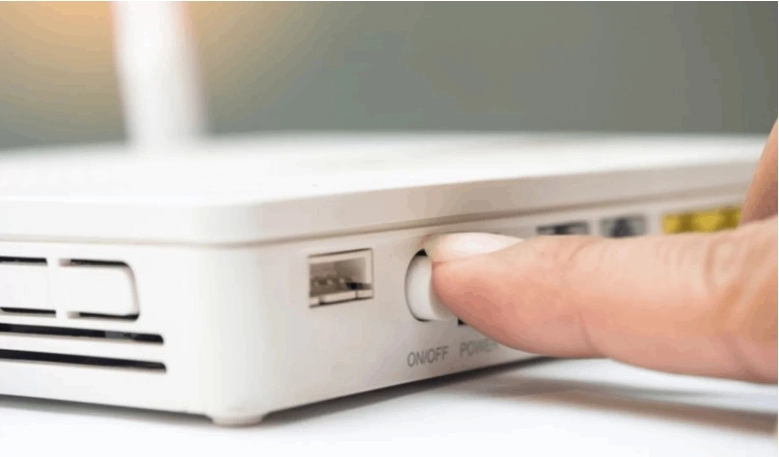
Простая перезагрузка (отключение и включение питания) устраняет временные проблемы, такие как перегрузка памяти или небольшие сбои, и сохраняет все ваши пользовательские настройки. Однако сброс к заводским настройкам стирает все конфигурации, и его следует использовать только в том случае, если перезагрузка не помогла, вы забыли пароль администратора или собираетесь продать или передать устройство. Всегда сначала пробуйте перезагрузку, прежде чем прибегать к полному сбросу.
Сброс роутера помогает решить эти проблемы, возвращая его к настройкам по умолчанию. В этой статье мы рассмотрим три простых способа сброса роутера Rain 5G, а также дадим советы, которые помогут сделать этот процесс максимально гладким.
Обзор роутера Rain 5G
Что такое роутер Rain 5G?
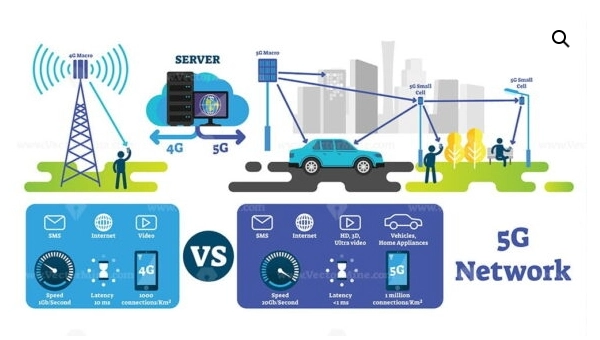
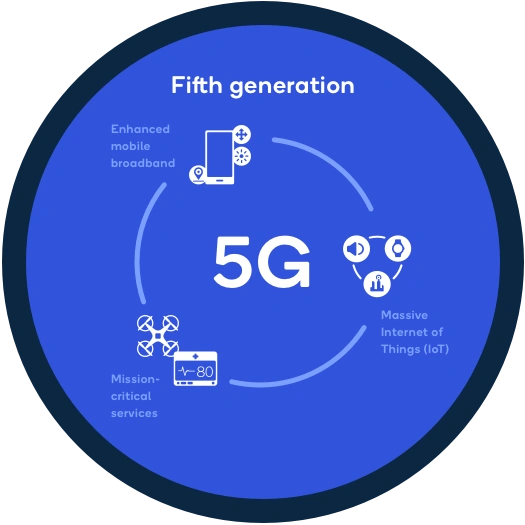
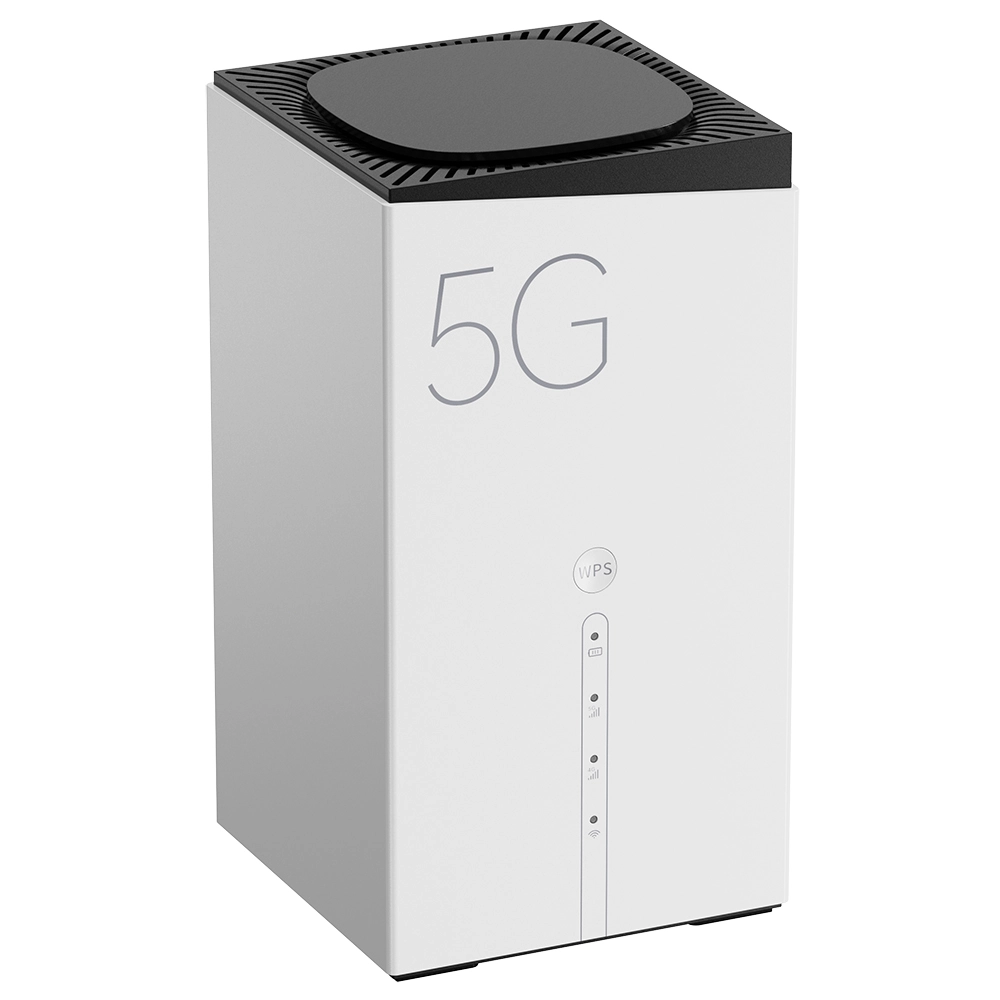
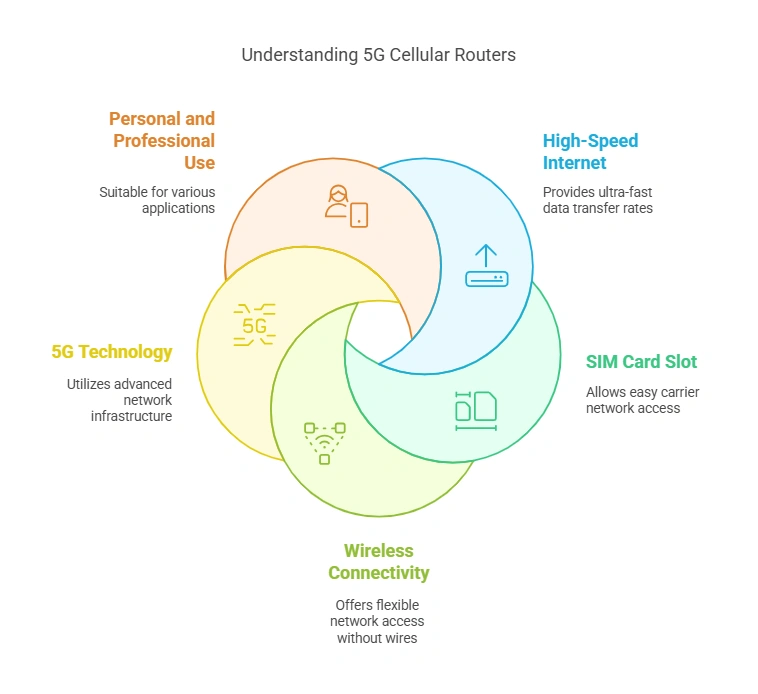
Роутер Rain 5G — это высокопроизводительное устройство с поддержкой сверхбыстрого соединения 5G, что делает его идеальным для стриминга, игр и удалённой работы. Он предлагает расширенные возможности, такие как двухдиапазонный Wi-Fi, поддержка множества устройств и простая настройка.
Почему сброс важен
Сброс роутера позволяет:
- Устранить проблемы с подключением: решить такие проблемы, как низкая скорость или обрывы соединения.
- Восстановить настройки по умолчанию: удалить все пользовательские конфигурации, которые могут вызывать проблемы.
- Улучшить производительность: обновить систему роутера для повышения производительности.
Подготовка к сбросу роутера Rain 5G
Шаг 1: Проверьте сетевое подключение
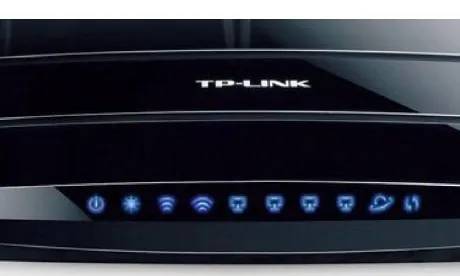
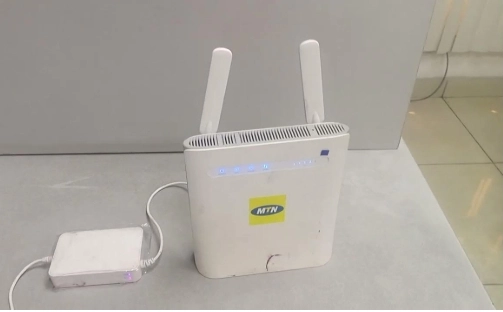
Перед сбросом роутера убедитесь, что он правильно подключён к источнику питания и модему. Проверьте светодиодные индикаторы, чтобы убедиться, что роутер работает правильно.
Шаг 2: Создайте резервную копию настроек (если возможно)
Если вы изменяли настройки роутера (например, имя Wi-Fi, пароль или родительский контроль), подумайте о создании резервной копии перед сбросом. Это сэкономит вам время при последующей настройке роутера.
Пошаговые методы сброса
Метод 1: Сброс через панель администратора роутера
-
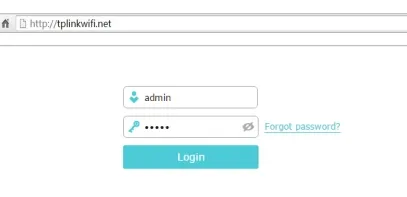
Войдите в панель администратора: откройте веб-браузер и введите IP-адрес роутера (обычно
192.168.1.1или192.168.0.1). - Введите учётные данные для входа: используйте имя пользователя и пароль по умолчанию (если не уверены, проверьте руководство к роутеру).
- Перейдите к параметрам сброса: перейдите в раздел «System» или «Maintenance» и выберите «Сброс к заводским настройкам».
- Подтвердите сброс: следуйте инструкциям на экране, чтобы завершить процесс.
Убедитесь, что вы знаете текущие имя пользователя и пароль администратора. Если вы забыли их, воспользуйтесь Методом 2 (физическая кнопка).
Запишите текущее имя Wi-Fi (SSID) и пароль, если планируете использовать их после сброса.
Если ваш роутер поддерживает резервное копирование конфигурации, экспортируйте файл настроек перед сбросом. Это позволит восстановить пользовательские настройки, такие как проброс портов, DHCP-резервирование и родительский контроль, без повторного ввода вручную.
Совет: после сброса войдите снова и перенастройте параметры роутера.
Метод 2: Сброс с помощью физической кнопки
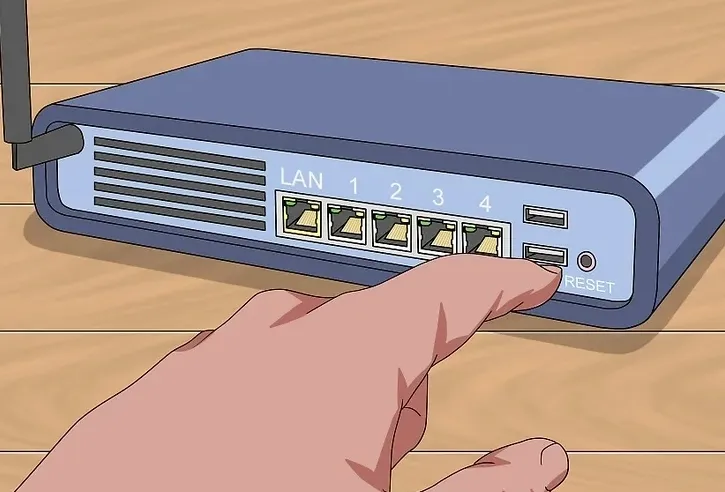
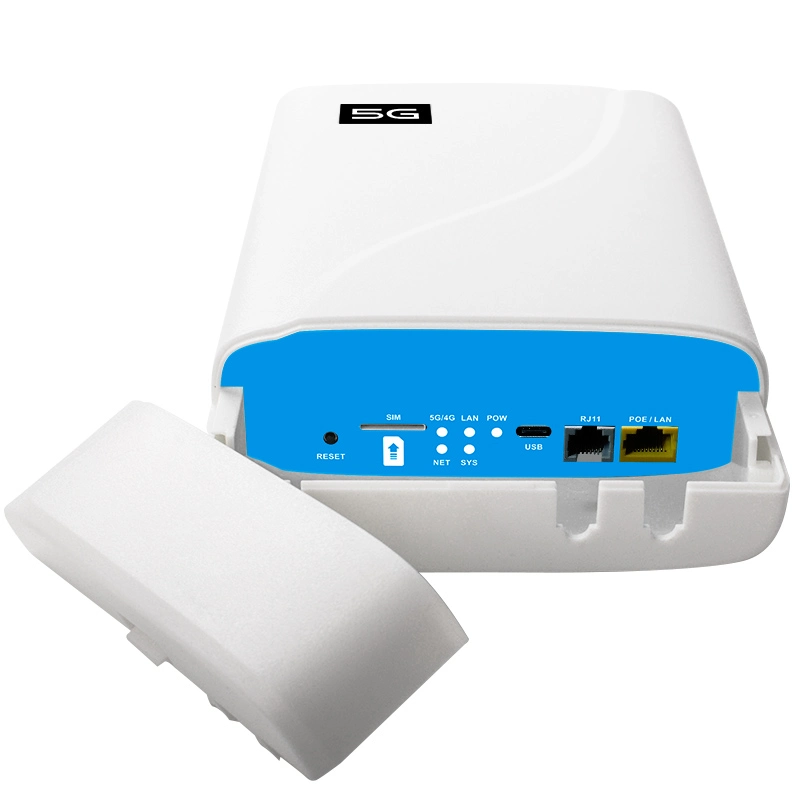
- Найдите кнопку сброса: найдите маленькую кнопку сброса на задней или нижней панели роутера.
- Нажмите и удерживайте кнопку: с помощью скрепки или булавки нажмите и удерживайте кнопку в течение 10–15 секунд.
- Дождитесь перезагрузки роутера: роутер перезагрузится и восстановит настройки по умолчанию.
Совет: убедитесь, что роутер включён во время этого процесса.
Метод 3: Сброс через официальное приложение Rain
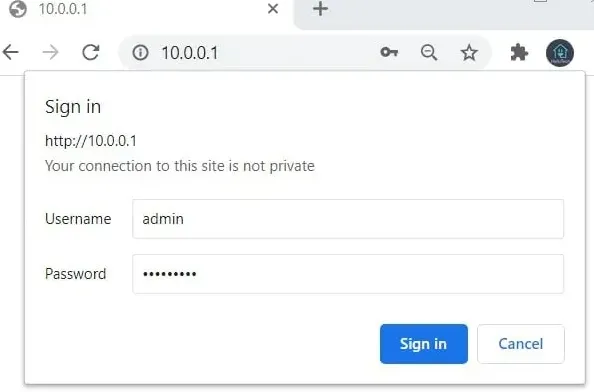
- Скачайте приложение Rain: установите приложение Rain из Google Play Store или Apple App Store.
- Войдите в свой аккаунт: используйте данные учётной записи Rain для входа.
- Откройте настройки роутера: перейдите в раздел настроек роутера в приложении.
- Выберите вариант сброса: выберите опцию «Сброс к заводским настройкам» и подтвердите.
Совет: приложение предоставляет удобный интерфейс для управления настройками роутера.
После сброса роутера Rain 5G
Шаг 1: Заново настройте роутер
После сброса вам нужно будет заново настроить роутер, включая:
- Имя Wi-Fi (SSID): задайте новое имя для вашей сети.
- Пароль: создайте надёжный пароль для защиты Wi-Fi.
- Другие настройки: настройте родительский контроль, гостевые сети или проброс портов по мере необходимости.
Сразу же измените имя пользователя и пароль администратора по умолчанию — это главный ключ к вашему роутеру.
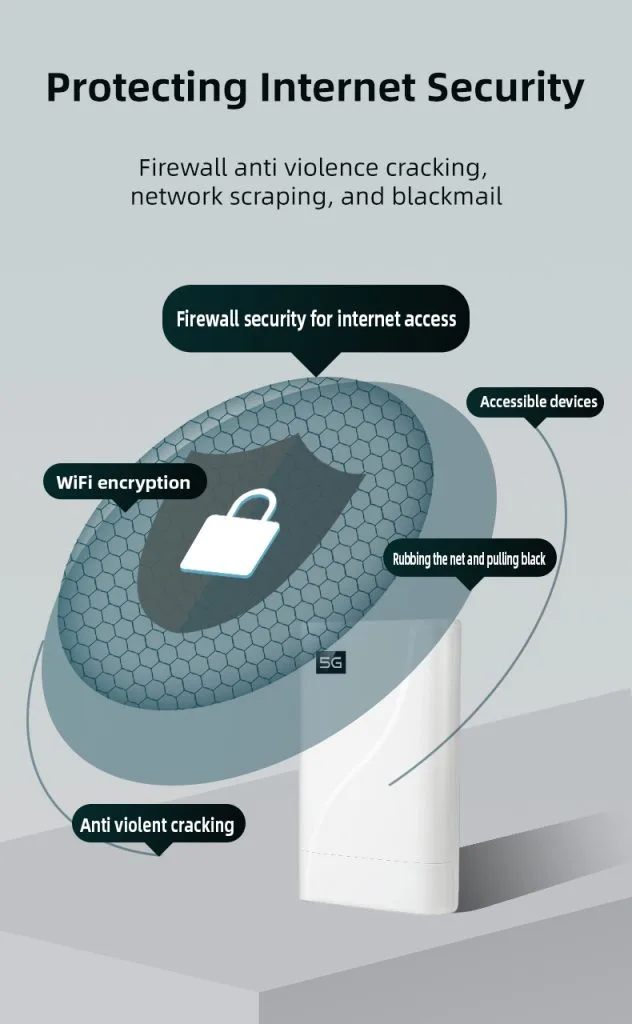
Включите шифрование WPA2 или WPA3 для вашей Wi-Fi-сети (избегайте WEP, так как он устарел и легко взламывается).
Отключите WPS (Wi-Fi Protected Setup), если только он вам действительно не нужен, поскольку он имеет известные уязвимости безопасности.
Рассмотрите возможность изменения IP-адреса по умолчанию (например, с 192.168.1.1 на 192.168.50.1), чтобы затруднить автоматическим атакам доступ к вашей панели администратора.
Шаг 2: Восстановите резервные настройки (если применимо)
Если вы создали резервную копию настроек перед сбросом, теперь вы можете восстановить её, чтобы избежать ручной перенастройки всего.
Часто задаваемые вопросы (FAQ)
Вопрос 1: Удалит ли сброс роутера все настройки?
- О1: Да, сброс возвращает роутер к заводским настройкам по умолчанию и стирает все пользовательские конфигурации.
Вопрос 2: Что делать, если после сброса не удаётся подключиться?
- О2: проверьте сетевые подключения, убедитесь, что роутер настроен правильно, или обратитесь в службу поддержки Rain за помощью.
Вопрос 3: Как избежать частых сбросов?
- О3: регулярно обновляйте прошивку роутера, избегайте перегрузки сети и используйте надёжные пароли для предотвращения несанкционированного доступа.
Технические детали
Поддерживаемые модели роутеров
Методы сброса, описанные в этом руководстве, применимы к следующим моделям роутера Rain 5G:
- Rain 5G Home Router
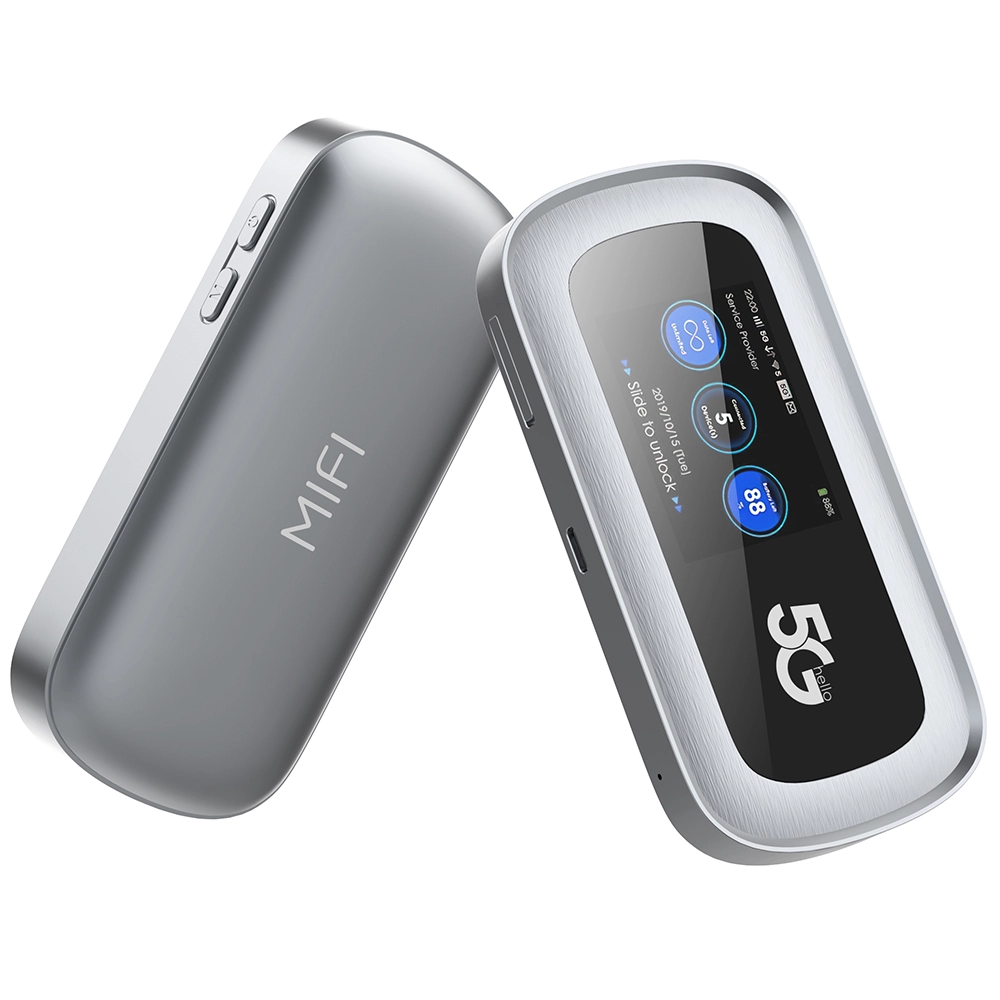
- Rain 5G Mobile Router
Настройки по умолчанию после сброса
После сброса роутер вернётся к настройкам по умолчанию:
- Имя Wi-Fi (SSID): проверьте на этикетке роутера SSID по умолчанию.
- Пароль: используйте пароль по умолчанию, указанный на этикетке роутера или в руководстве.
Сброс вашего Rain5G роутер— простой, но эффективный способ устранить проблемы с подключением и восстановить оптимальную производительность. Воспользуетесь ли вы панелью администратора, физической кнопкой или приложением Rain, это руководство содержит понятные инструкции, которые помогут вам пройти весь процесс.
Не забудьте заново настроить роутер после сброса и примите меры, чтобы избежать частых сбросов в будущем.




Чем мы можем вам помочь?