
- Présentation du Rain 5G Router
- Qu'est-ce que le Rain 5G Router ?
- Pourquoi la réinitialisation est importante
- Préparation à la réinitialisation de votre routeur Rain 5G
- Étape 1 : Vérifiez votre connexion réseau
- Étape 2 : Sauvegardez vos paramètres (si possible)
- Méthodes de réinitialisation étape par étape
- Méthode 1 : Réinitialisation via le panneau d'administration du routeur
- Méthode 2 : Réinitialisation à l'aide du bouton physique
- Méthode 3 : Réinitialisation via l'application officielle Rain
- Après la réinitialisation de votre routeur Rain 5G
- Étape 1 : Reconfigurez votre routeur
- Étape 2 : Restaurez les paramètres de sauvegarde (le cas échéant)
- Foire aux questions (FAQ)
- Q1 : La réinitialisation de mon routeur supprimera-t-elle tous les paramètres ?
- Q2 : Que dois-je faire si je ne peux pas me connecter après la réinitialisation ?
- Q3 : Comment éviter les réinitialisations fréquentes ?
- Détails techniques
- Modèles de routeurs pris en charge
- Paramètres par défaut après réinitialisation
Que vous rencontriez des problèmes réseau, ayez oublié votre mot de passe, ou souhaitiez simplement restaurer le routeur à ses paramètres d'usine, la réinitialisation de votre Rain5G routerpeut souvent résoudre ces problèmes. Dans ce guide, nous vous accompagnerons pas à pas dans le processus de réinitialisation de votre routeur Rain 5G en utilisant plusieurs méthodes, afin que vous puissiez vous reconnecter rapidement et facilement.
Pourquoi réinitialiser votre routeur Rain 5G ?
Le routeur Rain 5G est conçu pour offrir un accès Internet rapide et fiable, mais il arrive que la réinitialisation devienne nécessaire. Les raisons courantes incluent :
- Problèmes réseau: Vitesses lentes, déconnexions fréquentes ou absence d'accès Internet.
- Mot de passe oublié: Impossible de se connecter au panneau d'administration du routeur.
- Erreurs de configuration: Paramètres incorrects causant des problèmes de connectivité.
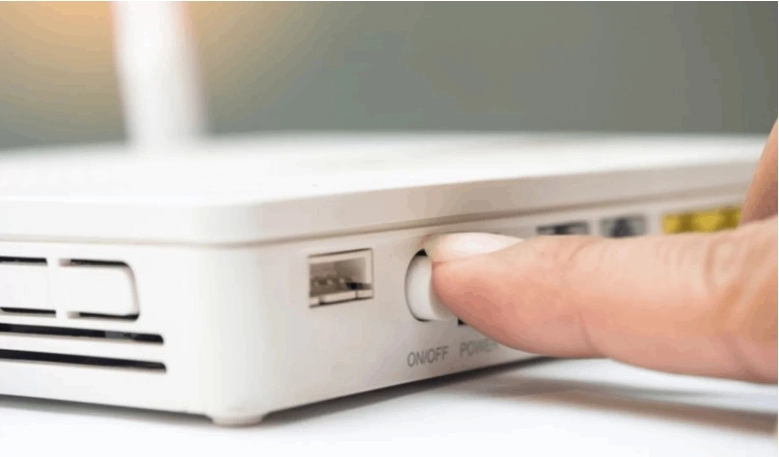
Un simple redémarrage (mise hors/sous tension) résout les problèmes temporaires tels que la surcharge de mémoire ou les bugs mineurs, et il préserve tous vos paramètres personnalisés. Une réinitialisation d'usine, cependant, efface toutes les configurations et ne doit être utilisée que si un redémarrage échoue, si vous avez oublié le mot de passe administrateur, ou si vous vous préparez à vendre ou transférer l'appareil. Essayez toujours un redémarrage d'abord avant de recourir à une réinitialisation complète.
La réinitialisation de votre routeur peut aider à résoudre ces problèmes en le restaurant à ses paramètres par défaut. Dans cet article, nous aborderons trois méthodes simples pour réinitialiser votre routeur Rain 5G, ainsi que des conseils pour assurer un processus en douceur.
Présentation du Rain 5G Router
Qu'est-ce que le Rain 5G Router ?
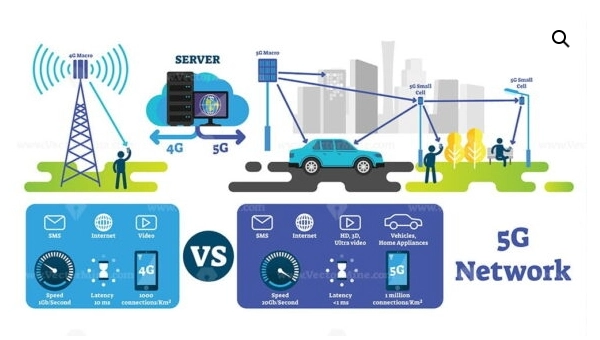
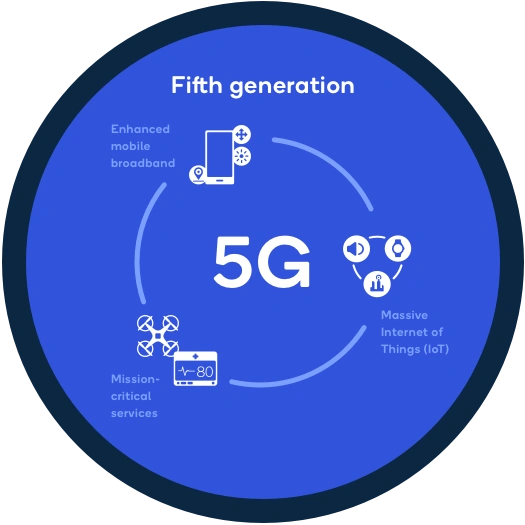
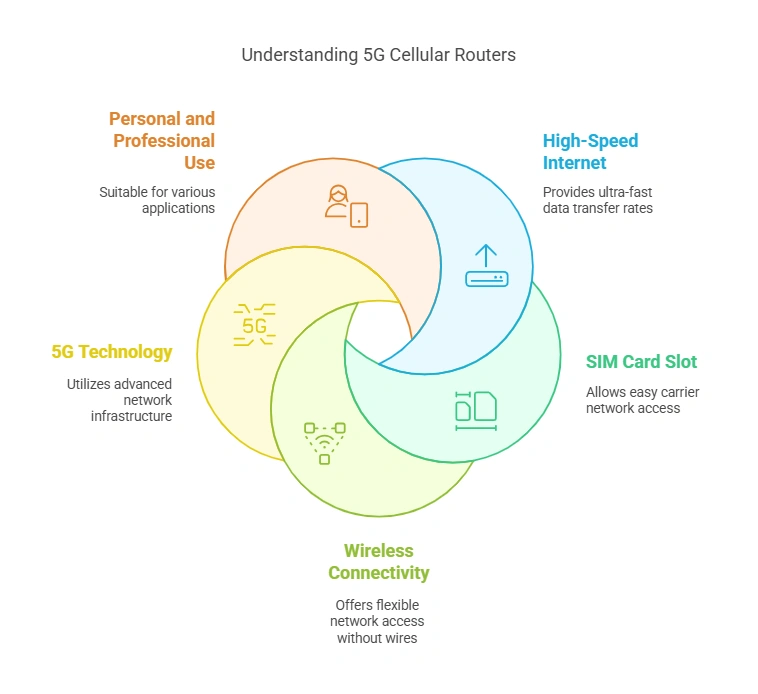
Le routeur Rain 5G est un appareil haute performance qui prend en charge la connectivité 5G ultra-rapide, le rendant idéal pour le streaming, le jeu et le télétravail. Il offre des fonctionnalités avancées comme le WiFi double bande, la prise en charge de plusieurs appareils et une configuration facile.
Pourquoi la réinitialisation est importante
La réinitialisation de votre routeur peut :
- Résoudre les problèmes de connectivité: Résoudre des problèmes tels que les vitesses lentes ou les connexions interrompues.
- Restaurer les paramètres par défaut: Effacer toute configuration personnalisée susceptible de causer des problèmes.
- Améliorer les performances: Actualiser le système du routeur pour de meilleures performances.
Préparation à la réinitialisation de votre routeur Rain 5G
Étape 1 : Vérifiez votre connexion réseau
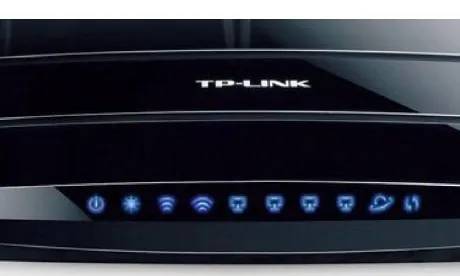
Avant de réinitialiser votre routeur, assurez-vous qu'il est correctement connecté à l'alimentation électrique et à votre modem. Vérifiez les voyants LED pour confirmer que le routeur fonctionne correctement.
Étape 2 : Sauvegardez vos paramètres (si possible)
Si vous avez personnalisé les paramètres de votre routeur (par exemple, nom du WiFi, mot de passe ou contrôles parentaux), envisagez de les sauvegarder avant de le réinitialiser. Cela vous fera gagner du temps lors de la reconfiguration ultérieure du routeur.
Méthodes de réinitialisation étape par étape
Méthode 1 : Réinitialisation via le panneau d'administration du routeur
-
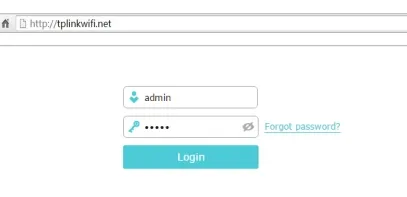
Connectez-vous au Panneau d'Administration: Ouvrez un navigateur web et entrez l'adresse IP du routeur (généralement
192.168.1.1ou192.168.0.1). - Saisir les Identifiants de Connexion: Utilisez le nom d'utilisateur et le mot de passe par défaut (vérifiez le manuel du routeur en cas de doute).
- Naviguez vers les options de réinitialisation: Accédez à la section « Système » ou « Maintenance » et sélectionnez « Restaurer les paramètres d'usine ».
- Confirmez la réinitialisation: Suivez les instructions à l'écran pour terminer le processus.
Assurez-vous de connaître le nom d'utilisateur et le mot de passe de l'administrateur actuel. Si vous les avez oubliés, utilisez plutôt la méthode 2 (bouton physique).
Notez le nom de votre réseau Wi-Fi (SSID) et votre mot de passe actuels si vous prévoyez de les réutiliser après la réinitialisation.
Si votre routeur prend en charge la sauvegarde de la configuration, exportez le fichier de paramètres avant de le réinitialiser. Cela vous permet de restaurer des paramètres personnalisés tels que la redirection de ports, les réservations DHCP et les contrôles parentaux sans les ressaisir manuellement.
Conseil: Après la réinitialisation, reconnectez-vous et reconfigurez les paramètres de votre routeur.
Méthode 2 : Réinitialisation à l'aide du bouton physique
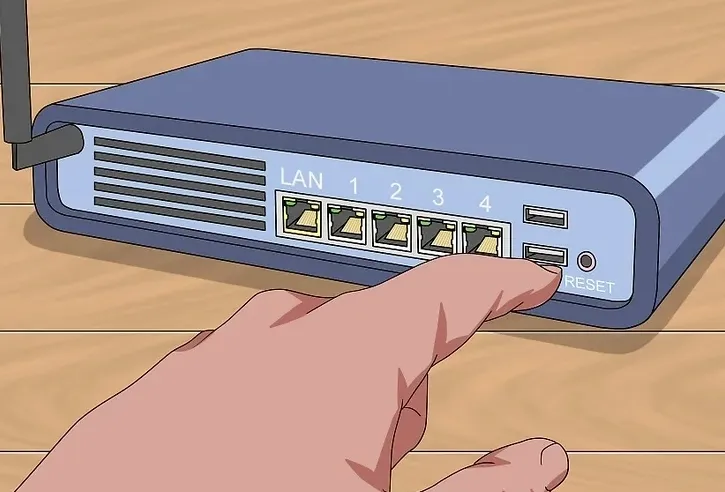
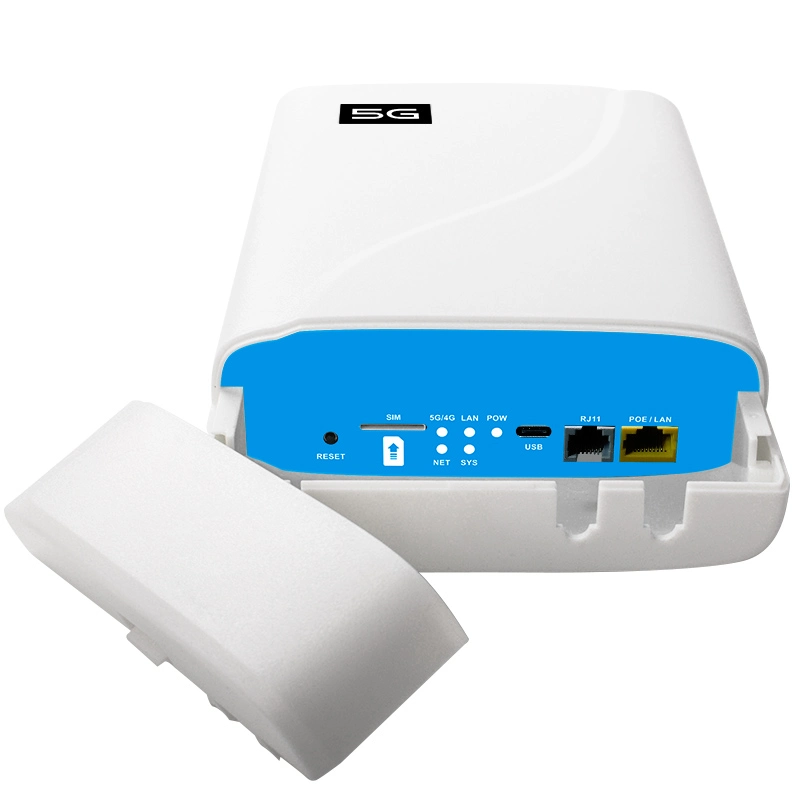
- Localisez le bouton de réinitialisation: Trouvez le petit bouton de réinitialisation à l'arrière ou en dessous du routeur.
- Appuyez et maintenez le bouton: Utilisez un trombone ou une épingle pour appuyer et maintenir le bouton pendant 10 à 15 secondes.
- Attendez que le routeur redémarre: Le routeur redémarrera et restaurera ses paramètres par défaut.
Conseil: Assurez-vous que le routeur est allumé pendant ce processus.
Méthode 3 : Réinitialisation via l'application officielle Rain
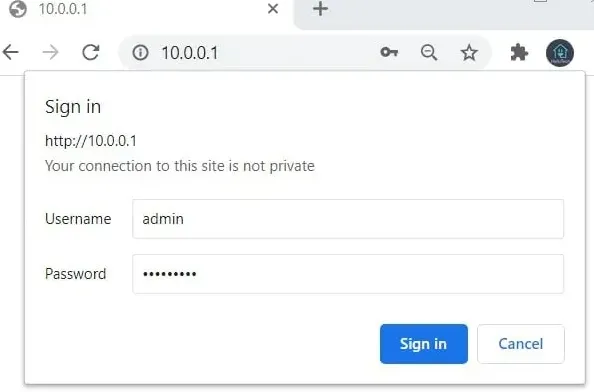
- Téléchargez l'application Rain: Installez l'application Rain depuis le Google Play Store ou l'Apple App Store.
- Connectez-vous à votre compte: Utilisez les identifiants de votre compte Rain pour vous connecter.
- Accédez aux paramètres du routeur: Accédez à la section des paramètres du routeur dans l'application.
- Sélectionnez l'option de réinitialisation: Choisissez l'option « Restaurer les paramètres d'usine » et confirmez.
Conseil: L'application offre une interface conviviale pour gérer les paramètres de votre routeur.
Après la réinitialisation de votre routeur Rain 5G
Étape 1 : Reconfigurez votre routeur
Après la réinitialisation, vous devrez reconfigurer les paramètres de votre routeur, y compris :
- Nom Wi-Fi (SSID): Définissez un nouveau nom pour votre réseau.
- Mot de passe: Créez un mot de passe fort pour sécuriser votre Wi-Fi.
- Autres paramètres: Personnalisez les contrôles parentaux, les réseaux invités ou la redirection de ports selon vos besoins.
Changez immédiatement le nom d'utilisateur et le mot de passe administrateur par défaut — c'est la clé maîtresse de votre routeur.
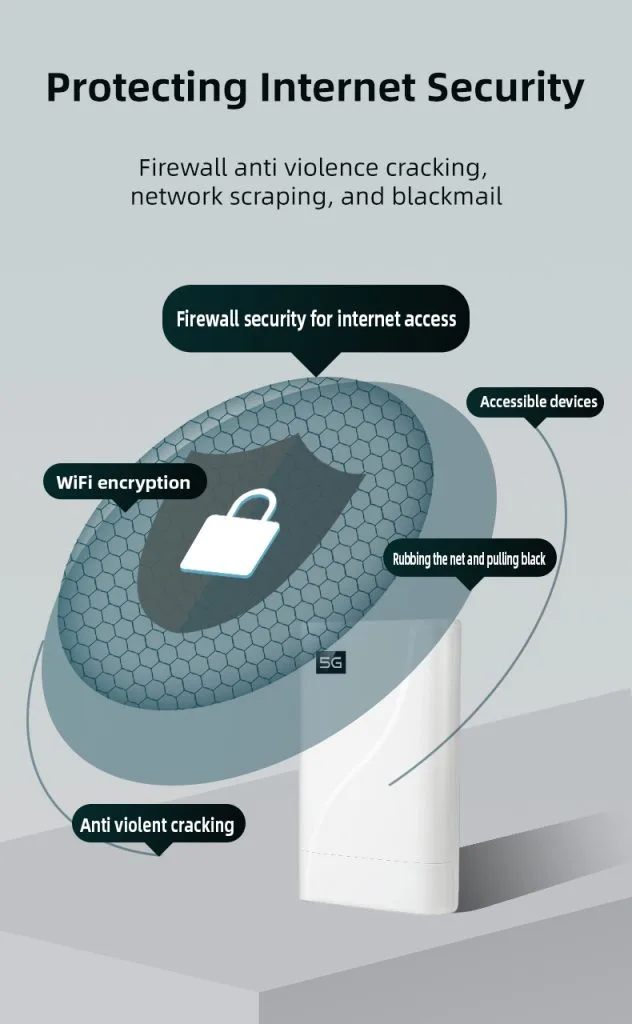
Activez le chiffrement WPA2 ou WPA3 pour votre réseau Wi-Fi (évitez le WEP, qui est obsolète et facilement piratable).
Désactivez le WPS (Wi-Fi Protected Setup) à moins que vous n'en ayez spécifiquement besoin, car il présente des vulnérabilités de sécurité connues.
Envisagez de changer l'adresse IP par défaut (par exemple, de 192.168.1.1 à 192.168.50.1) pour rendre plus difficile le ciblage de votre panneau d'administration par des attaques automatisées.
Étape 2 : Restaurez les paramètres de sauvegarde (le cas échéant)
Si vous avez sauvegardé vos paramètres avant de réinitialiser, vous pouvez maintenant les restaurer pour éviter de tout reconfigurer manuellement.
Foire aux questions (FAQ)
Q1 : La réinitialisation de mon routeur supprimera-t-elle tous les paramètres ?
- R1: Oui, la réinitialisation restaure le routeur à ses paramètres d'usine par défaut, effaçant toutes les configurations personnalisées.
Q2 : Que dois-je faire si je ne peux pas me connecter après la réinitialisation ?
- R2: Vérifiez vos connexions réseau, assurez-vous que le routeur est correctement configuré, ou contactez le support client Rain pour obtenir de l'aide.
Q3 : Comment éviter les réinitialisations fréquentes ?
- R3: Mettez régulièrement à jour le micrologiciel de votre routeur, évitez de surcharger le réseau et utilisez des mots de passe forts pour empêcher tout accès non autorisé.
Détails techniques
Modèles de routeurs pris en charge
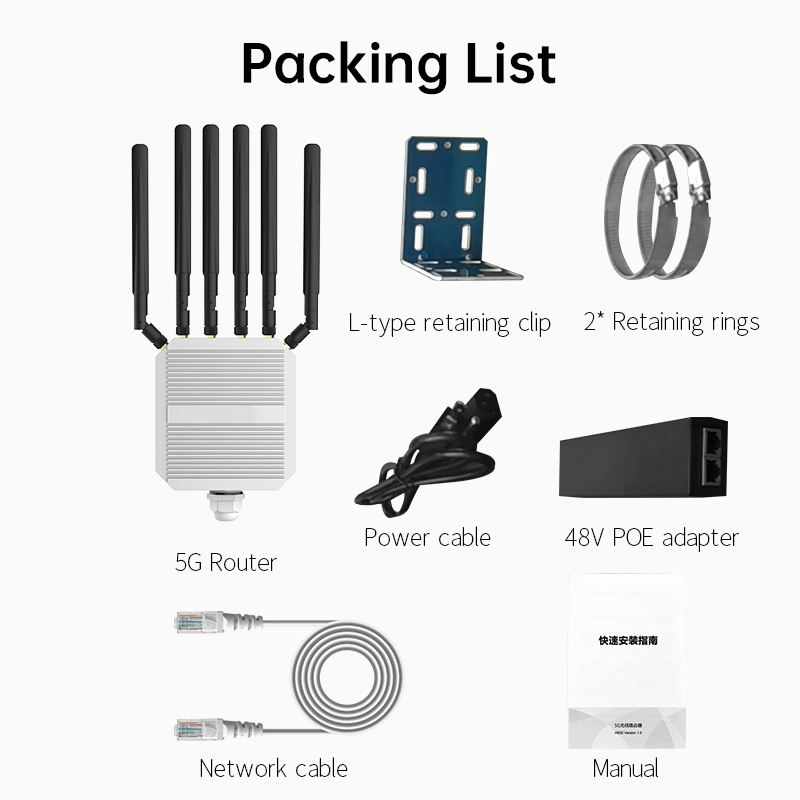
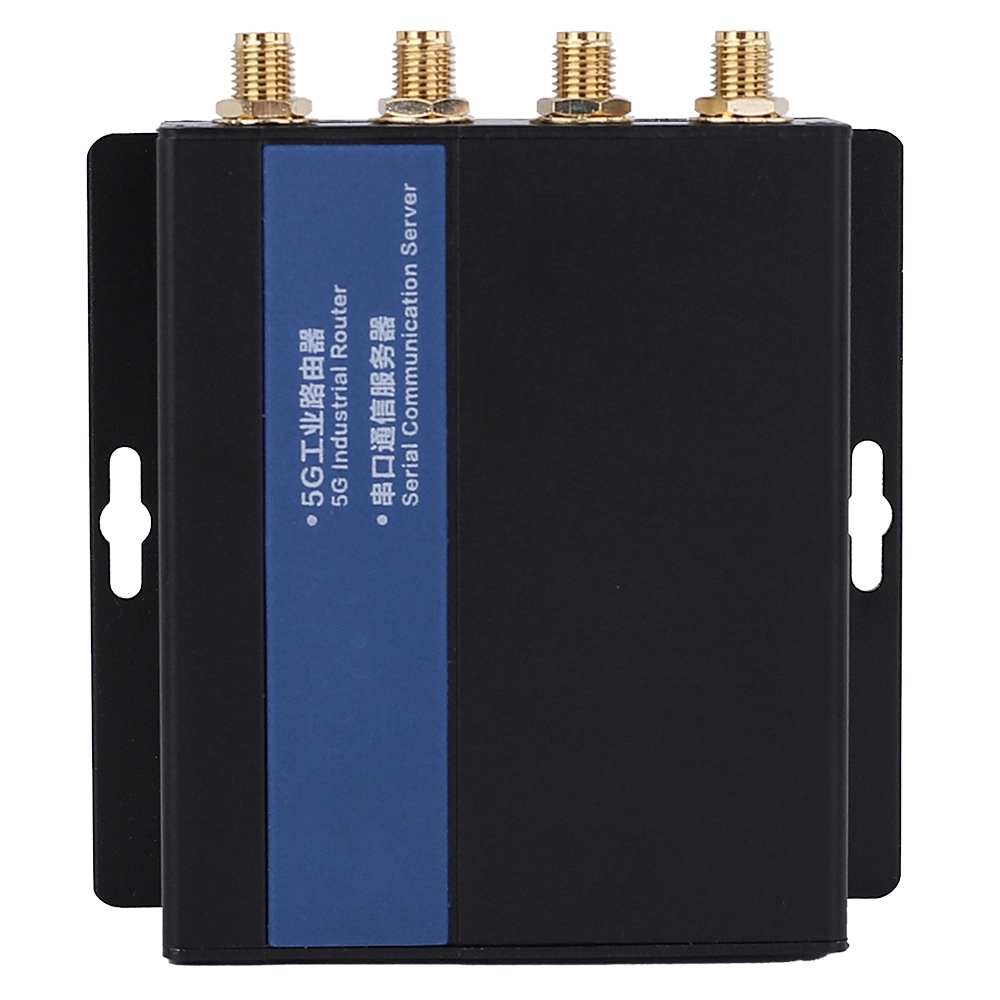
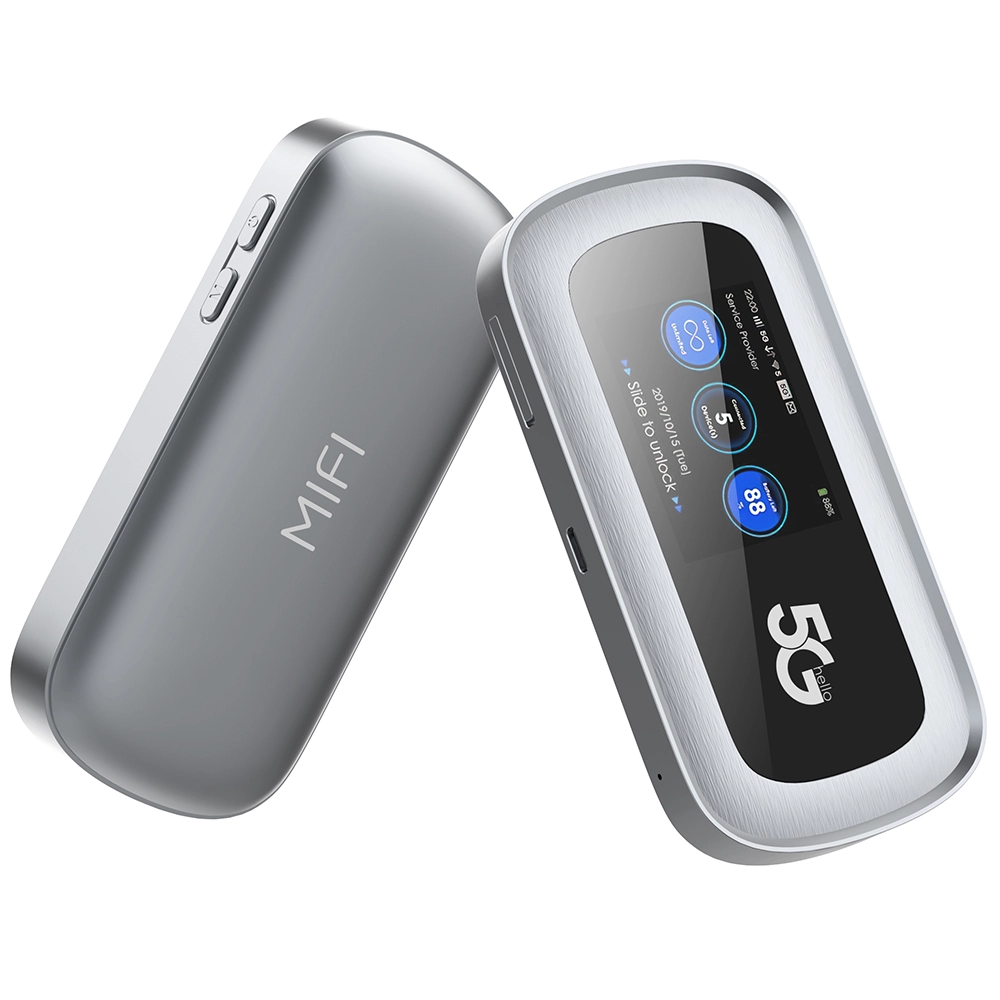
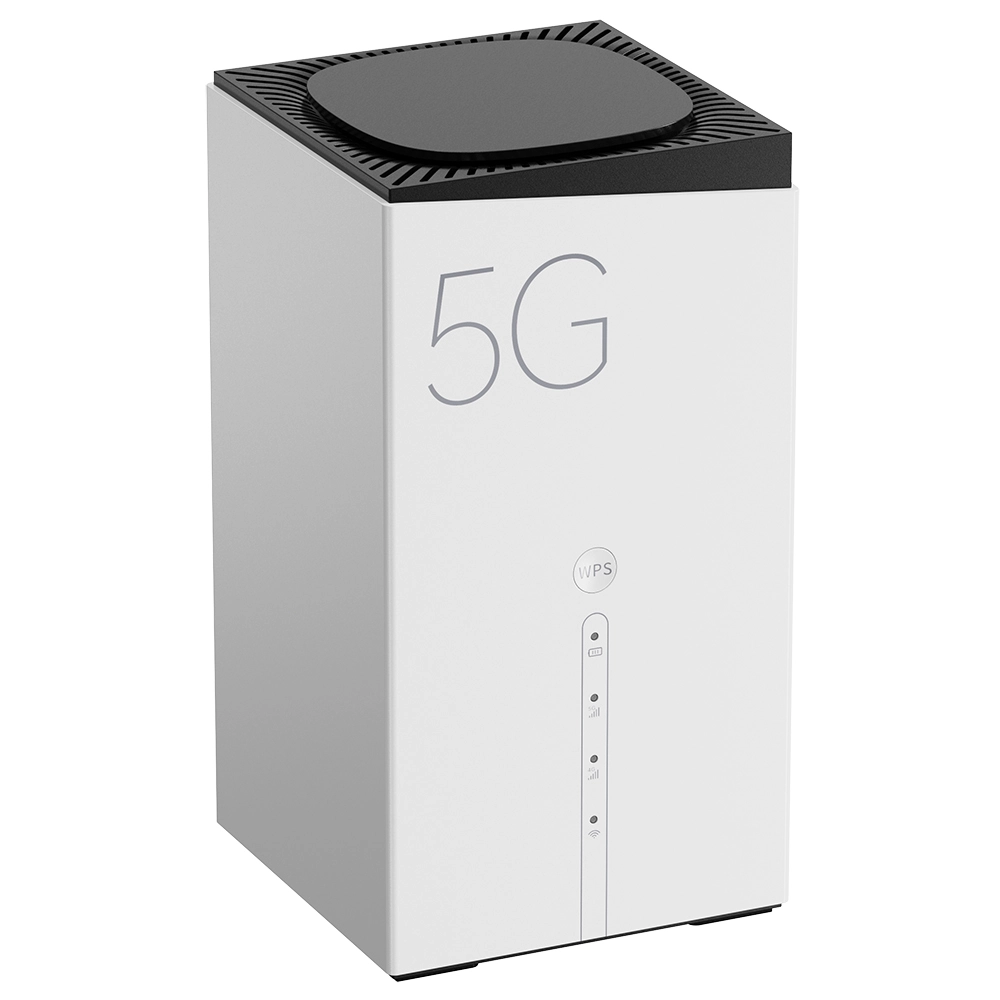
Les méthodes de réinitialisation décrites dans ce guide s'appliquent aux modèles de routeurs Rain 5G suivants :
- Routeur Domestique 5G Rain
- Routeur Mobile Rain 5G
Paramètres par défaut après réinitialisation
Après la réinitialisation, votre routeur reviendra à ses paramètres par défaut :
- Nom Wi-Fi (SSID): Vérifiez l'étiquette du routeur pour le SSID par défaut.
- Mot de passe: Utilisez le mot de passe par défaut indiqué sur l'étiquette ou dans le manuel du routeur.
La réinitialisation de votre Rain5G routerest un moyen simple mais efficace de résoudre les problèmes de connectivité et de restaurer des performances optimales. Que vous utilisiez le panneau d'administration, le bouton physique ou l'application Rain, ce guide fournit des instructions claires pour vous aider tout au long du processus.
N'oubliez pas de reconfigurer les paramètres de votre routeur après la réinitialisation et de prendre des mesures pour éviter les réinitialisations fréquentes à l'avenir.





Que pouvons-nous faire pour vous ?