
- Pourquoi il est important de changer le mot de passe de votre routeur 5G
- Étape 1 : Connectez-vous au panneau d’administration de votre routeur 5G
- Étape 2 : Saisissez le nom d’utilisateur et le mot de passe par défaut
- Étape 3 : Accédez aux paramètres sans fil
- Étape 4 : Modifiez votre mot de passe Wi-Fi
- Étape 5 : Redémarrez votre routeur
- Foire aux questions (FAQ)
- Q1 : Et si j’oublie le mot de passe administrateur de mon routeur ?
- Q2 : Dois-je reconnecter tous mes appareils après avoir modifié le mot de passe Wi-Fi ?
- Q3 : Comment puis-je rendre mon réseau Wi-Fi plus sécurisé ?
Pourquoi il est important de changer le mot de passe de votre routeur 5G
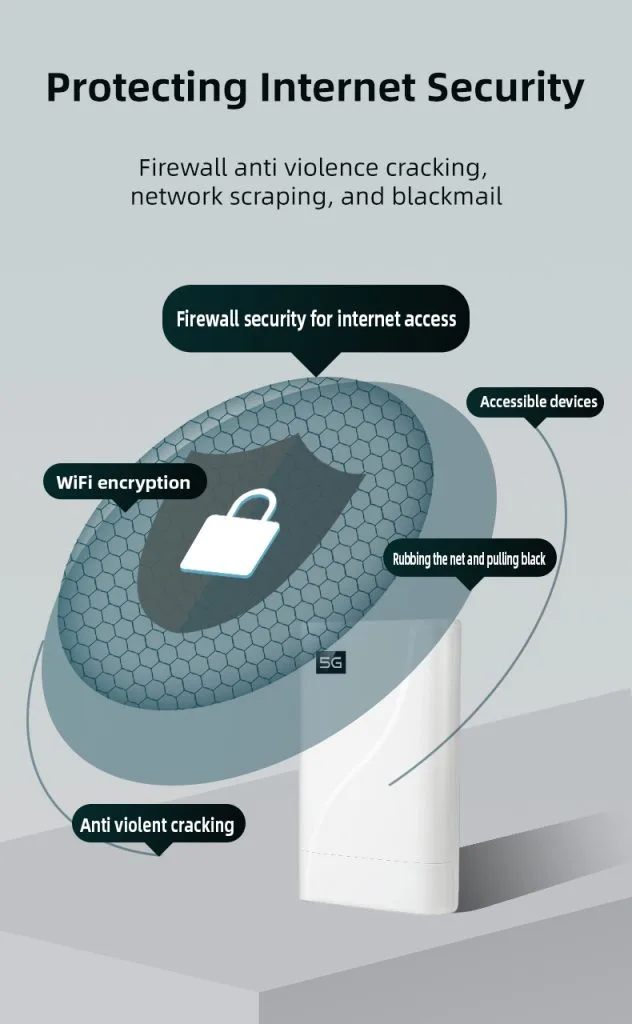
À l’ère du numérique, sécuriser votre réseau Wi-Fi est plus important que jamais. De nombreux utilisateurs sous-estiment l’importance de changer le mot de passe par défaut de leur routeur, laissant ainsi leur réseau vulnérable aux accès non autorisés. Les pirates informatiques ciblent souvent les routeurs dotés d’identifiants par défaut, ce qui leur permet d’accéder à des informations sensibles, comme des données personnelles et des informations financières, et même de prendre le contrôle d’appareils connectés, tels que les objets de la maison intelligente.
En changeant votre5G routermot de passe Zain, vous :
- Empêchez l’accès non autorisé: Assurez-vous que seuls les utilisateurs de confiance peuvent se connecter à votre réseau.
- Protégez vos données: Mettez à l’abri vos informations personnelles et financières des cybercriminels.
- Évitez le vol de bande passante: Empêchez d’autres personnes d’utiliser votre réseau, ce qui peut ralentir votre vitesse Internet.
- Renforcez la sécurité du réseau: Réduisez le risque d’infections par des logiciels malveillants et d’autres cybermenaces.
Selon les rapports de cybersécurité, plus de 80 % des attaques visant les routeurs exploitent des mots de passe par défaut ou faibles. Les pirates informatiques utilisent des scripts automatisés pour rechercher les routeurs dotés d’identifiants d’usine, souvent quelques minutes seulement après la mise en ligne d’un appareil. Changer votre mot de passe par défaut est la mesure la plus efficace pour bloquer ces attaques automatisées.
Étape 1 : Connectez-vous au panneau d’administration de votre routeur 5G
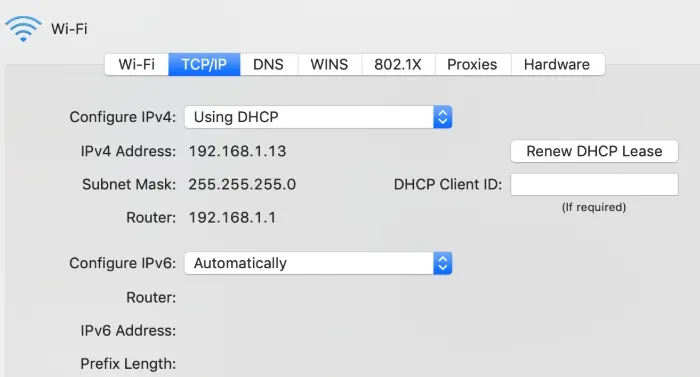
Pour changer le mot de passe de votre routeur 5G, vous devez d’abord accéder au panneau d’administration du routeur. Voici comment :
- Connectez-vous à votre routeur: Assurez-vous que votre appareil (ordinateur portable, smartphone ou tablette) est connecté au routeur 5G via Wi-Fi ou un câble Ethernet.
-
Ouvrez un navigateur web: Lancez n’importe quel navigateur (par exemple Chrome, Firefox ou Safari) et saisissez l’adresse IP du routeur dans la barre d’adresse. L’adresse IP par défaut pour la plupart des routeurs est
192.168.1.1ou192.168.0.1. Si cela ne fonctionne pas, consultez le manuel du routeur ou l’étiquette à l’arrière de l’appareil. - Accédez à la page de connexion: Vous serez redirigé vers la page de connexion du routeur, où vous devrez saisir le nom d’utilisateur et le mot de passe par défaut.
Conseil: Si vous n’êtes pas sûr de l’adresse IP ou des identifiants de connexion, consultez le manuel d’utilisation ou contactez le support client.
Étape 2 : Saisissez le nom d’utilisateur et le mot de passe par défaut
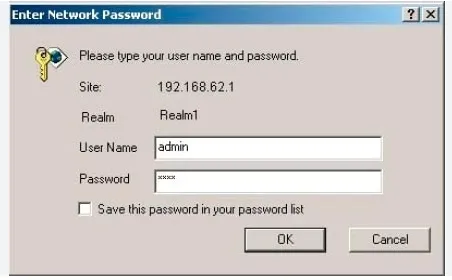
Une fois sur la page de connexion, vous devrez saisir les identifiants par défaut de votre5G router. Ces identifiants sont généralement fournis dans le manuel du routeur ou sur une étiquette apposée sur l’appareil.
-
Nom d’utilisateur par défaut: Généralement
adminouutilisateur: Assure une connectivité transparente pour la logistique, la gestion de flotte et les services aux passagers dans les ports, les aéroports ou les gares. -
Mot de passe par défaut: Souvent
admin,mot de passe, ou laissé vide.
Important: Si vous avez déjà modifié vos identifiants de connexion et que vous les avez oubliés, vous devrez réinitialiser le routeur à ses paramètres d'usine. Pour ce faire, maintenez enfoncé le bouton de réinitialisation du routeur pendant 10 à 15 secondes.
Après la connexion, il est fortement recommandé de changer le mot de passe administrateur pour un mot de passe unique et sécurisé. Cela ajoute une couche de protection supplémentaire aux paramètres de votre routeur.
Étape 3 : Accédez aux paramètres sans fil
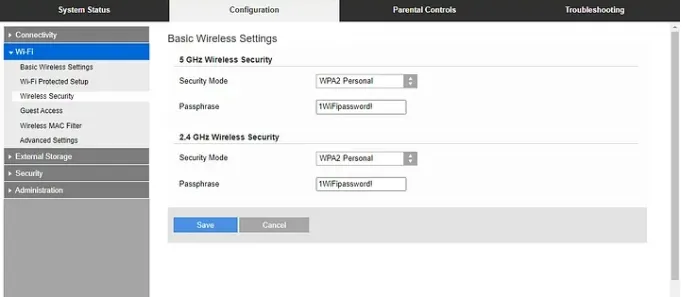
Une fois connecté, vous devrez localiser la section des paramètres sans fil pour changer votre mot de passe Wi-Fi. Voici comment procéder :
- Trouvez l'onglet des paramètres sans fil: L'emplacement exact peut varier en fonction du firmware de votre routeur, mais il se trouve généralement dans une section intitulée « Wireless », « Wi-Fi » ou « Network Settings ».
- Sélectionnez votre réseau: Si votre routeur prend en charge la double bande (2.4GHz et 5GHz), choisissez le réseau que vous souhaitez mettre à jour.
Conseil: Prenez un moment pour explorer le panneau d'administration. Vous y trouverez d'autres paramètres utiles, tels que le contrôle parental, les réseaux invités et les mises à jour du firmware.
Étape 4 : Modifiez votre mot de passe Wi-Fi
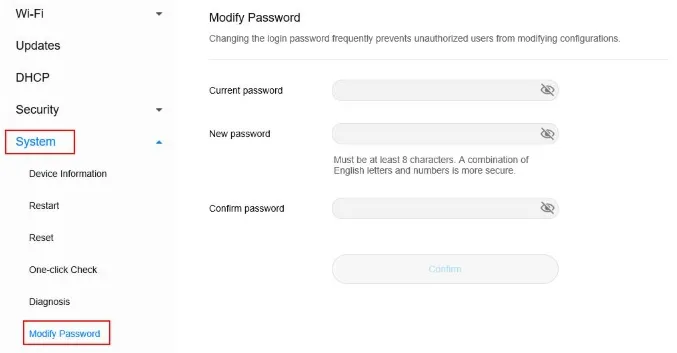
Maintenant que vous avez accédé aux paramètres sans fil, il est temps de changer votre mot de passe Wi-Fi. Suivez ces étapes :
- Localisez le champ du mot de passe: Recherchez un champ intitulé « Password », « Security Key » ou « Pre-Shared Key ».
-
Saisissez un mot de passe fort: Créez un mot de passe d'au moins 12 caractères comprenant un mélange de lettres majuscules, de lettres minuscules, de chiffres et de caractères spéciaux (par exemple,
!,@,#). Évitez d'utiliser des informations faciles à deviner comme votre nom ou votre adresse. - Enregistrez vos modifications: Cliquez sur « Apply » ou « Save » pour mettre à jour le mot de passe.
Au lieu de « MyNetwork2024 », utilisez quelque chose comme « G7#kL9$mQ2@vR » — une combinaison aléatoire difficile à deviner mais qui peut être stockée dans un gestionnaire de mots de passe. Évitez d'utiliser des mots du dictionnaire, des dates de naissance ou des séquences logiques (par exemple, « 123456 » ou « qwerty »), car ce sont les premières combinaisons que les attaquants essaient.
Astuce de Pro: Notez votre nouveau mot de passe et rangez-le dans un endroit sûr. Vous en aurez besoin pour reconnecter vos appareils.
Étape 5 : Redémarrez votre routeur
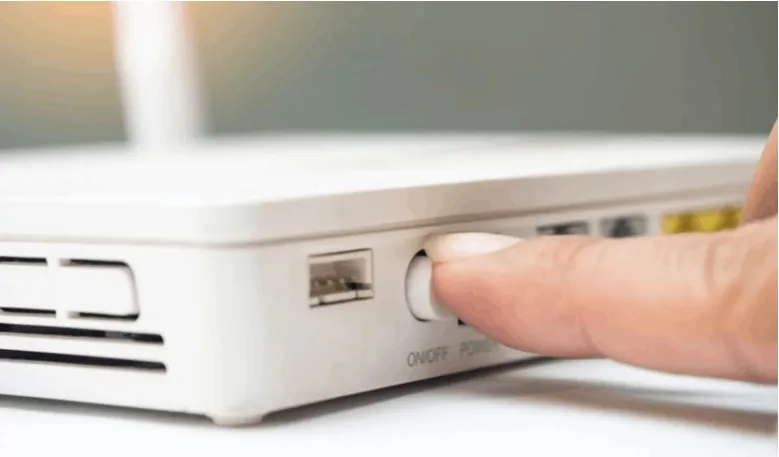
Après avoir changé le mot de passe Wi-Fi, il est conseillé de redémarrer votre routeur pour vous assurer que les nouveaux paramètres prennent effet. Voici comment procéder :
- Localisez l'option de redémarrage: Dans le panneau d'administration, recherchez une option « Restart » ou « Reboot » sous l'onglet « System » ou « Maintenance ».
- Confirmez le redémarrage: Cliquez sur « Restart » et attendez que le routeur redémarre. Ce processus prend généralement 1 à 2 minutes.
Remarque: Après le redémarrage, tous les appareils connectés à votre Wi-Fi seront déconnectés. Vous devrez les reconnecter en utilisant le nouveau mot de passe.
Après avoir changé votre mot de passe Wi-Fi, certains appareils domotiques (comme les ampoules intelligentes, les prises ou les caméras) peuvent nécessiter une procédure de réappairage manuelle plutôt que la simple saisie d'un nouveau mot de passe. Vérifiez l'application de chaque appareil pour une option « reset Wi-Fi » ou « reconfigurer ». Pour les appareils prenant en charge WPS (Wi-Fi Protected Setup), vous pouvez utiliser le bouton WPS de votre routeur pour les reconnecter sans saisir manuellement le nouveau mot de passe.
Foire aux questions (FAQ)
Q1 : Et si j’oublie le mot de passe administrateur de mon routeur ?
Si vous oubliez votre mot de passe administrateur, vous devrez réinitialiser le routeur à ses paramètres d'usine. Utilisez un trombone pour maintenir enfoncé le bouton de réinitialisation du routeur pendant 10 à 15 secondes. Notez que cela effacera tous les paramètres personnalisés.
Q2 : Dois-je reconnecter tous mes appareils après avoir modifié le mot de passe Wi-Fi ?
Oui, vous devrez reconnecter tous les appareils (smartphones, ordinateurs portables, téléviseurs intelligents, etc.) en utilisant le nouveau mot de passe.
Q3 : Comment puis-je rendre mon réseau Wi-Fi plus sécurisé ?
En plus de changer votre mot de passe, envisagez d'activer le chiffrement WPA3, de désactiver WPS et de configurer un réseau invité pour vos visiteurs.
Changer votre5G routerest un moyen simple mais efficace de protéger votre réseau contre les accès non autorisés et les cybermenaces. En suivant ce guide étape par étape, vous pouvez vous assurer que votre Wi-Fi est sécurisé et que vos données restent privées. N'attendez pas : prenez quelques minutes aujourd'hui pour mettre à jour le mot de passe de votre routeur et profitez d'une expérience en ligne plus sûre !





Que pouvons-nous faire pour vous ?