
- Übersicht des Rain 5G Routers
- Was ist der Rain 5G Router?
- Warum ein Reset wichtig ist
- Vorbereitung zum Zurücksetzen Ihres Rain 5G Routers
- Schritt 1: Überprüfen Sie Ihre Netzwerkverbindung
- Schritt 2: Sichern Sie Ihre Einstellungen (Falls möglich)
- Schritt-für-Schritt-Reset-Methoden
- Methode 1: Reset über das Admin-Panel des Routers
- Methode 2: Reset über die physische Taste
- Methode 3: Reset über die offizielle Rain App
- Nach dem Zurücksetzen Ihres Rain 5G Routers
- Schritt 1: Konfigurieren Sie Ihren Router neu
- Schritt 2: Stellen Sie die gesicherten Einstellungen wieder her (Falls zutreffend)
- Häufig gestellte Fragen (FAQ)
- F1: Werden beim Zurücksetzen meines Routers alle Einstellungen gelöscht?
- F2: Was soll ich tun, wenn ich nach dem Zurücksetzen keine Verbindung herstellen kann?
- F3: Wie kann ich häufige Resets vermeiden?
- Technische Details
- Unterstützte Router-Modelle
- Standardeinstellungen nach dem Reset
Egal ob Sie Netzwerkprobleme haben, Ihr Passwort vergessen haben oder den Router einfach auf die Werkseinstellungen zurücksetzen möchten, ein Reset Ihres Rain5G-Routerdiese Probleme oft lösen. In dieser Anleitung führen wir Sie durch den Schritt-für-Schritt-Prozess zum Zurücksetzen Ihres Rain 5G Routers mit mehreren Methoden, um sicherzustellen, dass Sie schnell und einfach wieder online gehen können.
Warum Ihren Rain 5G Router zurücksetzen?
Der Rain 5G Router wurde entwickelt, um schnellen und zuverlässigen Internetzugang zu bieten, aber es gibt Zeiten, in denen ein Reset notwendig wird. Häufige Gründe sind:
- Netzwerkprobleme: Langsame Geschwindigkeiten, häufige Verbindungsabbrüche oder kein Internetzugang.
- Vergessenes Passwort: Keine Anmeldung beim Admin-Panel des Routers möglich.
- Konfigurationsfehler: Falsche Einstellungen, die Verbindungsprobleme verursachen.
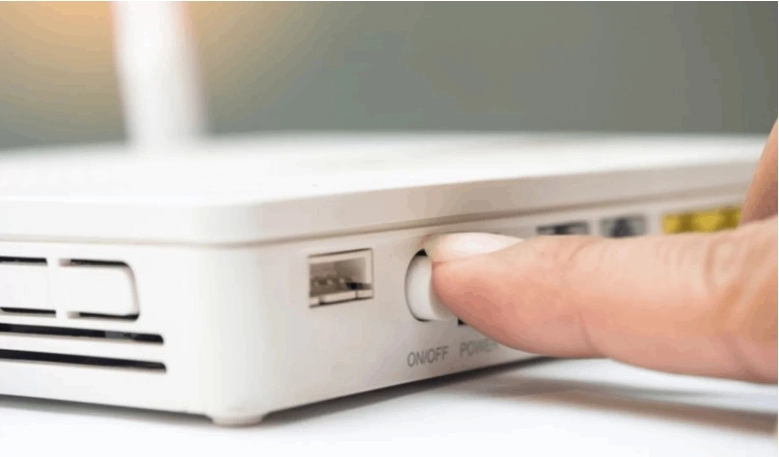
Ein einfacher Neustart (Power Cycling) löst temporäre Probleme wie Speicherauslastung oder kleinere Störungen und bewahrt alle Ihre benutzerdefinierten Einstellungen. Ein Zurücksetzen auf die Werkseinstellungen löscht jedoch alle Konfigurationen und sollte nur verwendet werden, wenn ein Neustart fehlschlägt, Sie das Admin-Passwort vergessen haben oder Sie das Gerät verkaufen oder übertragen möchten. Versuchen Sie immer zuerst einen Neustart, bevor Sie einen vollständigen Reset durchführen.
Das Zurücksetzen Ihres Routers kann helfen, diese Probleme zu lösen, indem es ihn auf die Standardeinstellungen zurücksetzt. In diesem Artikel behandeln wir drei einfache Methoden zum Zurücksetzen Ihres Rain 5G Routers, zusammen mit Tipps, um einen reibungslosen Ablauf zu gewährleisten.
Übersicht des Rain 5G Routers
Was ist der Rain 5G Router?
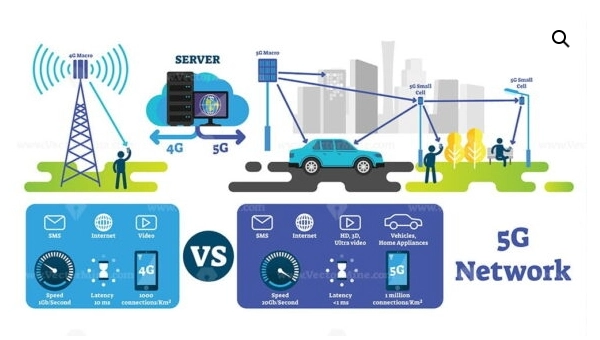
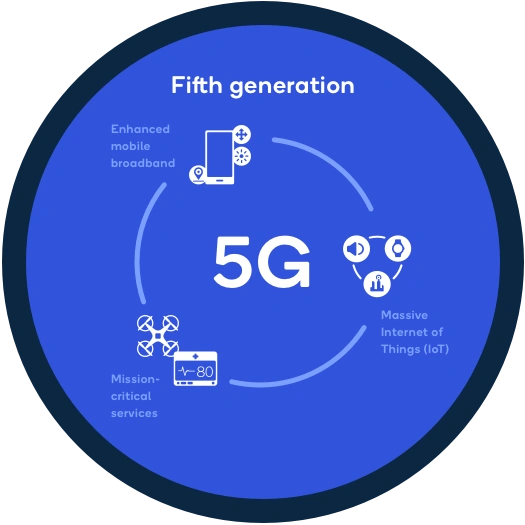
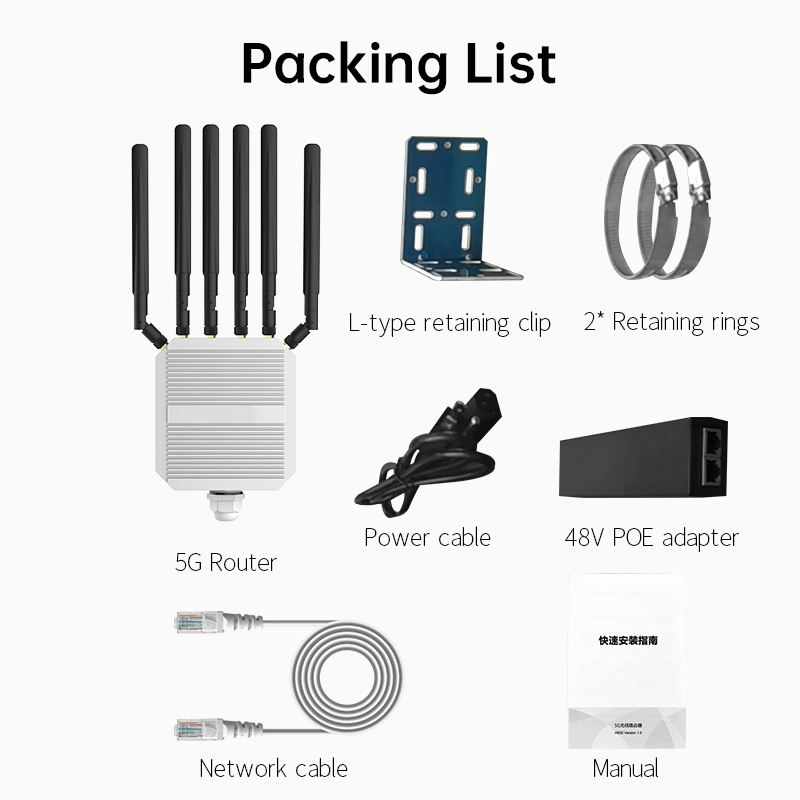
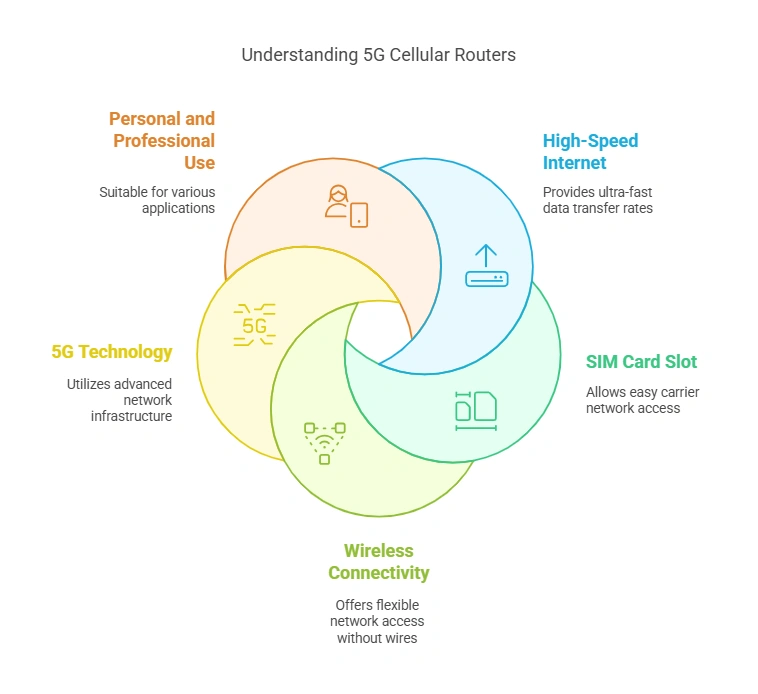
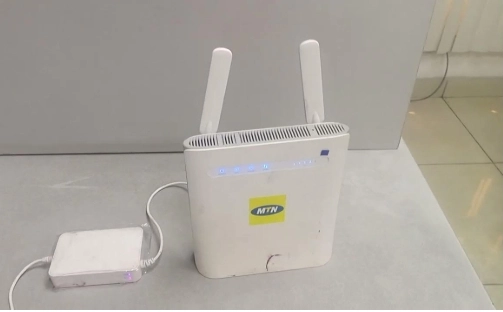
Der Rain 5G Router ist ein Hochleistungsgerät, das ultraschnelle 5G-Konnektivität unterstützt, was ihn ideal für Streaming, Gaming und Home-Office macht. Er bietet erweiterte Funktionen wie Dual-Band-WLAN, Unterstützung für mehrere Geräte und eine einfache Einrichtung.
Warum ein Reset wichtig ist
Das Zurücksetzen Ihres Routers kann:
- Verbindungsprobleme beheben: Probleme wie langsame Geschwindigkeiten oder abgebrochene Verbindungen beheben.
- Standardeinstellungen wiederherstellen: Alle benutzerdefinierten Konfigurationen löschen, die Probleme verursachen könnten.
- Leistung verbessern: Das System des Routers für eine bessere Leistung aktualisieren.
Vorbereitung zum Zurücksetzen Ihres Rain 5G Routers
Schritt 1: Überprüfen Sie Ihre Netzwerkverbindung
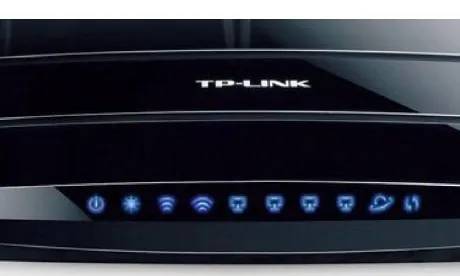
Bevor Sie Ihren Router zurücksetzen, stellen Sie sicher, dass er ordnungsgemäß an die Stromversorgung und Ihr Modem angeschlossen ist. Überprüfen Sie die LED-Anzeigen, um zu bestätigen, dass der Router korrekt funktioniert.
Schritt 2: Sichern Sie Ihre Einstellungen (Falls möglich)
Wenn Sie die Einstellungen Ihres Routers angepasst haben (z. B. WLAN-Name, Passwort oder Kindersicherung), sollten Sie diese vor dem Zurücksetzen sichern. Dies spart Ihnen Zeit bei der späteren Neukonfiguration des Routers.
Schritt-für-Schritt-Reset-Methoden
Methode 1: Reset über das Admin-Panel des Routers
-
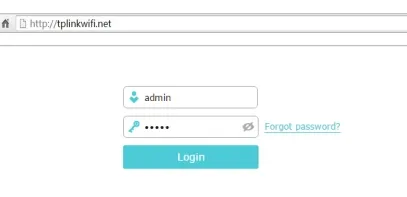
Melden Sie sich im Admin-Panel an: Öffnen Sie einen Webbrowser und geben Sie die IP-Adresse des Routers ein (normalerweise
192.168.1.1oder192.168.0.1). - Anmeldedaten eingeben: Verwenden Sie den Standard-Benutzernamen und das Standardpasswort (lesen Sie im Router-Handbuch nach, wenn Sie unsicher sind).
- Navigieren Sie zu den Reset-Optionen: Gehen Sie zum Abschnitt „System“ oder „Wartung“ und wählen Sie „Auf Werkseinstellungen zurücksetzen.“
- Reset bestätigen: Befolgen Sie die Anweisungen auf dem Bildschirm, um den Vorgang abzuschließen.
Stellen Sie sicher, dass Sie den aktuellen Administrator-Benutzernamen und das Passwort kennen. Falls vergessen, verwenden Sie stattdessen Methode 2 (physische Taste).
Notieren Sie sich Ihren aktuellen WLAN-Namen (SSID) und das Passwort, falls Sie diese nach dem Reset wiederverwenden möchten.
Wenn Ihr Router eine Konfigurationssicherung unterstützt, exportieren Sie die Einstellungsdatei vor dem Zurücksetzen. Dadurch können Sie benutzerdefinierte Einstellungen wie Portweiterleitungen, DHCP-Reservierungen und Kindersicherungen wiederherstellen, ohne diese manuell neu eingeben zu müssen.
Tipp: Nach dem Zurücksetzen melden Sie sich erneut an und konfigurieren Sie Ihre Router-Einstellungen neu.
Methode 2: Reset über die physische Taste
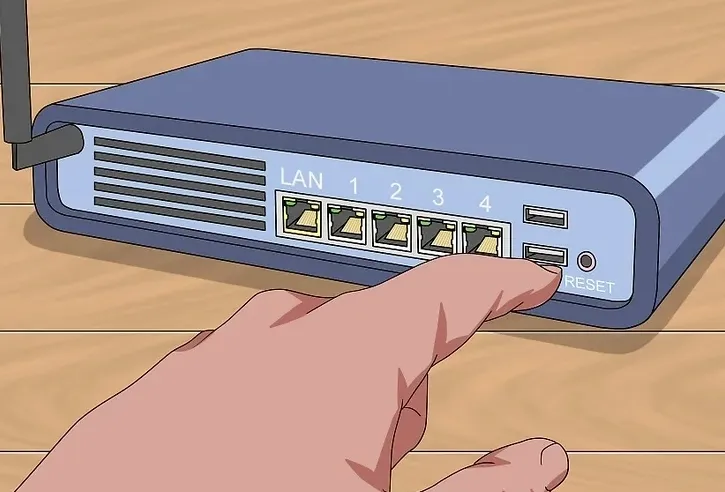
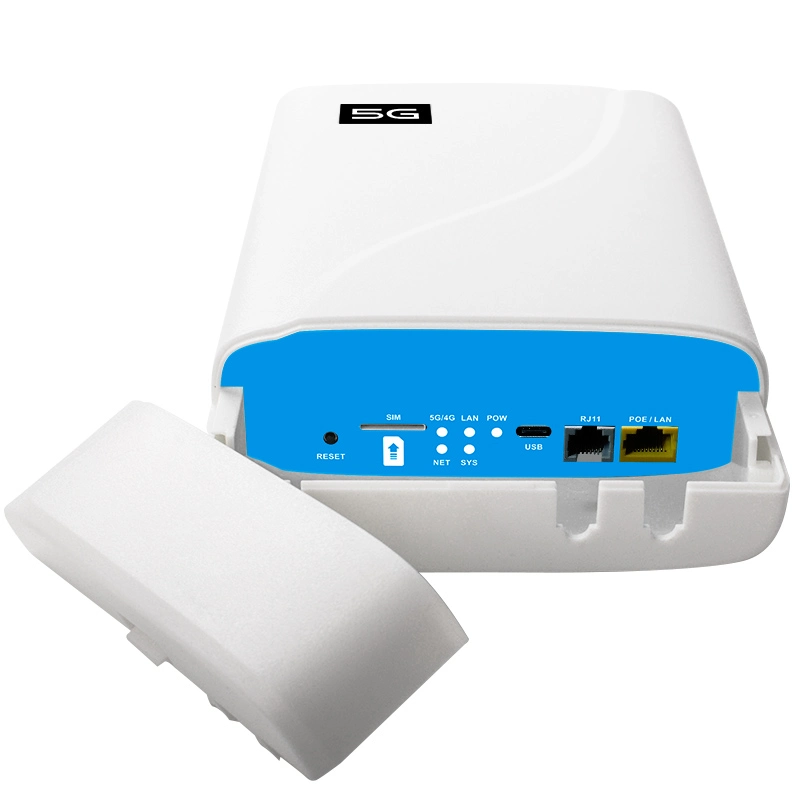
- Reset-Taste finden: Suchen Sie die kleine Reset-Taste auf der Rück- oder Unterseite des Routers.
- Taste drücken und halten: Verwenden Sie eine Büroklammer oder Nadel, um die Taste für 10-15 Sekunden zu drücken und zu halten.
- Warten Sie auf den Neustart des Routers: Der Router wird neu starten und seine Werkseinstellungen wiederherstellen.
Tipp: Stellen Sie sicher, dass der Router während dieses Vorgangs eingeschaltet ist.
Methode 3: Reset über die offizielle Rain App
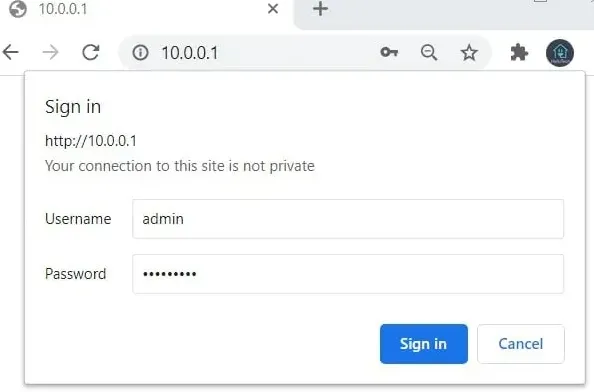
- Laden Sie die Rain App herunter: Installieren Sie die Rain App aus dem Google Play Store oder Apple App Store.
- Melden Sie sich bei Ihrem Konto an: Verwenden Sie Ihre Rain-Kontozugangsdaten, um sich anzumelden.
- Auf Router-Einstellungen zugreifen: Navigieren Sie innerhalb der App zum Bereich der Router-Einstellungen.
- Reset-Option auswählen: Wählen Sie die Option „Auf Werkseinstellungen zurücksetzen“ und bestätigen Sie.
Tipp: Die App bietet eine benutzerfreundliche Oberfläche zur Verwaltung Ihrer Router-Einstellungen.
Nach dem Zurücksetzen Ihres Rain 5G Routers
Schritt 1: Konfigurieren Sie Ihren Router neu
Nach dem Zurücksetzen müssen Sie Ihre Router-Einstellungen neu konfigurieren, einschließlich:
- WLAN-Name (SSID): Legen Sie einen neuen Namen für Ihr Netzwerk fest.
- Passwort: Erstellen Sie ein sicheres Passwort, um Ihr WLAN zu schützen.
- Weitere Einstellungen: Passen Sie bei Bedarf Kindersicherungen, Gastnetzwerke oder Portweiterleitungen an.
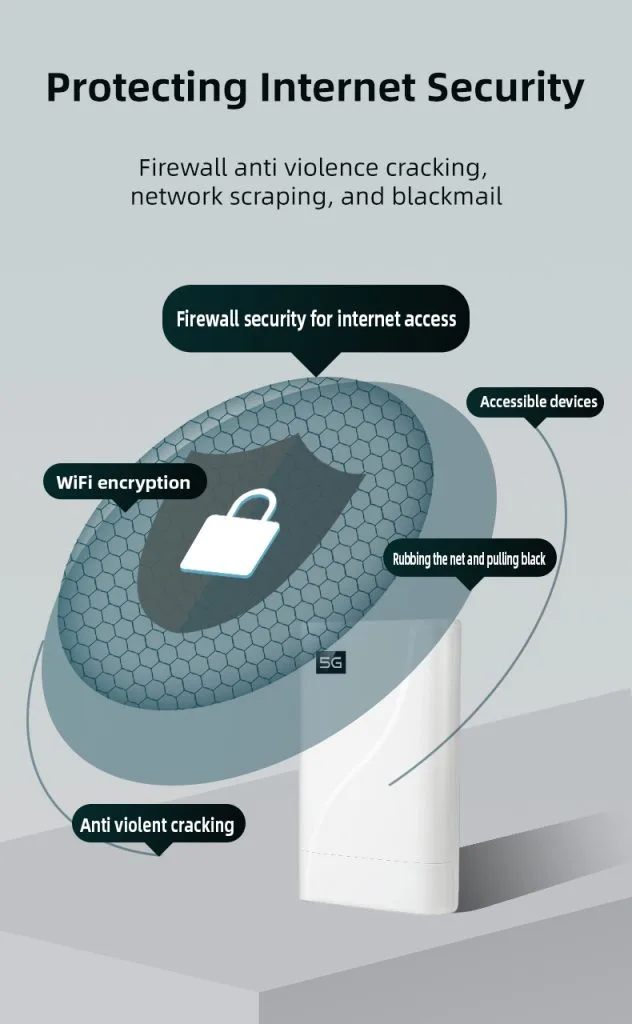
Ändern Sie sofort den Standard-Administrator-Benutzernamen und das Passwort — dies ist der Hauptschlüssel Ihres Routers.
Aktivieren Sie die WPA2- oder WPA3-Verschlüsselung für Ihr WLAN-Netzwerk (vermeiden Sie WEP, das veraltet und leicht zu knacken ist).
Deaktivieren Sie WPS (Wi-Fi Protected Setup), es sei denn, Sie benötigen es unbedingt, da es bekannte Sicherheitslücken aufweist.
Erwägen Sie, die Standard-IP-Adresse zu ändern (z.B. von 192.168.1.1 auf 192.168.50.1), um automatisierte Angriffe auf Ihr Admin-Panel zu erschweren.
Schritt 2: Stellen Sie die gesicherten Einstellungen wieder her (Falls zutreffend)
Wenn Sie Ihre Einstellungen vor dem Zurücksetzen gesichert haben, können Sie diese nun wiederherstellen, um eine manuelle Neukonfiguration zu vermeiden.
Häufig gestellte Fragen (FAQ)
F1: Werden beim Zurücksetzen meines Routers alle Einstellungen gelöscht?
- A1: Ja, das Zurücksetzen stellt den Router auf seine Werkseinstellungen zurück und löscht alle benutzerdefinierten Konfigurationen.
F2: Was soll ich tun, wenn ich nach dem Zurücksetzen keine Verbindung herstellen kann?
- A2: Überprüfen Sie Ihre Netzwerkverbindungen, stellen Sie sicher, dass der Router richtig konfiguriert ist, oder kontaktieren Sie den Rain-Kundensupport für Unterstützung.
F3: Wie kann ich häufige Resets vermeiden?
- A3: Aktualisieren Sie regelmäßig die Firmware Ihres Routers, vermeiden Sie eine Überlastung des Netzwerks und verwenden Sie sichere Passwörter, um unbefugten Zugriff zu verhindern.
Technische Details
Unterstützte Router-Modelle
Die in diesem Leitfaden beschriebenen Reset-Methoden gelten für die folgenden Rain 5G Router-Modelle:
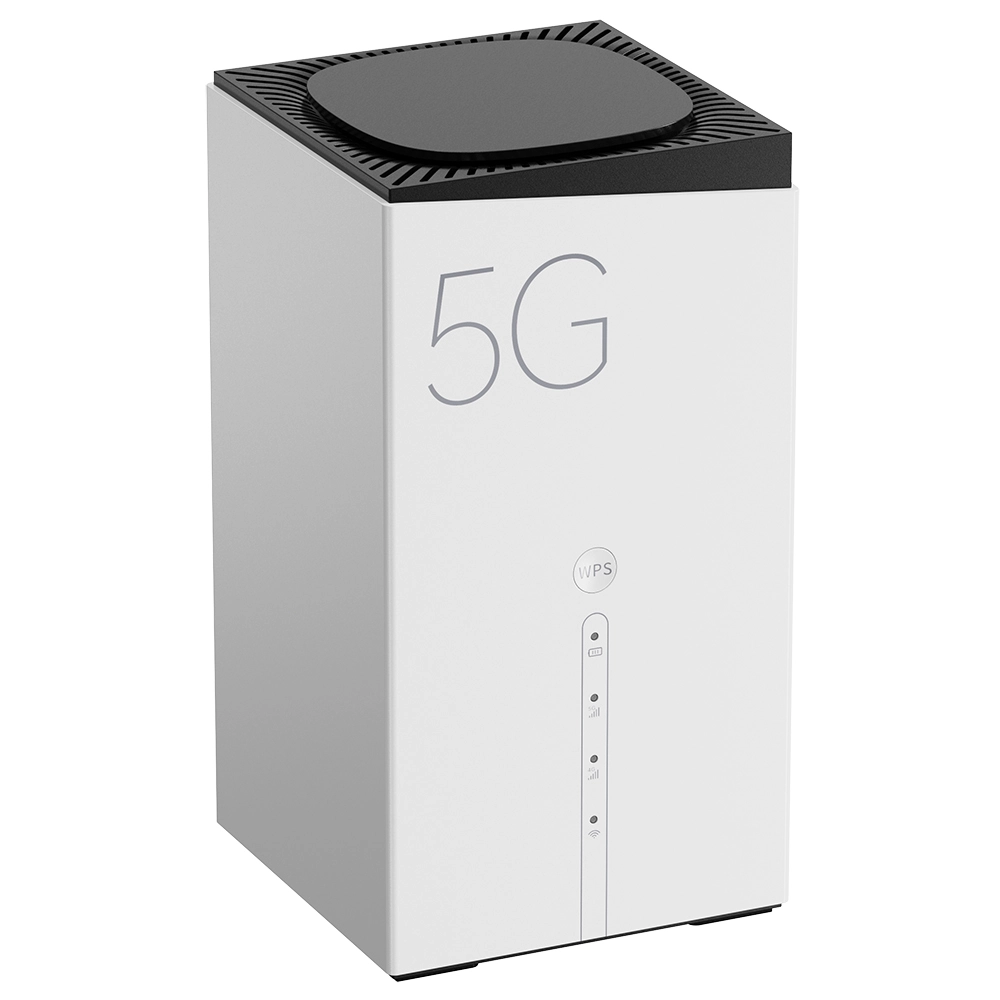
- Rain 5G Home Router
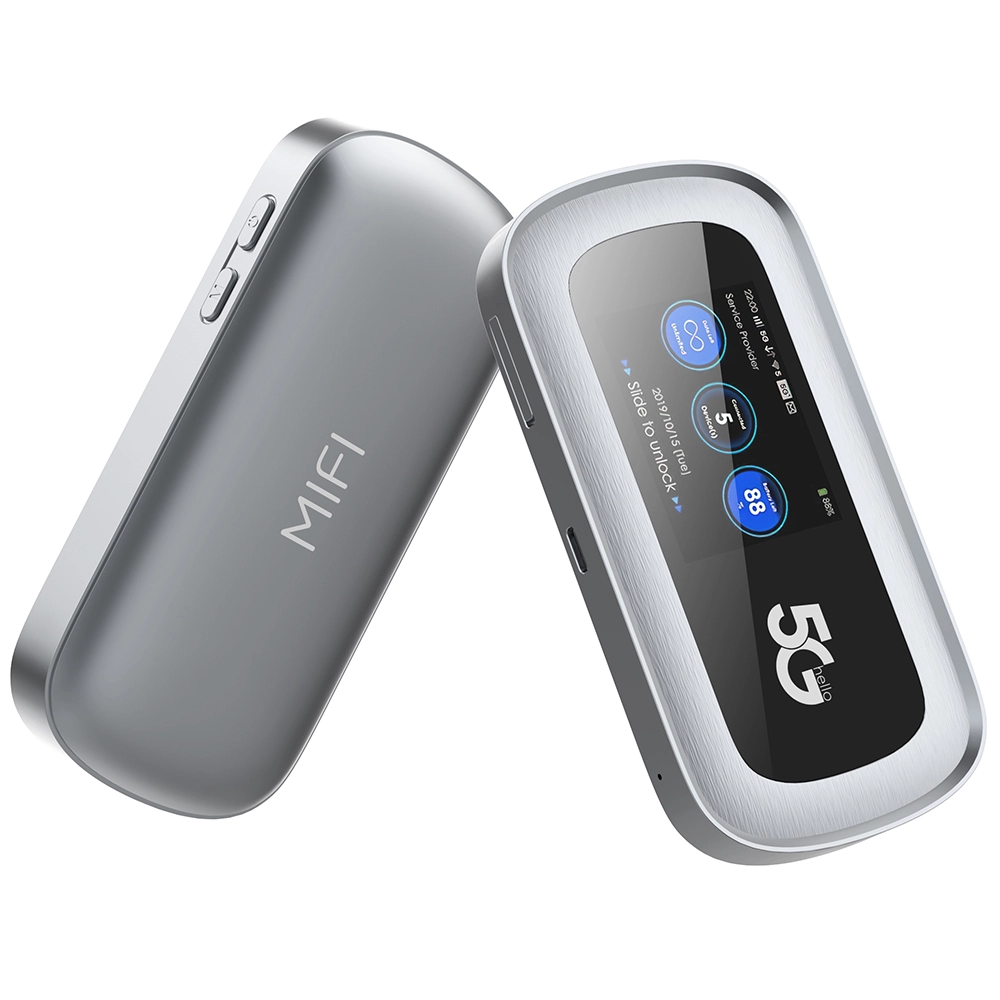
- Rain 5G Mobiler Router
Standardeinstellungen nach dem Reset
Nach dem Zurücksetzen wird Ihr Router auf seine Werkseinstellungen zurückgesetzt:
- WLAN-Name (SSID): Überprüfen Sie das Etikett des Routers für die Standard-SSID.
- Passwort: Verwenden Sie das Standardpasswort, das auf dem Etikett oder im Handbuch des Routers angegeben ist.
Das Zurücksetzen Ihres Rain5G-Routerist eine einfache und doch effektive Methode, um Verbindungsprobleme zu beheben und die optimale Leistung wiederherzustellen. Ob Sie das Admin-Panel, die physische Taste oder die Rain App verwenden, dieser Leitfaden bietet klare Anweisungen, um Sie durch den Prozess zu führen.
Denken Sie daran, Ihre Router-Einstellungen nach dem Zurücksetzen neu zu konfigurieren und Maßnahmen zu ergreifen, um zukünftig häufige Resets zu vermeiden.





Wie können wir Ihnen helfen?