
- نظرة عامة على راوتر Rain 5G
- ما هو راوتر Rain 5G؟
- لماذا إعادة التعيين مهمة
- التحضير لإعادة تعيين راوتر Rain 5G الخاص بك
- الخطوة 1: التحقق من اتصال الشبكة الخاص بك
- الخطوة 2: نسخ إعداداتك احتياطيًا (إن أمكن)
- طرق إعادة التعيين خطوة بخطوة
- الطريقة 1: إعادة التعيين عبر لوحة تحكم الراوتر
- الطريقة 2: إعادة التعيين باستخدام الزر المادي
- الطريقة 3: إعادة التعيين عبر تطبيق Rain الرسمي
- بعد إعادة تعيين راوتر Rain 5G الخاص بك
- الخطوة 1: إعادة تهيئة الراوتر الخاص بك
- الخطوة 2: استعادة الإعدادات الاحتياطية (إن وجدت)
- الأسئلة الشائعة (FAQ)
- س1: هل ستؤدي إعادة تعيين الراوتر الخاص بي إلى حذف جميع الإعدادات؟
- س2: ماذا أفعل إذا لم أتمكن من الاتصال بعد إعادة التعيين؟
- س3: كيف يمكنني تجنب عمليات إعادة التعيين المتكررة؟
- التفاصيل الفنية
- موديلات الراوتر المدعومة
- الإعدادات الافتراضية بعد إعادة التعيين
سواء كنت تواجه مشكلات في الشبكة، نسيت كلمة المرور الخاصة بك، أو ببساطة ترغب في استعادة الراوتر إلى إعدادات المصنع الخاصة به، فإن إعادة تعيين راوتر Rainراوتر 5Gيمكن أن يحل هذه المشكلات غالبًا. في هذا الدليل، سنرشدك عبر عملية إعادة تعيين راوتر Rain 5G الخاص بك خطوة بخطوة باستخدام طرق متعددة، مما يضمن لك العودة للاتصال بالإنترنت بسرعة وسهولة.
لماذا تعيد تعيين راوتر Rain 5G الخاص بك؟
راوتر Rain 5G مصمم لتوفير وصول سريع وموثوق للإنترنت، ولكن هناك أوقات تصبح فيها إعادة التعيين ضرورية. الأسباب الشائعة تشمل:
- مشكلات الشبكة: سرعات بطيئة، انقطاعات متكررة، أو عدم وجود وصول للإنترنت.
- كلمة المرور المنسية: عدم القدرة على تسجيل الدخول إلى لوحة تحكم الراوتر.
- أخطاء التكوين: إعدادات غير صحيحة تسبب مشكلات في الاتصال.
إعادة تشغيل بسيطة (فصل وإعادة توصيل الطاقة) تحل المشكلات المؤقتة مثل التحميل الزائد للذاكرة أو الأعطال الطفيفة، وتحافظ على جميع إعداداتك المخصصة. ومع ذلك، فإن إعادة ضبط المصنع تمحو جميع التكوينات ويجب استخدامها فقط عندما تفشل إعادة التشغيل، أو نسيت كلمة مرور المسؤول، أو كنت تستعد لبيع الجهاز أو نقله. حاول دائمًا إعادة التشغيل أولاً قبل اللجوء إلى إعادة تعيين كاملة.
يمكن أن تساعد إعادة تعيين الراوتر الخاص بك في حل هذه المشكلات عن طريق استعادته إلى إعداداته الافتراضية. في هذه المقالة، سنغطي ثلاث طرق سهلة لإعادة تعيين راوتر Rain 5G الخاص بك، بالإضافة إلى نصائح لضمان عملية سلسة.
نظرة عامة على راوتر Rain 5G
ما هو راوتر Rain 5G؟
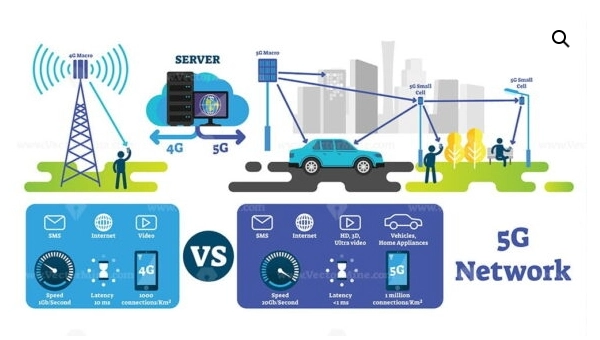
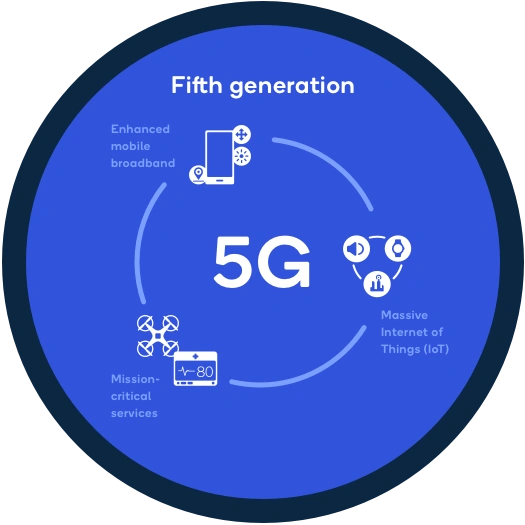
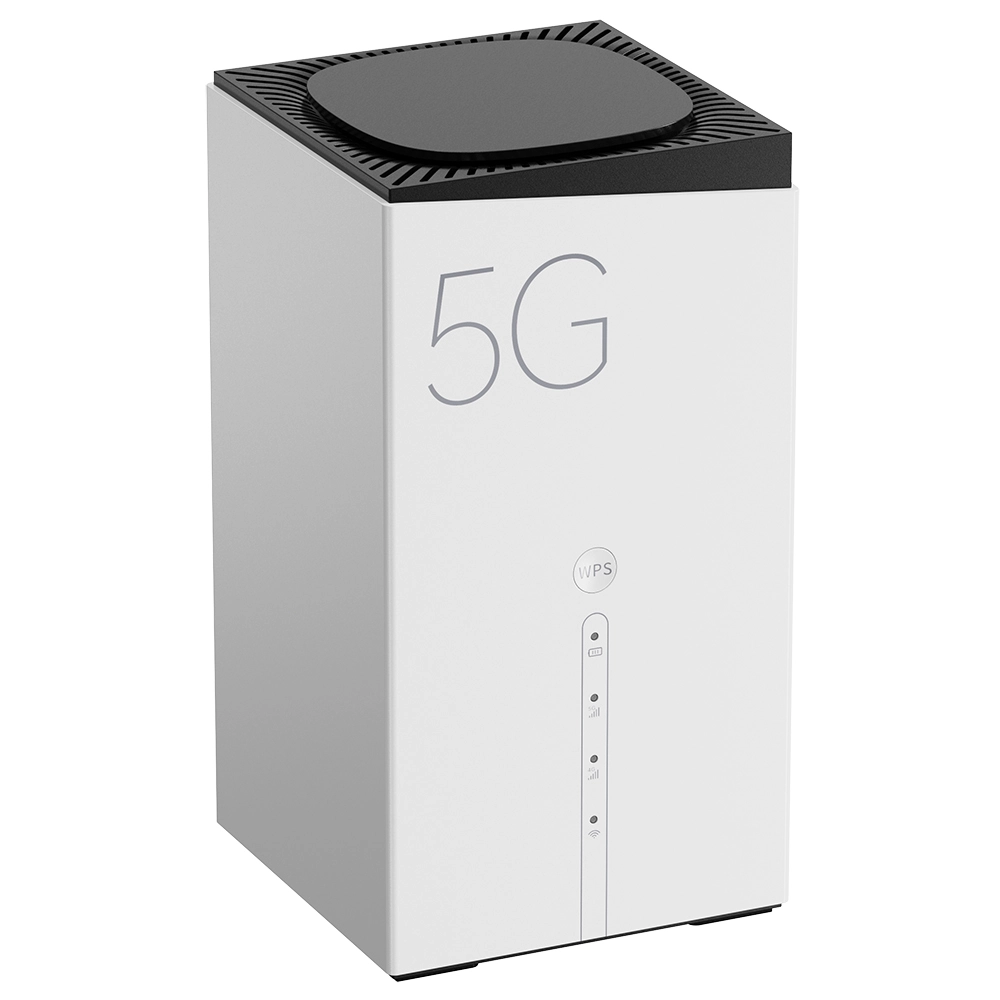
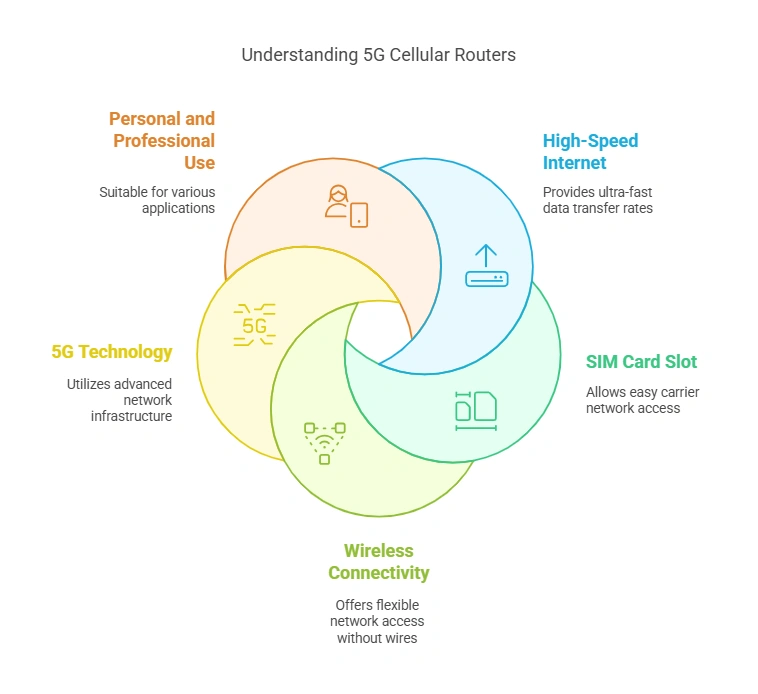
راوتر Rain 5G هو جهاز عالي الأداء يدعم اتصال 5G فائق السرعة، مما يجعله مثاليًا للبث والألعاب والعمل من المنزل. يوفر ميزات متقدمة مثل WiFi ثنائي النطاق، ودعم أجهزة متعددة، وإعداد سهل.
لماذا إعادة التعيين مهمة
يمكن لإعادة تعيين الراوتر الخاص بك أن:
- إصلاح مشكلات الاتصال: حل مشكلات مثل السرعات البطيئة أو انقطاع الاتصال.
- استعادة الإعدادات الافتراضية: مسح أي تكوينات مخصصة قد تسبب مشكلات.
- تحسين الأداء: تحديث نظام الراوتر للحصول على أداء أفضل.
التحضير لإعادة تعيين راوتر Rain 5G الخاص بك
الخطوة 1: التحقق من اتصال الشبكة الخاص بك
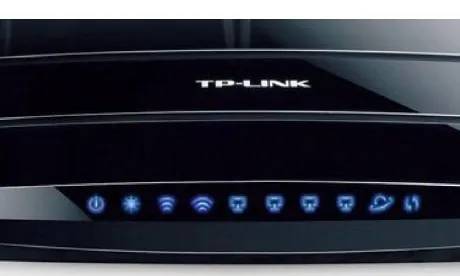
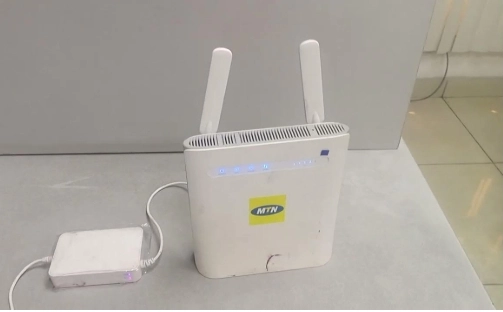
قبل إعادة تعيين الراوتر الخاص بك، تأكد من توصيله بشكل صحيح بمصدر الطاقة والمودم الخاص بك. تحقق من مؤشرات LED للتأكد من أن الراوتر يعمل بشكل صحيح.
الخطوة 2: نسخ إعداداتك احتياطيًا (إن أمكن)
إذا قمت بتخصيص إعدادات الراوتر الخاص بك (مثل اسم WiFi، كلمة المرور، أو أدوات الرقابة الأبوية)، فكر في نسخها احتياطيًا قبل إعادة التعيين. سيوفر لك هذا الوقت عند إعادة تهيئة الراوتر لاحقًا.
طرق إعادة التعيين خطوة بخطوة
الطريقة 1: إعادة التعيين عبر لوحة تحكم الراوتر
-
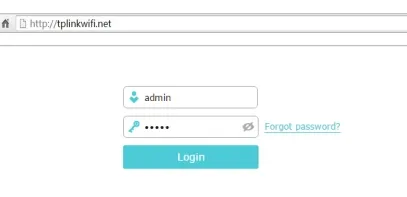
تسجيل الدخول إلى لوحة المسؤول: افتح متصفح ويب وأدخل عنوان IP الخاص بالراوتر (عادةً
192.168.1.1أو192.168.0.1) - أدخل بيانات الاعتماد: استخدم اسم المستخدم وكلمة المرور الافتراضيين (تحقق من دليل الراوتر إذا لم تكن متأكدًا).
- الانتقال إلى خيارات إعادة التعيين: انتقل إلى قسم "النظام" أو "الصيانة" واختر "إعادة ضبط المصنع".
- تأكيد إعادة التعيين: اتبع التعليمات التي تظهر على الشاشة لإكمال العملية.
تأكد من أنك تعرف اسم المستخدم وكلمة المرور الحاليين للمسؤول. إذا نسيتها، استخدم الطريقة 2 (الزر المادي) بدلاً من ذلك.
دوّن اسم شبكة Wi-Fi (SSID) وكلمة المرور الحاليين الخاصين بك إذا كنت تخطط لإعادة استخدامها بعد إعادة التعيين.
إذا كان الراوتر الخاص بك يدعم النسخ الاحتياطي للتكوين، فقم بتصدير ملف الإعدادات قبل إعادة التعيين. يتيح لك هذا استعادة الإعدادات المخصصة مثل إعادة توجيه المنافذ، وحجوزات DHCP، وأدوات الرقابة الأبوية دون إعادة إدخالها يدويًا.
نصيحة: بعد إعادة التعيين، قم بتسجيل الدخول مرة أخرى وأعد تهيئة إعدادات الراوتر الخاص بك.
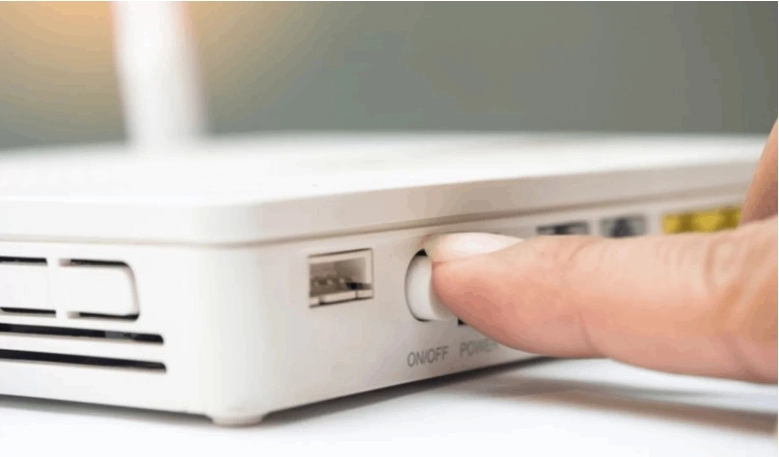
الطريقة 2: إعادة التعيين باستخدام الزر المادي
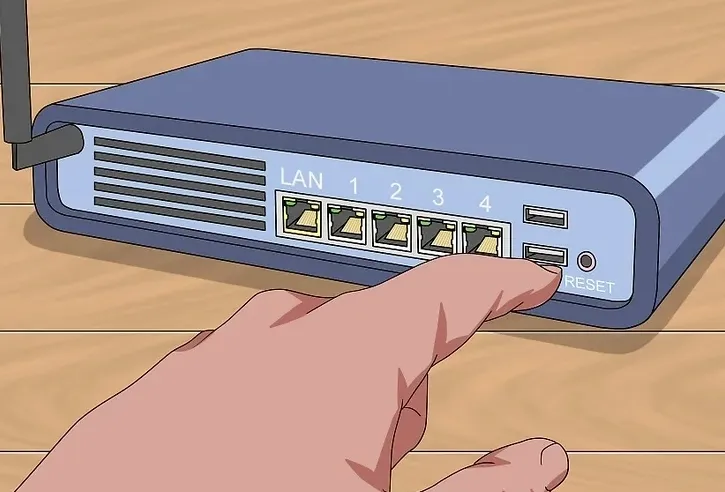
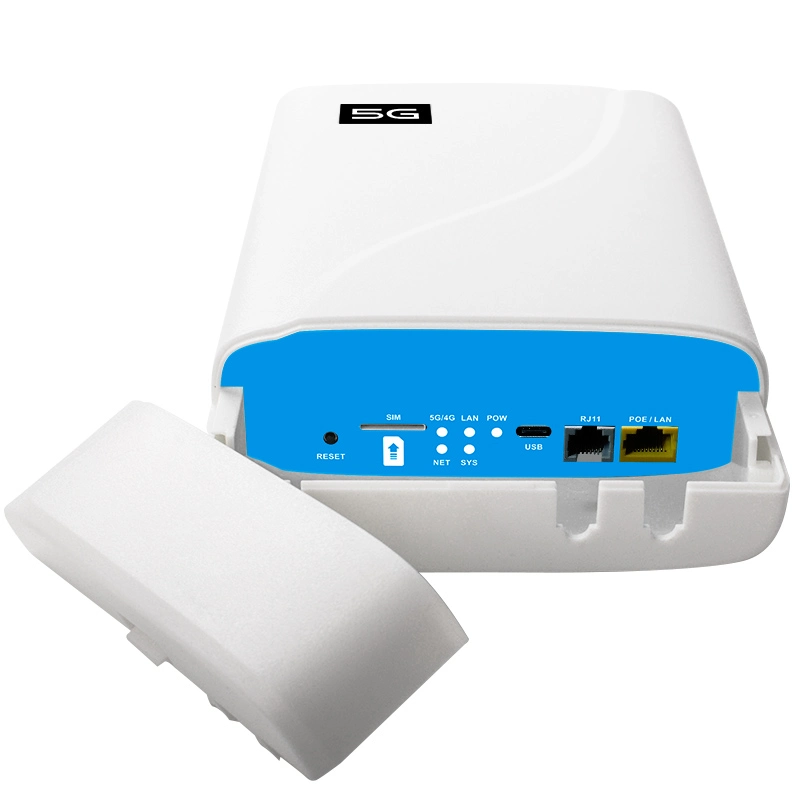
- تحديد موقع زر إعادة التعيين: ابحث عن زر إعادة التعيين الصغير في الجزء الخلفي أو السفلي من الراوتر.
- اضغط مع الاستمرار على الزر: استخدم مشبك ورق أو دبوس للضغط مع الاستمرار على الزر لمدة 10-15 ثانية.
- انتظر حتى يتم إعادة تشغيل الراوتر: سيعاد تشغيل الراوتر ويستعيد إعداداته الافتراضية.
نصيحة: تأكد من تشغيل الراوتر أثناء هذه العملية.
الطريقة 3: إعادة التعيين عبر تطبيق Rain الرسمي
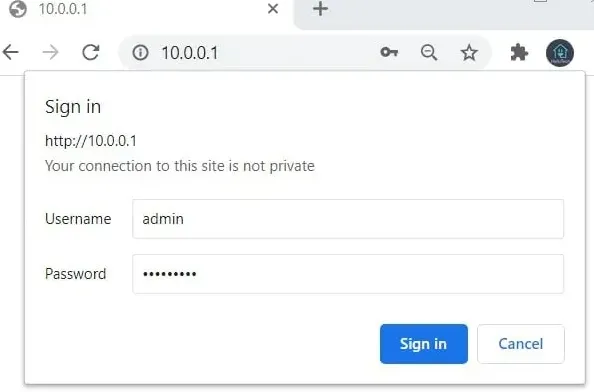
- تنزيل تطبيق Rain: قم بتثبيت تطبيق Rain من متجر Google Play أو Apple App Store.
- تسجيل الدخول إلى حسابك: استخدم بيانات اعتماد حساب Rain الخاص بك لتسجيل الدخول.
- الوصول إلى إعدادات الراوتر: انتقل إلى قسم إعدادات الراوتر داخل التطبيق.
- تحديد خيار إعادة التعيين: اختر خيار "إعادة ضبط المصنع" وأكد.
نصيحة: يوفر التطبيق واجهة سهلة الاستخدام لإدارة إعدادات الراوتر الخاص بك.
بعد إعادة تعيين راوتر Rain 5G الخاص بك
الخطوة 1: إعادة تهيئة الراوتر الخاص بك
بعد إعادة التعيين، ستحتاج إلى إعادة تهيئة إعدادات الراوتر الخاص بك، بما في ذلك:
- اسم WiFi (SSID): قم بتعيين اسم جديد لشبكتك.
- كلمة المرور: أنشئ كلمة مرور قوية لتأمين شبكة WiFi الخاصة بك.
- إعدادات أخرى: خصص أدوات الرقابة الأبوية أو شبكات الضيوف أو إعادة توجيه المنافذ حسب الحاجة.
قم بتغيير اسم المستخدم وكلمة المرور الافتراضيين للمسؤول فورًا — هذا هو المفتاح الرئيسي للراوتر الخاص بك.
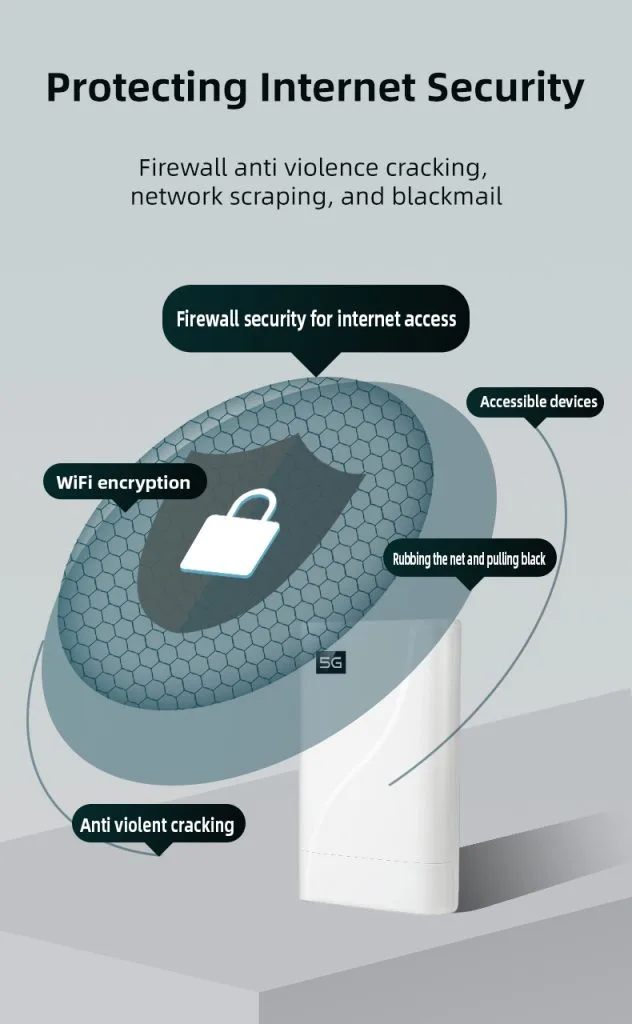
قم بتمكين تشفير WPA2 أو WPA3 لشبكة Wi-Fi الخاصة بك (تجنب WEP، فهو قديم وسهل الاختراق).
قم بتعطيل WPS (Wi-Fi Protected Setup) ما لم تكن بحاجة إليه بشكل خاص، حيث يحتوي على ثغرات أمنية معروفة.
فكر في تغيير عنوان IP الافتراضي (مثل من 192.168.1.1 إلى 192.168.50.1) لجعل استهداف لوحة التحكم الخاصة بك أكثر صعوبة على الهجمات الآلية.
الخطوة 2: استعادة الإعدادات الاحتياطية (إن وجدت)
إذا قمت بنسخ إعداداتك احتياطيًا قبل إعادة التعيين، يمكنك الآن استعادتها لتجنب إعادة تهيئة كل شيء يدويًا.
الأسئلة الشائعة (FAQ)
س1: هل ستؤدي إعادة تعيين الراوتر الخاص بي إلى حذف جميع الإعدادات؟
- ج1: نعم، تعيد عملية إعادة التعيين الراوتر إلى إعدادات المصنع الافتراضية، مما يمحو جميع التكوينات المخصصة.
س2: ماذا أفعل إذا لم أتمكن من الاتصال بعد إعادة التعيين؟
- ج2: تحقق من اتصالات الشبكة الخاصة بك، تأكد من تهيئة الراوتر بشكل صحيح، أو اتصل بدعم عملاء Rain للمساعدة.
س3: كيف يمكنني تجنب عمليات إعادة التعيين المتكررة؟
- ج3: قم بتحديث برنامج الراوتر الثابت بانتظام، تجنب إرهاق الشبكة، واستخدم كلمات مرور قوية لمنع الوصول غير المصرح به.
التفاصيل الفنية
موديلات الراوتر المدعومة
تنطبق طرق إعادة التعيين الموضحة في هذا الدليل على موديلات راوتر Rain 5G التالية:
- راوتر Rain 5G المنزلي
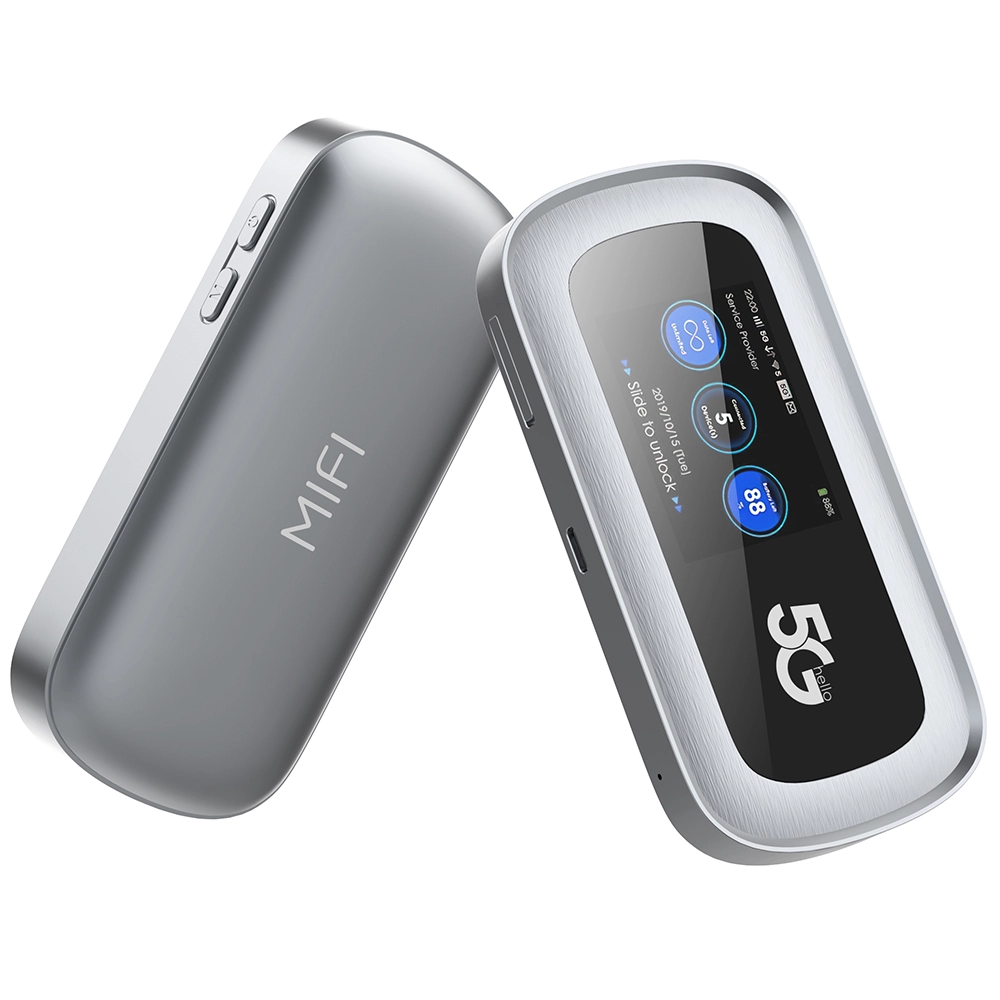
- راوتر Rain 5G المتنقل
الإعدادات الافتراضية بعد إعادة التعيين
بعد إعادة التعيين، سيعود الراوتر الخاص بك إلى إعداداته الافتراضية:
- اسم WiFi (SSID): تحقق من ملصق الراوتر لمعرفة SSID الافتراضي.
- كلمة المرور: استخدم كلمة المرور الافتراضية المتوفرة على ملصق الراوتر أو في الدليل.
إن إعادة تعيين راوتر Rain الخاص بكراوتر 5Gهي طريقة بسيطة وفعالة لحل مشكلات الاتصال واستعادة الأداء الأمثل. سواء استخدمت لوحة التحكم أو الزر المادي أو تطبيق Rain، يوفر هذا الدليل تعليمات واضحة لمساعدتك خلال العملية.
تذكر إعادة تهيئة إعدادات الراوتر الخاص بك بعد إعادة التعيين واتخاذ خطوات لتجنب عمليات إعادة التعيين المتكررة في المستقبل.




ماذا يمكننا أن نفعل لك؟