
- Visão geral do Rain 5G Router
- O que é o Rain 5G Router?
- Por que a redefinição é importante
- Preparando-se para redefinir o seu Rain 5G Router
- Etapa 1: Verifique sua conexão de rede
- Etapa 2: Faça backup das suas configurações (se possível)
- Métodos de redefinição passo a passo
- Método 1: Redefinir pelo painel administrativo do roteador
- Método 2: Redefinir usando o botão físico
- Método 3: Redefinir pelo aplicativo oficial da Rain
- Após redefinir o seu Rain 5G Router
- Etapa 1: Reconfigure o seu roteador
- Etapa 2: Restaure as configurações de backup (se aplicável)
- Perguntas Frequentes (FAQ)
- P1: Redefinir o roteador apagará todas as configurações?
- P2: O que devo fazer se não conseguir conectar após a redefinição?
- P3: Como posso evitar redefinições frequentes?
- Detalhes Técnicos
- Modelos de Roteadores Suportados
- Configurações padrão após a redefinição
Esteja você enfrentando problemas de rede, esquecendo sua senha ou simplesmente desejando restaurar o roteador para as configurações de fábrica, redefinir seu Rainrouter 5Ggeralmente pode resolver esses problemas. Neste guia, mostraremos o processo passo a passo para redefinir seu Rain 5G Router usando vários métodos, garantindo que você volte a ficar online de forma rápida e fácil.
Por que redefinir seu Rain 5G Router?
O Rain 5G Router foi projetado para fornecer acesso à internet rápido e confiável, mas há momentos em que uma redefinição se torna necessária. Os motivos comuns incluem:
- Problemas de rede: Velocidades lentas, desconexões frequentes ou falta de acesso à internet.
- Senha esquecida: Incapaz de fazer login no painel administrativo do roteador.
- Erros de Configuração: Configurações incorretas causando problemas de conectividade.
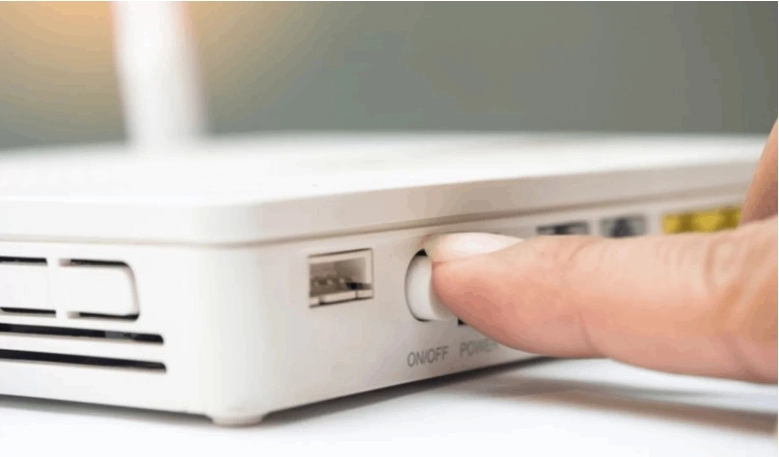
Uma simples reinicialização (ciclo de energia) resolve problemas temporários, como sobrecarga de memória ou pequenas falhas, e preserva todas as suas configurações personalizadas. No entanto, uma redefinição de fábrica apaga todas as configurações e só deve ser usada quando a reinicialização falhar, você esquecer a senha do administrador ou estiver se preparando para vender ou transferir o dispositivo. Sempre tente uma reinicialização primeiro antes de recorrer a uma redefinição completa.
Redefinir seu roteador pode ajudar a resolver esses problemas restaurando-o às configurações padrão. Neste artigo, abordaremos três métodos fáceis para redefinir seu Rain 5G Router, além de dicas para garantir um processo tranquilo.
Visão geral do Rain 5G Router
O que é o Rain 5G Router?
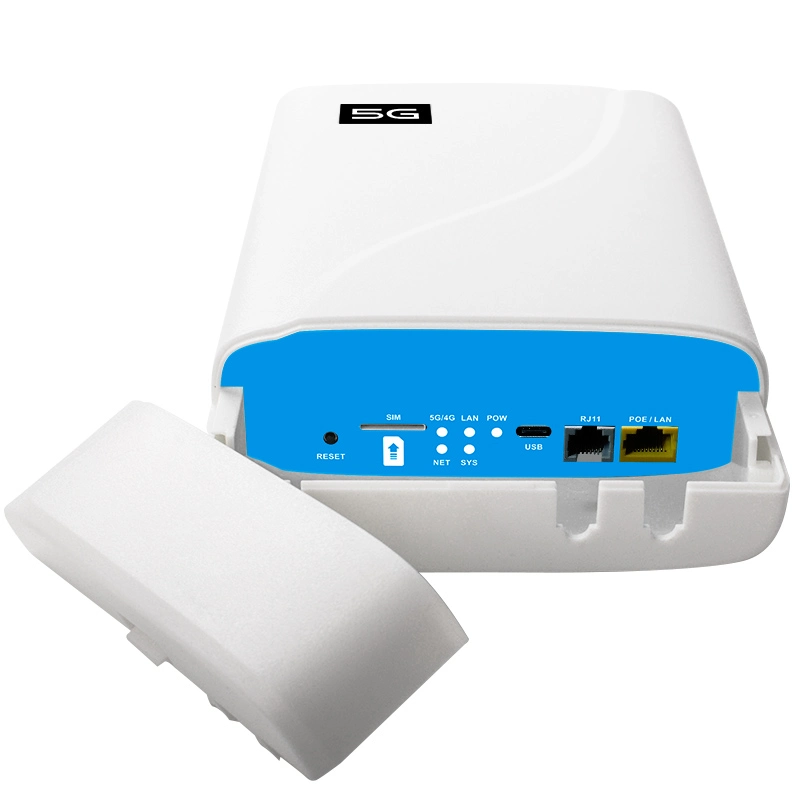
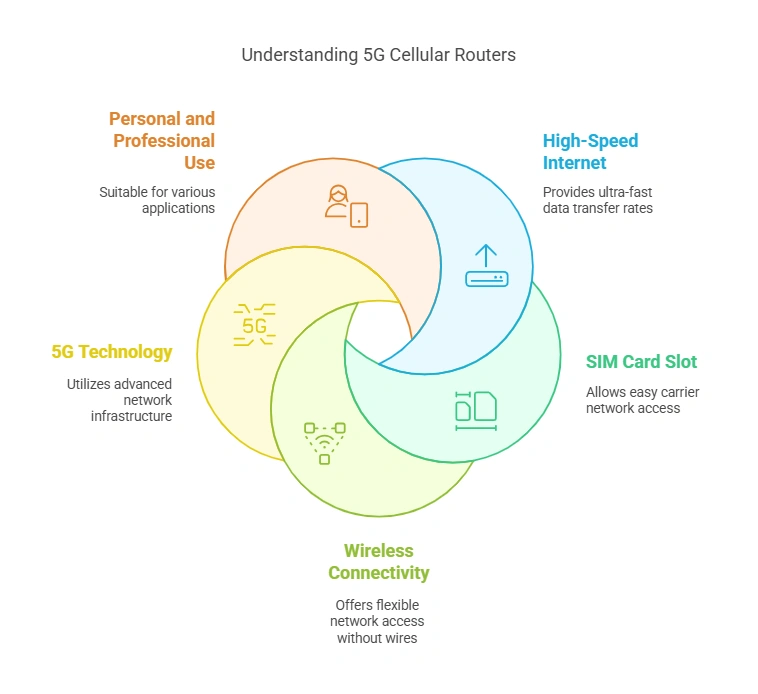
O Rain 5G Router é um dispositivo de alto desempenho que suporta conectividade 5G ultrarrápida, sendo ideal para streaming, jogos e trabalho em casa. Ele oferece recursos avançados como WiFi de banda dupla, suporte a vários dispositivos e configuração fácil.
Por que a redefinição é importante
Redefinir seu roteador pode:
- Corrigir problemas de conectividade: Resolver problemas como velocidades lentas ou conexões interrompidas.
- Restaurar configurações padrão: Limpar quaisquer configurações personalizadas que possam estar causando problemas.
- Melhorar o desempenho: Atualizar o sistema do roteador para um melhor desempenho.
Preparando-se para redefinir o seu Rain 5G Router
Etapa 1: Verifique sua conexão de rede
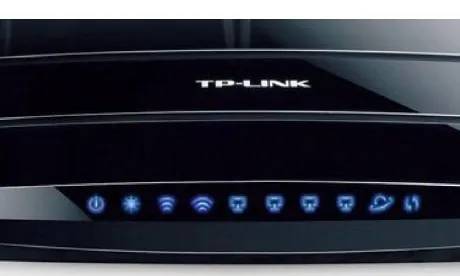
Antes de redefinir seu roteador, certifique-se de que ele esteja conectado corretamente à fonte de alimentação e ao seu modem. Verifique os indicadores LED para confirmar se o roteador está funcionando corretamente.
Etapa 2: Faça backup das suas configurações (se possível)
Se você personalizou as configurações do seu roteador (por exemplo, nome WiFi, senha ou controle parental), considere fazer backup delas antes de redefinir. Isso economizará tempo ao reconfigurar o roteador mais tarde.
Métodos de redefinição passo a passo
Método 1: Redefinir pelo painel administrativo do roteador
-
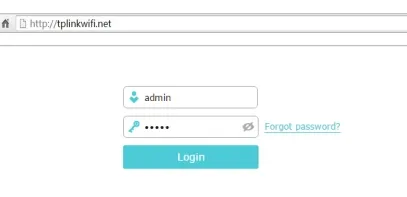
Faça login no painel administrativo: Abra um navegador da web e digite o endereço IP do roteador (geralmente
192.168.1.1ou192.168.0.1). - Insira as credenciais de login: Use o nome de usuário e a senha padrão (consulte o manual do roteador se não tiver certeza).
- Navegue até as opções de redefinição: Vá para a seção “Sistema” ou “Manutenção” e selecione “Redefinir para configurações de fábrica”.
- Confirme a redefinição: Siga as instruções na tela para concluir o processo.
Certifique-se de saber o nome de usuário e a senha atuais do administrador. Se esquecer, use o Método 2 (botão físico).
Anote o nome atual da sua rede Wi-Fi (SSID) e a senha se planeja reutilizá-los após a redefinição.
Se o seu roteador suportar backup de configuração, exporte o arquivo de configurações antes de redefinir. Isso permite restaurar configurações personalizadas, como encaminhamento de porta, reservas DHCP e controle parental, sem digitá-las manualmente novamente.
Dica: Após redefinir, faça login novamente e reconfigure as configurações do seu roteador.
Método 2: Redefinir usando o botão físico
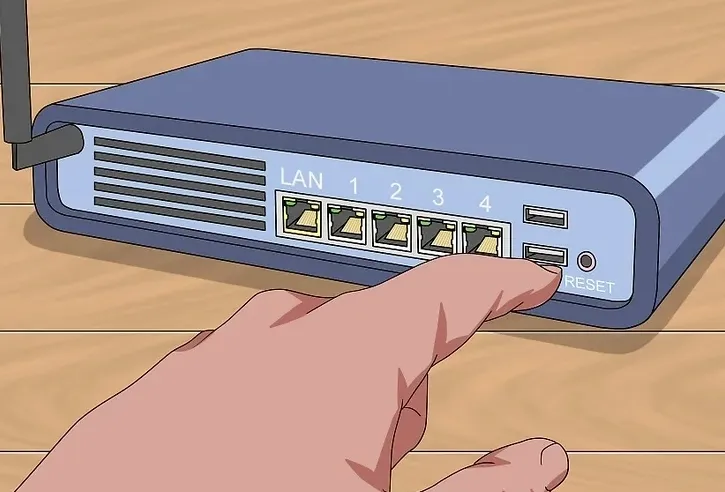
- Localize o botão Reset: Encontre o pequeno botão de reset na parte traseira ou inferior do roteador.
- Pressione e segure o botão: Use um clipe de papel ou alfinete para pressionar e segurar o botão por 10 a 15 segundos.
- Aguarde o roteador reiniciar: O roteador será reiniciado e restaurará suas configurações padrão.
Dica: Certifique-se de que o roteador esteja ligado durante esse processo.
Método 3: Redefinir pelo aplicativo oficial da Rain
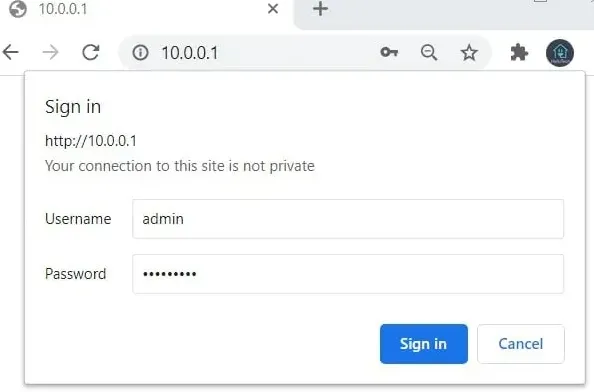
- Baixe o aplicativo Rain: Instale o aplicativo Rain na Google Play Store ou na Apple App Store.
- Faça login na sua conta: Use as credenciais da sua conta Rain para fazer login.
- Acesse as configurações do roteador: Navegue até a seção de configurações do roteador no aplicativo.
- Selecione a opção de redefinição: Escolha a opção “Redefinir para configurações de fábrica” e confirme.
Dica: O aplicativo oferece uma interface amigável para gerenciar as configurações do roteador.
Após redefinir o seu Rain 5G Router
Etapa 1: Reconfigure o seu roteador
Após redefinir, você precisará reconfigurar as configurações do roteador, incluindo:
- Nome WiFi (SSID): Defina um novo nome para sua rede.
- Senha: Crie uma senha forte para proteger seu WiFi.
- Outras configurações: Personalize controle parental, redes de convidados ou encaminhamento de porta conforme necessário.
Altere imediatamente o nome de usuário e a senha padrão do administrador — esta é a chave mestra do seu roteador.
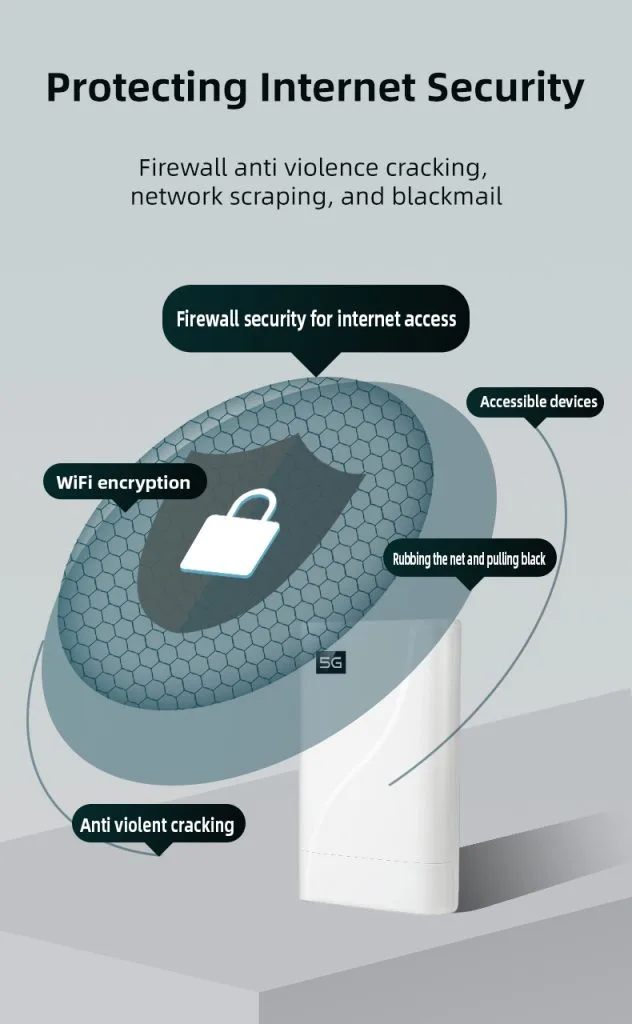
Habilite a criptografia WPA2 ou WPA3 para sua rede Wi-Fi (evite WEP, que é desatualizado e facilmente hackeável).
Desabilite o WPS (Wi-Fi Protected Setup), a menos que você realmente precise, pois ele tem vulnerabilidades de segurança conhecidas.
Considere alterar o endereço IP padrão (por exemplo, de 192.168.1.1 para 192.168.50.1) para dificultar que ataques automatizados visem seu painel administrativo.
Etapa 2: Restaure as configurações de backup (se aplicável)
Se você fez backup das suas configurações antes de redefinir, agora pode restaurá-las para evitar reconfigurar tudo manualmente.
Perguntas Frequentes (FAQ)
P1: Redefinir o roteador apagará todas as configurações?
- R1: Sim, a redefinição restaura o roteador para as configurações padrão de fábrica, apagando todas as configurações personalizadas.
P2: O que devo fazer se não conseguir conectar após a redefinição?
- R2: Verifique suas conexões de rede, certifique-se de que o roteador esteja configurado corretamente ou entre em contato com o suporte ao cliente da Rain para obter assistência.
P3: Como posso evitar redefinições frequentes?
- R3: Atualize regularmente o firmware do seu roteador, evite sobrecarregar a rede e use senhas fortes para impedir o acesso não autorizado.
Detalhes Técnicos
Modelos de Roteadores Suportados
Os métodos de redefinição descritos neste guia se aplicam aos seguintes modelos de Rain 5G Router:
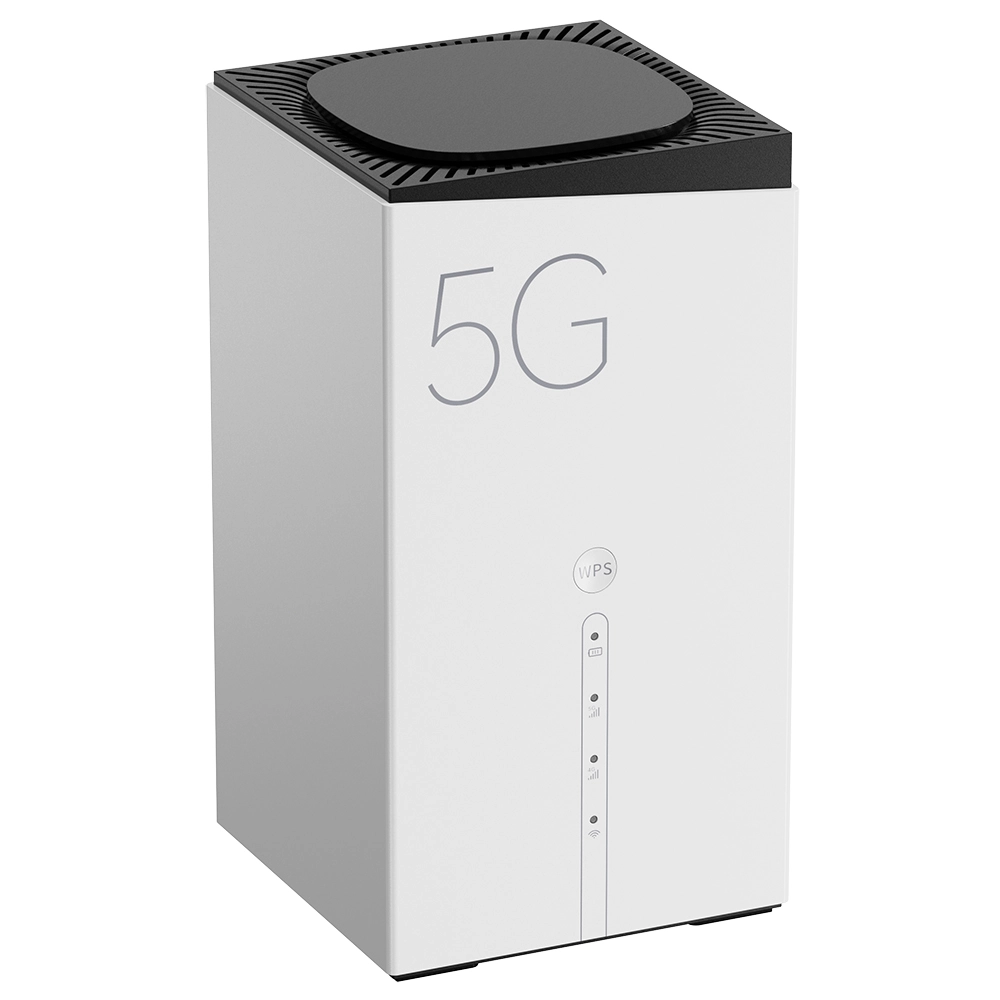
- Rain 5G Home Router
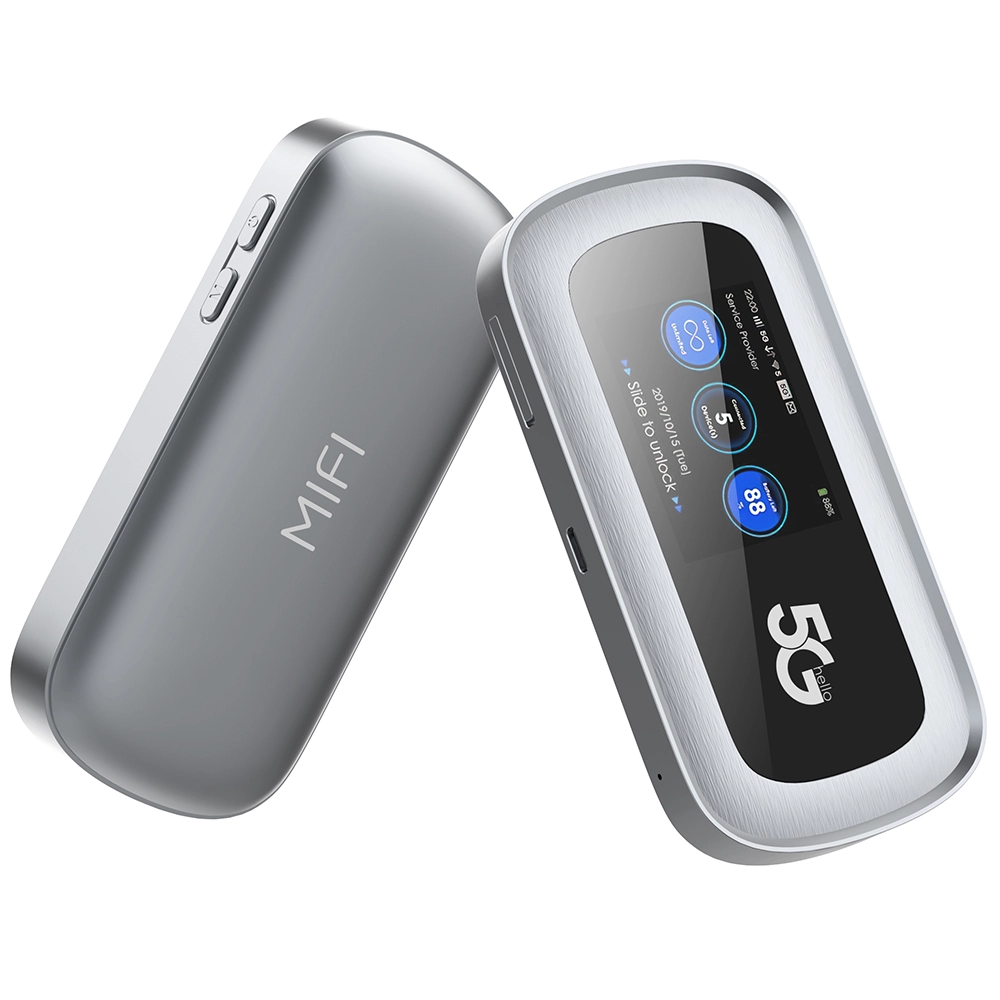
- Rain 5G Mobile Router
Configurações padrão após a redefinição
Após a redefinição, seu roteador voltará às configurações padrão:
- Nome WiFi (SSID): Verifique a etiqueta do roteador para obter o SSID padrão.
- Senha: Use a senha padrão fornecida na etiqueta ou no manual do roteador.
Redefinir seu Rainrouter 5Gé uma maneira simples e eficaz de resolver problemas de conectividade e restaurar o desempenho ideal. Se você usar o painel administrativo, o botão físico ou o aplicativo Rain, este guia fornece instruções claras para ajudá-lo durante o processo.
Lembre-se de reconfigurar as configurações do roteador após a redefinição e tome medidas para evitar redefinições frequentes no futuro.





Como podemos ajudar?