
无论您遇到网络问题、忘记密码,还是只想将路由器恢复到出厂设置,重置您的 Rain5G路由器通常可以解决这些问题。在本指南中,我们将为您详细介绍使用多种方法重置 Rain 5G 路由器的分步过程,确保您可以快速轻松地重新上线。
为何重置您的 Rain 5G 路由器?
Rain 5G 路由器旨在提供快速可靠的网络接入,但在某些情况下,重置是必要的。常见原因包括:
- 网络问题:网速缓慢、频繁断开连接或无法访问互联网。
- 忘记密码:无法登录路由器的管理面板。
- 配置错误:不正确的设置导致连接问题。
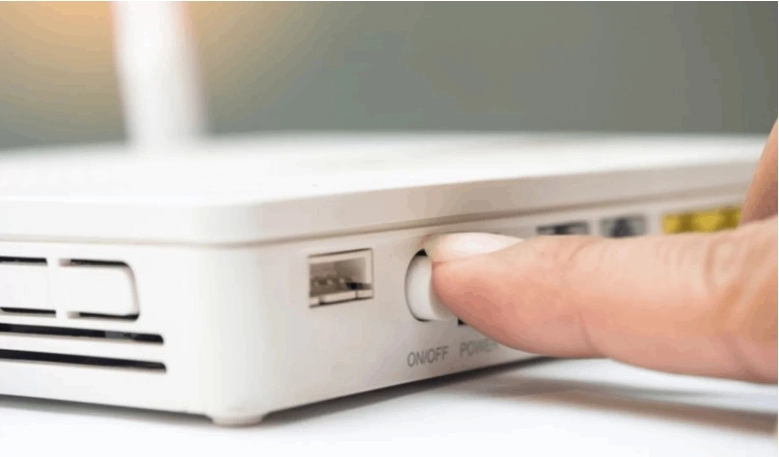
简单的重启(断电再开)可以解决内存过载或小故障等临时问题,并且会保留您的所有自定义设置。然而,恢复出厂设置会清除所有配置,仅应在重启无效、您忘记管理员密码或准备出售或转让设备时使用。在进行完全重置之前,请务必先尝试重启。
重置路由器可以通过将其恢复到默认设置来帮助解决这些问题。在本文中,我们将介绍三种简便的 Rain 5G 路由器重置方法,以及确保过程顺利的技巧。
Rain 5G路由器概览
什么是Rain 5G路由器?
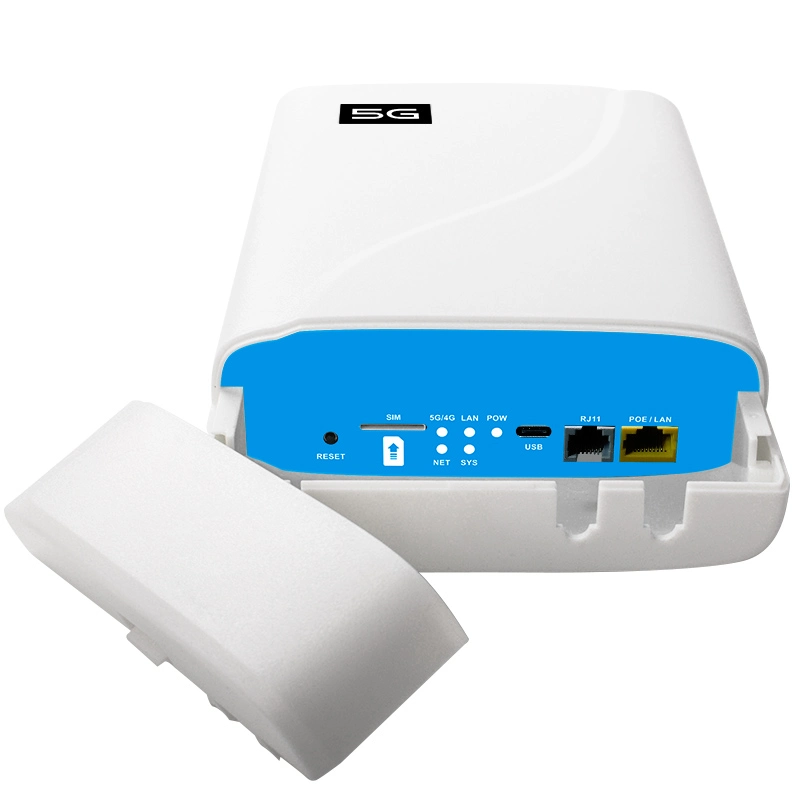
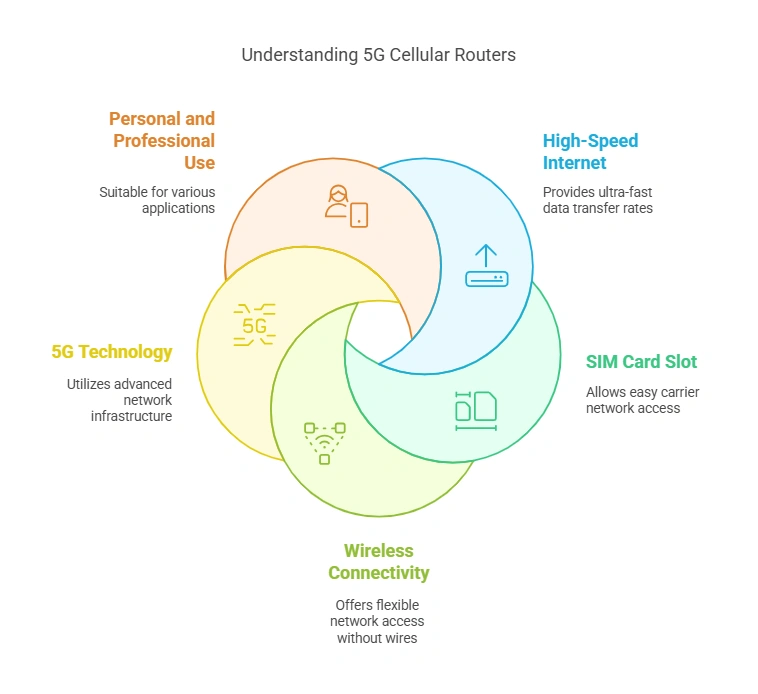
Rain 5G 路由器是一款高性能设备,支持超高速 5G 连接,非常适合流媒体、游戏和居家办公。它提供双频 WiFi、多设备支持和轻松设置等高级功能。
为何重置很重要
重置路由器可以:
- 修复连接问题:解决网速缓慢或连接中断等问题。
- 恢复默认设置:清除任何可能导致问题的自定义配置。
- 提升性能:刷新路由器系统以获得更好性能。
准备重置您的 Rain 5G 路由器
步骤 1:检查您的网络连接
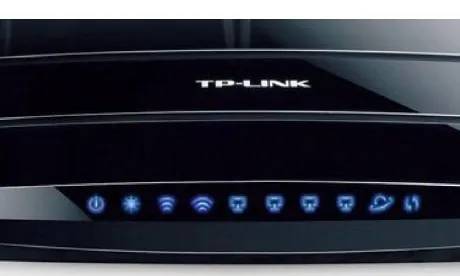
在重置路由器之前,请确保它已正确连接到电源和调制解调器。检查 LED 指示灯以确认路由器工作正常。
步骤 2:备份您的设置(如果可能)
如果您自定义了路由器的设置(例如 WiFi 名称、密码或家长控制),请考虑在重置前备份。这将节省您以后重新配置路由器所需的时间。
分步重置方法
方法 1:通过路由器管理面板重置
-
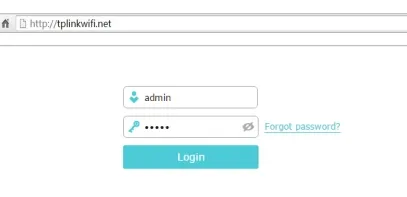
登录管理面板:打开网页浏览器并输入路由器的 IP 地址(通常是
192.168.1.1或192.168.0.1)。 - 输入登录凭据:使用默认用户名和密码(如果不确定,请查阅路由器手册)。
- 导航至重置选项导航至“系统”或“维护”部分,然后选择“恢复出厂设置”。
- 确认重置按照屏幕指示完成操作。
确保您知道当前的管理员用户名和密码。如果忘记,请使用方法二(物理按钮)进行重置。
如果您计划在重置后重新使用当前的Wi-Fi名称 (SSID) 和密码,请务必将其记下。
如果您的路由器支持配置备份,请在重置前导出设置文件。这使您可以在不手动重新输入的情况下恢复自定义设置,例如端口转发、DHCP预留和家长控制。
提示重置后,请重新登录并配置您的路由器设置。
方法 2:使用物理按钮重置
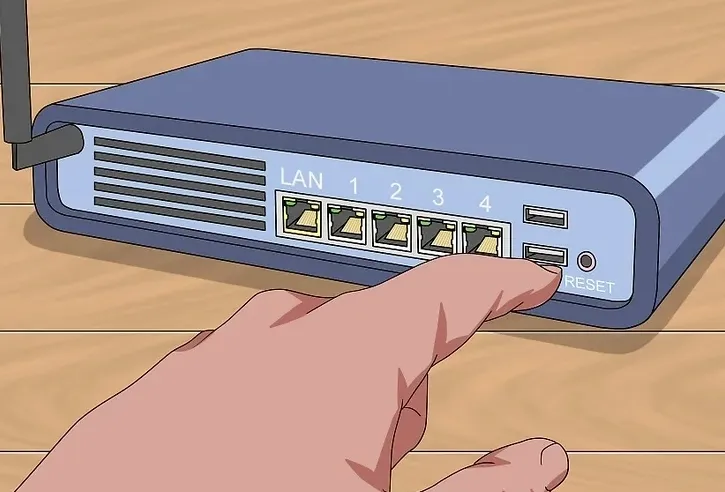
- 找到重置按钮找到路由器背面或底部的小型重置按钮。
- 按住按钮使用回形针或细针按住按钮10-15秒。
- 等待路由器重启路由器将重启并恢复其默认设置。
提示确保在此过程中路由器处于通电状态。
方法 3:通过 Rain 官方应用重置
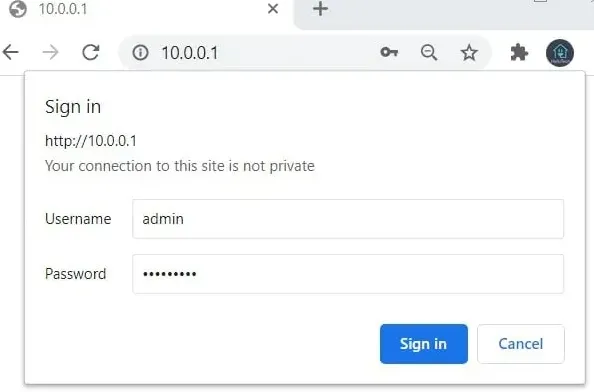
- 下载Rain App从Google Play 商店或Apple App Store安装Rain App。
- 登录您的账户使用您的Rain账户凭据登录。
- 访问路由器设置在App内导航至路由器设置部分。
- 选择重置选项选择“恢复出厂设置”选项并确认。
提示该App提供了用户友好的界面,方便您管理路由器设置。
重置 Rain 5G 路由器后
步骤 1:重新配置您的路由器
重置后,您需要重新配置路由器设置,包括:
- Wi-Fi名称 (SSID)为您的网络设置新名称。
- 密码创建一个高强度密码以保护您的Wi-Fi安全。
- 其他设置根据需要自定义家长控制、访客网络或端口转发。
立即更改默认的管理员用户名和密码——这是您路由器的“主密钥”。
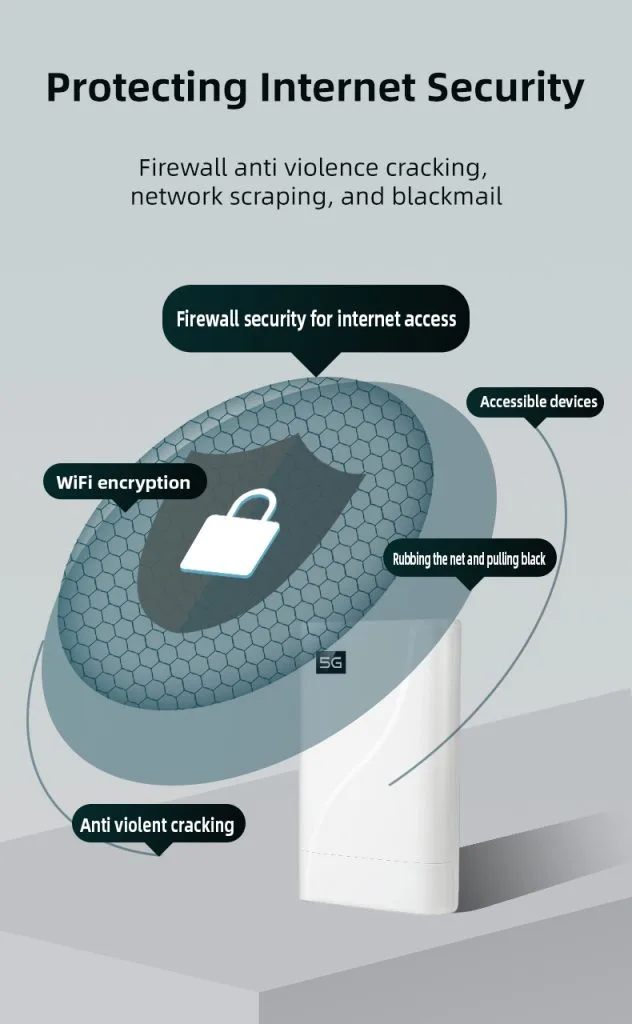
为您的Wi-Fi网络启用WPA2或WPA3加密(避免使用WEP,因为它已过时且容易被破解)。
禁用WPS (Wi-Fi Protected Setup),除非您有特殊需求,因为它存在已知的安全漏洞。
考虑更改默认IP地址(例如,从192.168.1.1更改为192.168.50.1),以增加自动化攻击针对您的管理面板的难度。
步骤 2:恢复备份设置(如果适用)
如果您在重置前备份了设置,现在可以恢复它们,以避免手动重新配置所有内容。
常见问题解答(FAQ)
Q1:重置我的路由器会删除所有设置吗?
- 答1是的,重置会将路由器恢复到出厂默认设置,清除所有自定义配置。
Q2:重置后无法连接怎么办?
- 答2检查您的网络连接,确保路由器已正确配置,或联系Rain客户支持寻求帮助。
Q3:如何避免频繁重置?
- 答3定期更新路由器的固件,避免网络过载,并使用高强度密码以防止未经授权的访问。
技术细节
支持的路由器型号
本指南中描述的重置方法适用于以下Rain 5G路由器型号:
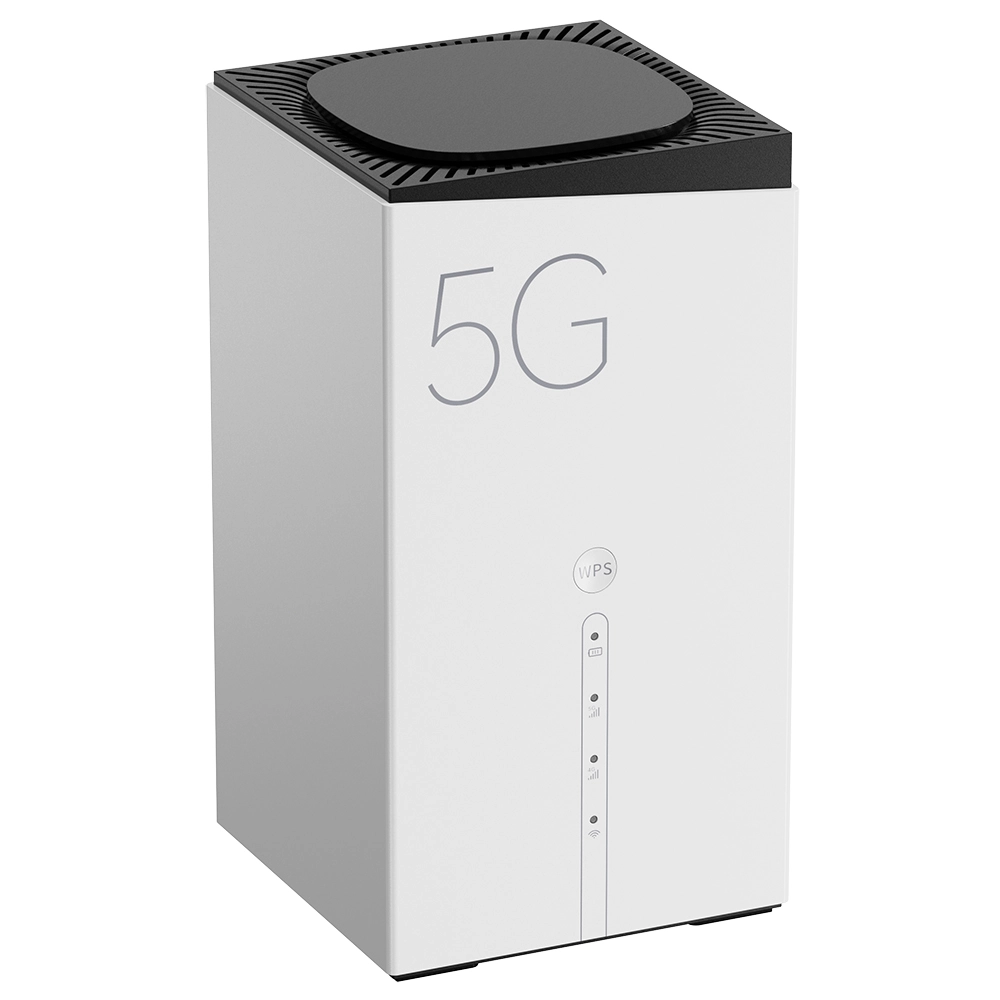
- Rain 5G家用路由器
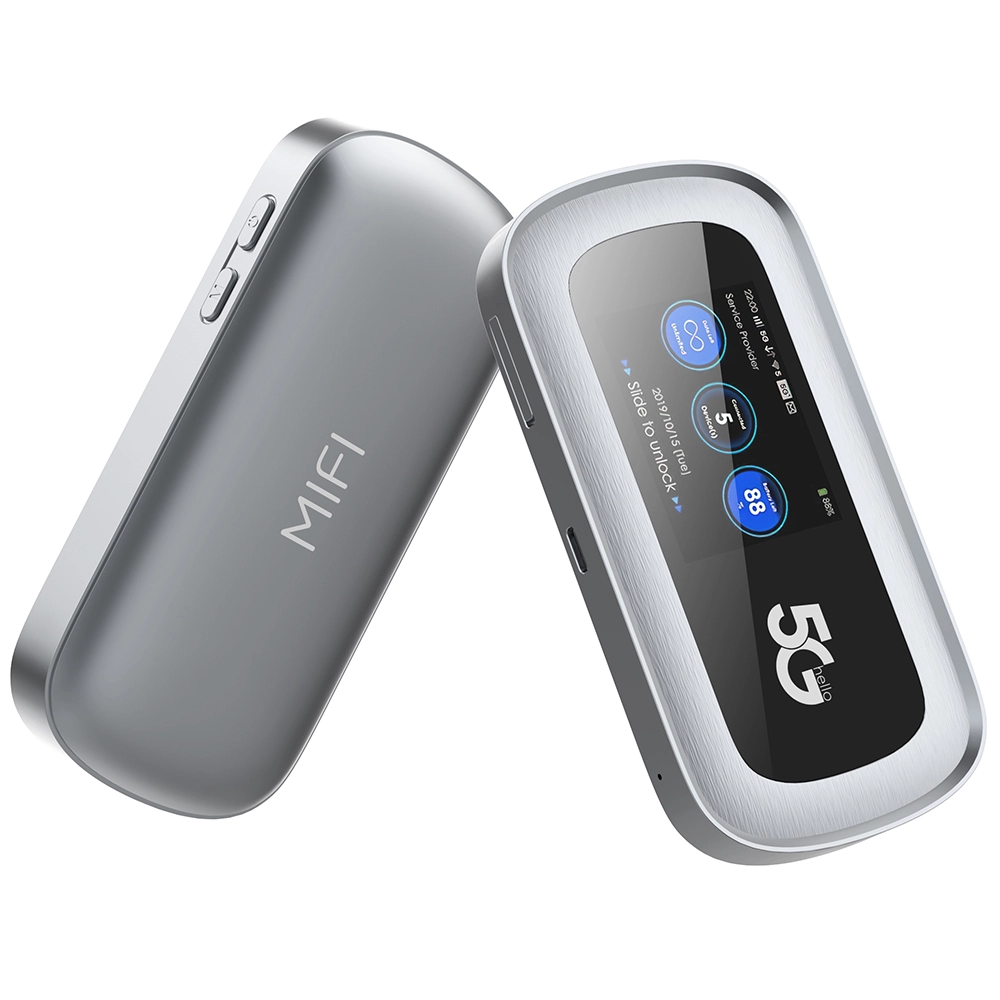
- Rain 5G移动路由器
重置后的默认设置
重置后,您的路由器将恢复到默认设置:
- Wi-Fi名称 (SSID)查看路由器标签以获取默认SSID。
- 密码使用路由器标签或手册上提供的默认密码。
重置您的Rain5G路由器是一种简单而有效的方法,可以解决连接问题并恢复最佳性能。无论您使用管理面板、物理按钮还是Rain App,本指南都提供了清晰的说明来帮助您完成整个过程。
请记住在重置后重新配置您的路由器设置,并采取措施避免将来频繁重置。





我们能为您做什么?