
- Panoramica del Rain 5G Router
- Cos'è il Rain 5G Router?
- Perché il ripristino è importante
- Preparazione al ripristino del Rain 5G Router
- Passaggio 1: Controlla la tua connessione di rete
- Passaggio 2: Esegui il backup delle impostazioni (se possibile)
- Metodi di ripristino passo-passo
- Metodo 1: Ripristino tramite il pannello di amministrazione del router
- Metodo 2: Ripristino tramite il pulsante fisico
- Metodo 3: Ripristino tramite l'app ufficiale Rain
- Dopo aver resettato il tuo Rain 5G Router
- Passaggio 1: Riconfigura il tuo router
- Passaggio 2: Ripristina le impostazioni di backup (se applicabile)
- Domande frequenti (FAQ)
- D1: Il ripristino del mio router eliminerà tutte le impostazioni?
- D2: Cosa devo fare se non riesco a connettermi dopo il ripristino?
- D3: Come posso evitare ripristini frequenti?
- Dettagli tecnici
- Modelli di router supportati
- Impostazioni predefinite dopo il ripristino
Che tu stia riscontrando problemi di rete, abbia dimenticato la password o desideri semplicemente ripristinare il router alle impostazioni di fabbrica, il ripristino del tuo Rain5G routerpuò spesso risolvere questi problemi. In questa guida, ti illustreremo il processo passo-passo per resettare il tuo Rain 5G router utilizzando diversi metodi, assicurandoti di poter tornare online rapidamente e facilmente.
Perché resettare il tuo Rain 5G Router?
Il Rain 5G router è progettato per fornire accesso a internet veloce e affidabile, ma ci sono momenti in cui un ripristino diventa necessario. Le ragioni comuni includono:
- Problemi di rete: Velocità lente, disconnessioni frequenti o nessun accesso a internet.
- Password dimenticata: Impossibilità di accedere al pannello di amministrazione del router.
- Errori di configurazione: Impostazioni errate che causano problemi di connettività.
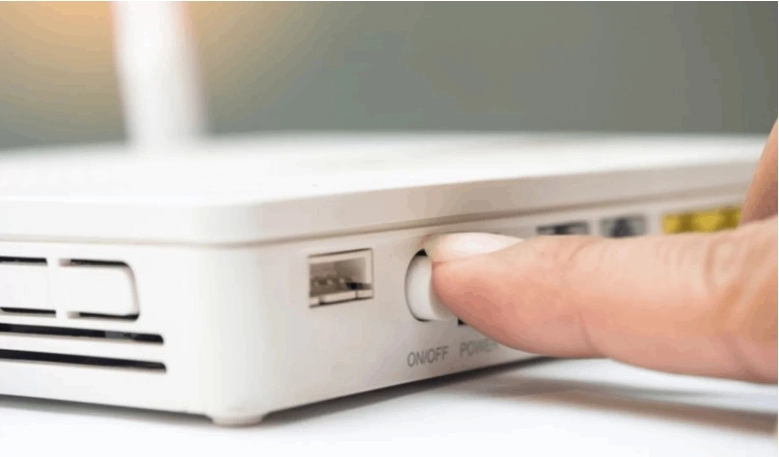
Un semplice riavvio (spegnimento e riaccensione) risolve problemi temporanei come il sovraccarico di memoria o piccoli malfunzionamenti, e mantiene tutte le tue impostazioni personalizzate. Un ripristino alle impostazioni di fabbrica, tuttavia, cancella tutte le configurazioni e dovrebbe essere utilizzato solo quando il riavvio non funziona, hai dimenticato la password di amministrazione o ti stai preparando a vendere o trasferire il dispositivo. Prova sempre un riavvio prima di ricorrere a un ripristino completo.
Il ripristino del router può aiutare a risolvere questi problemi riportandolo alle impostazioni predefinite. In questo articolo, tratteremo tre semplici metodi per resettare il tuo Rain 5G router, insieme a suggerimenti per garantire un processo senza intoppi.
Panoramica del Rain 5G Router
Cos'è il Rain 5G Router?
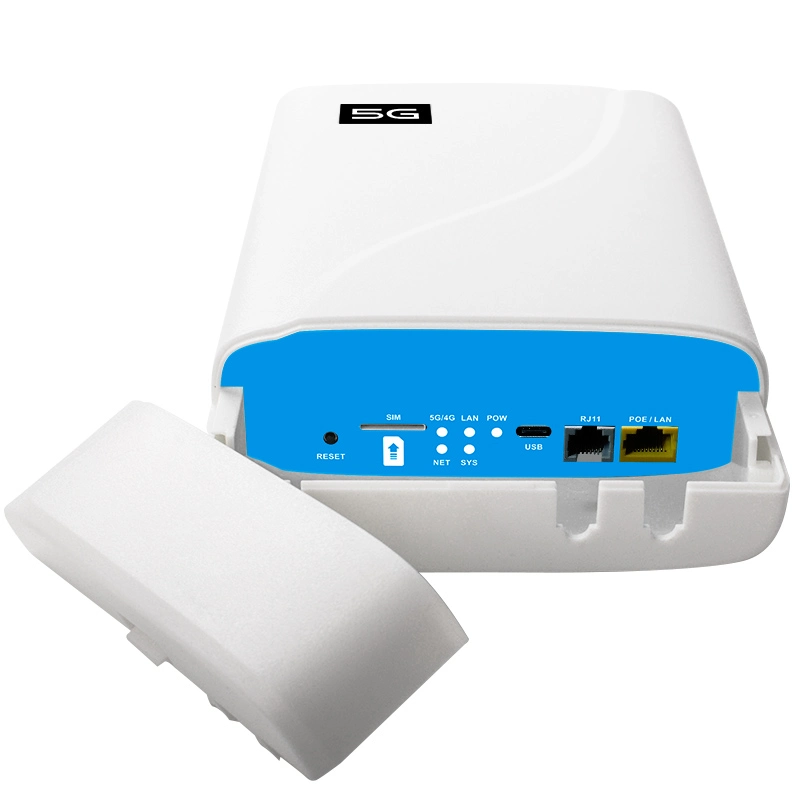
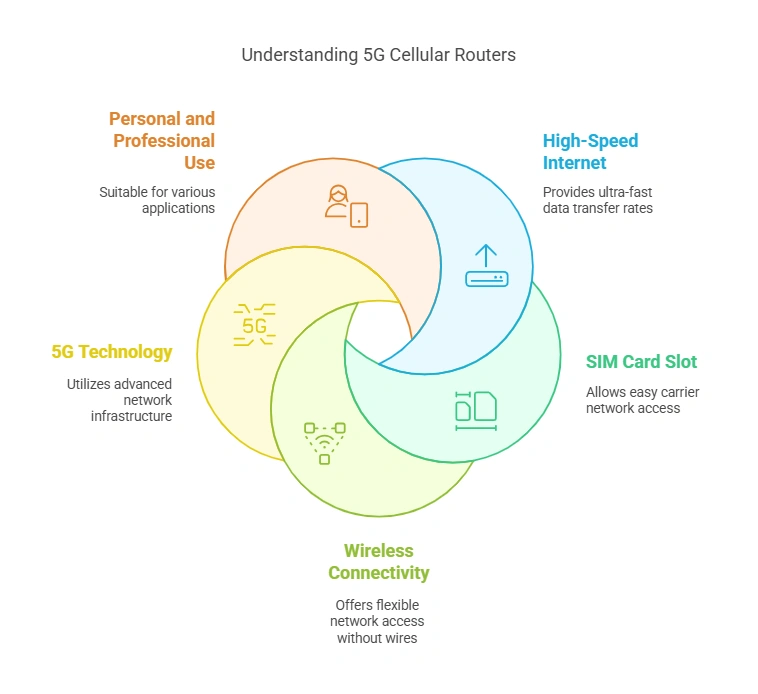
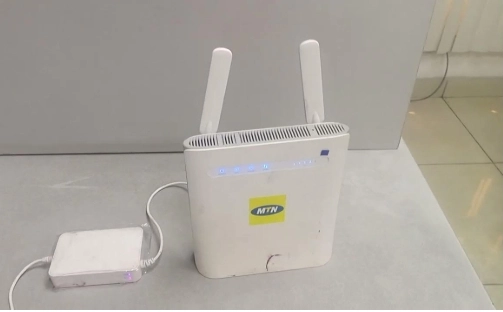
Il Rain 5G router è un dispositivo ad alte prestazioni che supporta la connettività 5G ultraveloce, rendendolo ideale per lo streaming, il gaming e il lavoro da casa. Offre funzionalità avanzate come WiFi dual-band, supporto per più dispositivi e una facile configurazione.
Perché il ripristino è importante
Resettare il tuo router può:
- Risolvere problemi di connettività: Risolvere problemi come velocità lente o connessioni interrotte.
- Ripristinare le impostazioni predefinite: Cancellare eventuali configurazioni personalizzate che potrebbero causare problemi.
- Migliorare le prestazioni: Aggiornare il sistema del router per prestazioni migliori.
Preparazione al ripristino del Rain 5G Router
Passaggio 1: Controlla la tua connessione di rete
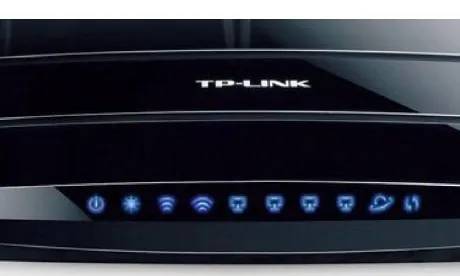
Prima di resettare il tuo router, assicurati che sia correttamente collegato all'alimentazione e al modem. Controlla gli indicatori LED per confermare che il router funzioni correttamente.
Passaggio 2: Esegui il backup delle impostazioni (se possibile)
Se hai personalizzato le impostazioni del tuo router (ad es. nome WiFi, password o controlli parentali), considera di eseguirne il backup prima del ripristino. Questo ti farà risparmiare tempo quando riconfigurerai il router in seguito.
Metodi di ripristino passo-passo
Metodo 1: Ripristino tramite il pannello di amministrazione del router
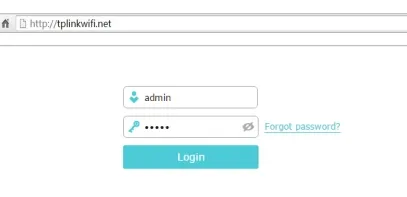
-
Accedi al Pannello di Amministrazione: Apri un browser web e inserisci l'indirizzo IP del router (solitamente
192.168.1.1o192.168.0.1) - Inserisci le Credenziali di Accesso: Usa il nome utente e la password predefiniti (consulta il manuale del router se non sei sicuro).
- Naviga alle Opzioni di Ripristino: Vai alla sezione “Sistema” o “Manutenzione” e seleziona “Ripristina impostazioni di fabbrica”.
- Conferma il Ripristino: Segui le istruzioni sullo schermo per completare il processo.
Assicurati di conoscere il nome utente e la password dell'amministratore attuali. Se li hai dimenticati, usa il Metodo 2 (pulsante fisico) in alternativa.
Annota il nome della tua rete Wi-Fi (SSID) e la password attuali se intendi riutilizzarli dopo il ripristino.
Se il tuo router supporta il backup della configurazione, esporta il file delle impostazioni prima del ripristino. Questo ti permetterà di ripristinare impostazioni personalizzate come il port forwarding, le prenotazioni DHCP e i controlli parentali senza doverli reinserire manualmente.
Suggerimento: Dopo il ripristino, accedi di nuovo e riconfigura le impostazioni del router.
Metodo 2: Ripristino tramite il pulsante fisico
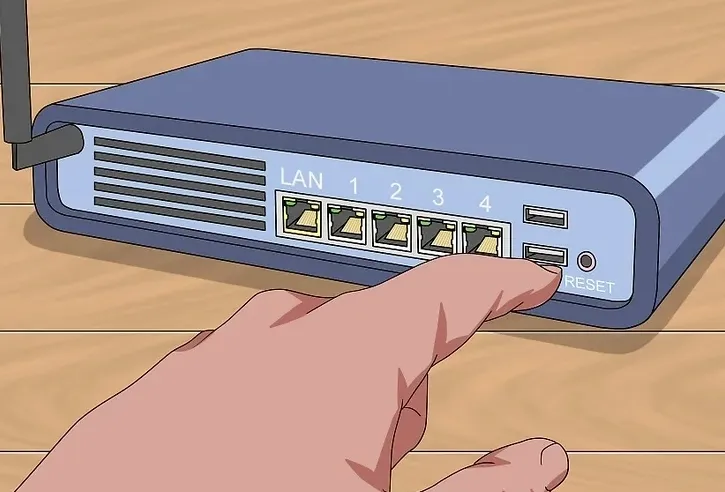
- Individua il Pulsante di Ripristino: Trova il piccolo pulsante di ripristino sul retro o sulla parte inferiore del router.
- Tieni Premuto il Pulsante: Usa una graffetta o uno spillo per premere e tenere premuto il pulsante per 10-15 secondi.
- Attendi il Riavvio del Router: Il router si riavvierà e ripristinerà le impostazioni predefinite.
Suggerimento: Assicurati che il router sia acceso durante questo processo.
Metodo 3: Ripristino tramite l'app ufficiale Rain
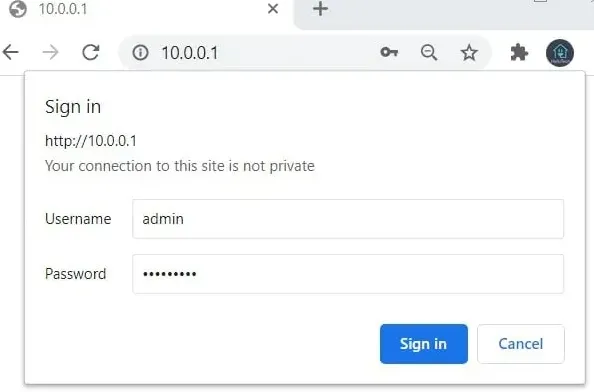
- Scarica l'App Rain: Installa l'app Rain dal Google Play Store o dall'Apple App Store.
- Accedi al Tuo Account: Usa le credenziali del tuo account Rain per accedere.
- Accedi alle Impostazioni del Router: Naviga alla sezione delle impostazioni del router all'interno dell'app.
- Seleziona l'Opzione di Ripristino: Scegli l'opzione “Ripristina impostazioni di fabbrica” e conferma.
Suggerimento: L'app fornisce un'interfaccia intuitiva per la gestione delle impostazioni del router.
Dopo aver resettato il tuo Rain 5G Router
Passaggio 1: Riconfigura il tuo router
Dopo il ripristino, dovrai riconfigurare le impostazioni del router, inclusi:
- Nome WiFi (SSID): Imposta un nuovo nome per la tua rete.
- Password: Crea una password complessa per proteggere il tuo WiFi.
- Altre Impostazioni: Personalizza i controlli parentali, le reti ospiti o il port forwarding secondo necessità.
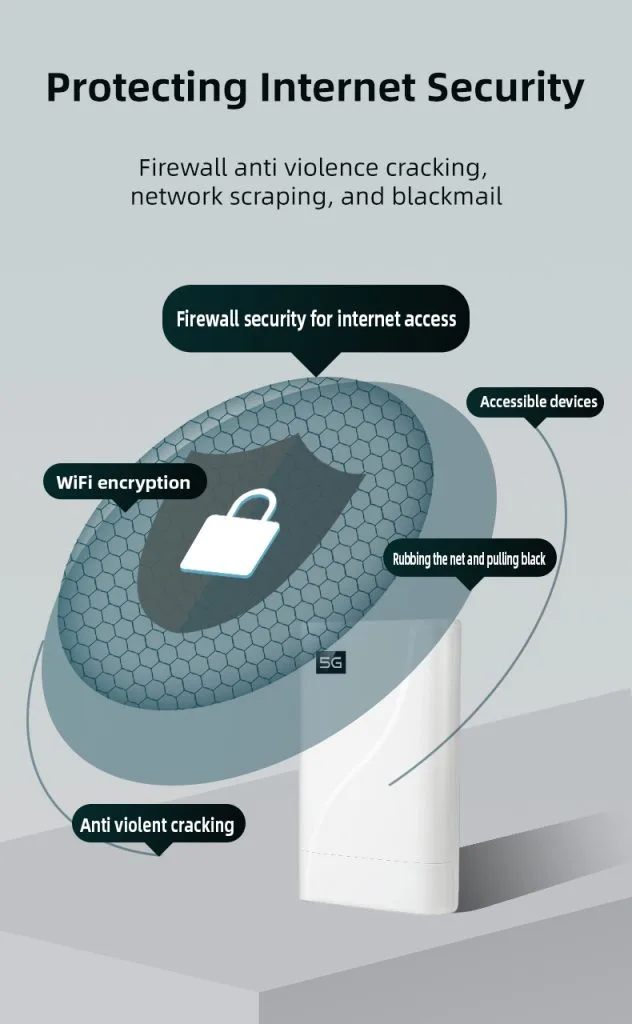
Cambia immediatamente il nome utente e la password predefiniti dell'amministratore — questa è la chiave principale del tuo router.
Abilita la crittografia WPA2 o WPA3 per la tua rete Wi-Fi (evita WEP, che è obsoleto e facilmente violabile).
Disabilita WPS (Wi-Fi Protected Setup) a meno che non ne abbia specificamente bisogno, poiché presenta vulnerabilità di sicurezza note.
Valuta la possibilità di cambiare l'indirizzo IP predefinito (ad esempio, da 192.168.1.1 a 192.168.50.1) per rendere più difficile agli attacchi automatizzati colpire il tuo pannello di amministrazione.
Passaggio 2: Ripristina le impostazioni di backup (se applicabile)
Se hai eseguito il backup delle impostazioni prima del ripristino, ora puoi ripristinarle per evitare di riconfigurare tutto manualmente.
Domande frequenti (FAQ)
D1: Il ripristino del mio router eliminerà tutte le impostazioni?
- A1: Sì, il ripristino riporta il router alle impostazioni predefinite di fabbrica, cancellando tutte le configurazioni personalizzate.
D2: Cosa devo fare se non riesco a connettermi dopo il ripristino?
- A2: Controlla le tue connessioni di rete, assicurati che il router sia configurato correttamente o contatta il supporto clienti di Rain per assistenza.
D3: Come posso evitare ripristini frequenti?
- A3: Aggiorna regolarmente il firmware del tuo router, evita di sovraccaricare la rete e usa password complesse per prevenire accessi non autorizzati.
Dettagli tecnici
Modelli di router supportati
I metodi di ripristino descritti in questa guida si applicano ai seguenti modelli di router 5G Rain:
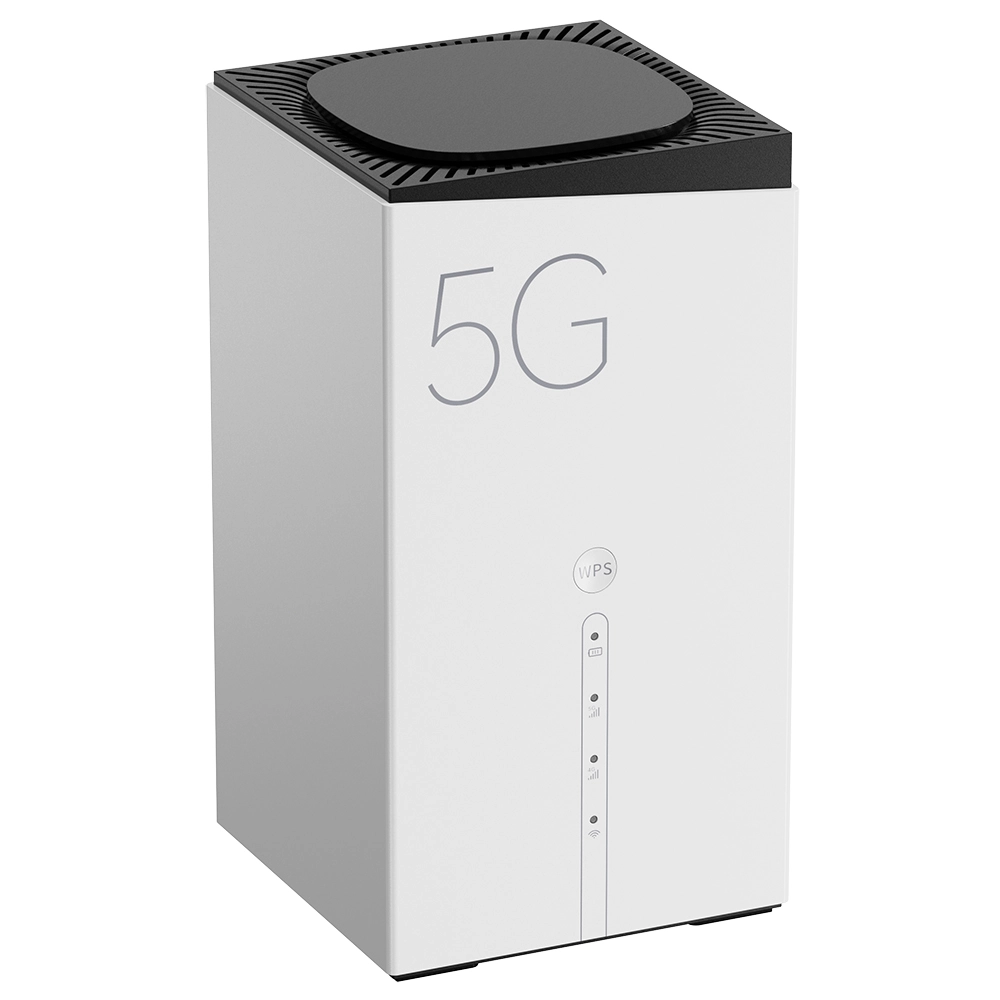
- Router 5G domestico Rain
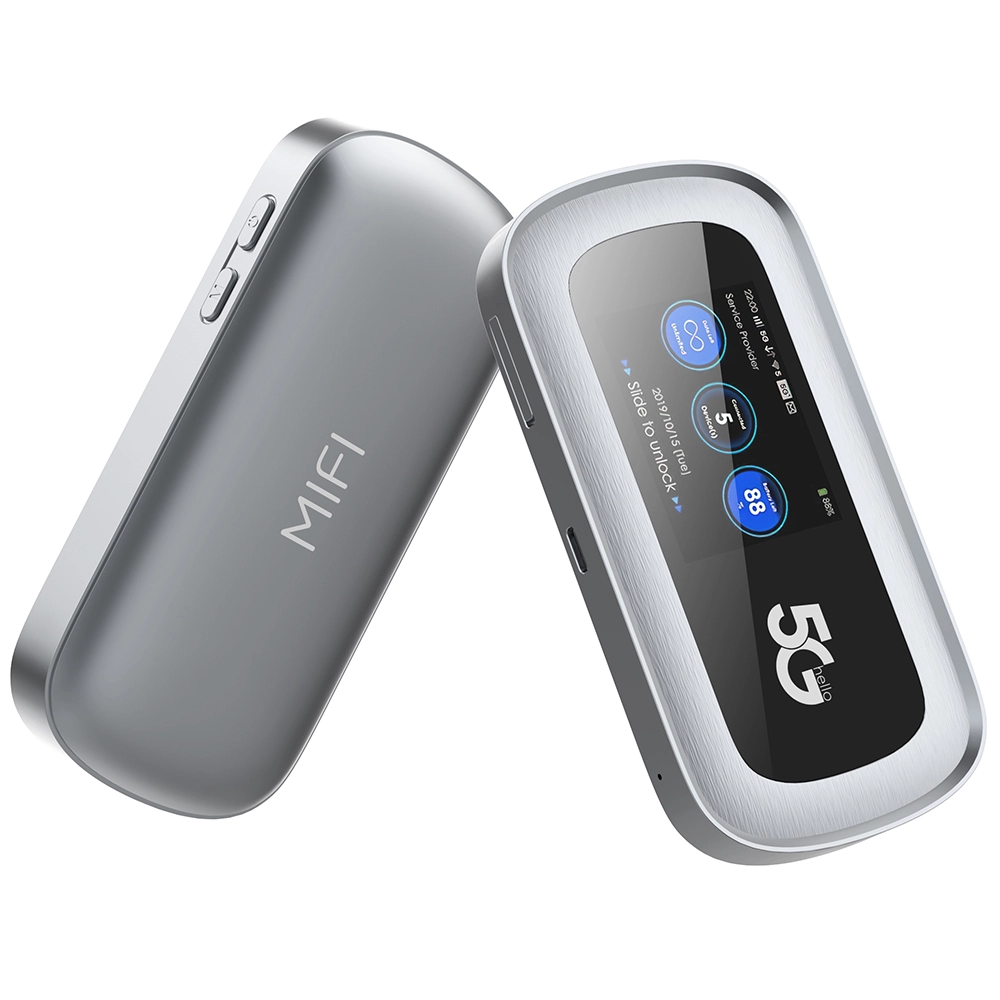
- Router 5G mobile Rain
Impostazioni predefinite dopo il ripristino
Dopo il ripristino, il tuo router tornerà alle impostazioni predefinite:
- Nome WiFi (SSID): Controlla l'etichetta del router per l'SSID predefinito.
- Password: Usa la password predefinita fornita sull'etichetta o nel manuale del router.
Il ripristino del tuo Rain5G routerè un modo semplice ma efficace per risolvere i problemi di connettività e ripristinare le prestazioni ottimali. Sia che tu utilizzi il pannello di amministrazione, il pulsante fisico o l'app Rain, questa guida fornisce istruzioni chiare per aiutarti nel processo.
Ricorda di riconfigurare le impostazioni del router dopo il ripristino e di adottare misure per evitare ripristini frequenti in futuro.





Cosa possiamo fare per te?