
- Rain 5Gルーターの概要
- Rain 5Gルーターとは?
- リセットが重要な理由
- Rain 5G ルーターのリセット準備
- ステップ1:ネットワーク接続を確認する
- ステップ2:設定をバックアップする(可能な場合)
- ステップバイステップのリセット方法
- 方法1:ルーターの管理パネルからリセットする
- 方法2:物理ボタンを使用してリセットする
- 方法3:Rain 公式アプリからリセットする
- Rain 5G ルーターのリセット後
- ステップ1:ルーターを再設定する
- ステップ2:バックアップ設定を復元する(該当する場合)
- よくある質問(FAQ)
- Q1: ルーターをリセットするとすべての設定が削除されますか?
- Q2: リセット後に接続できない場合はどうすればよいですか?
- Q3: 頻繁なリセットを避けるにはどうすればよいですか?
- 技術的な詳細
- サポートされているルーターモデル
- リセット後の初期設定
ネットワークの問題が発生している場合でも、パスワードを忘れてしまった場合でも、単にルーターを工場出荷時の設定に戻したい場合でも、Rain をリセットする5Gルーターのことで、これらの問題が解決することがよくあります。このガイドでは、複数の方法でRain 5Gルーターをリセットする手順を段階的に説明し、迅速かつ簡単にオンラインに戻れるようにします。
Rain 5G ルーターをリセットする理由
Rain 5G ルーターは高速で信頼性の高いインターネットアクセスを提供するように設計されていますが、リセットが必要になる場合があります。一般的な理由としては、以下が挙げられます。
- ネットワークの問題:速度低下、頻繁な切断、またはインターネットアクセスなし。
- パスワードを忘れた:ルーターの管理パネルにログインできない。
- 設定エラー:誤った設定が接続の問題を引き起こしている。
簡単な再起動(電源の入れ直し)は、メモリの過負荷や軽微な不具合などの一時的な問題を解決し、すべてのカスタム設定を保持します。ただし、工場出荷時設定へのリセットはすべての設定を消去するため、再起動が失敗した場合、管理者パスワードを忘れた場合、またはデバイスを売却または譲渡する準備をしている場合にのみ使用してください。完全なリセットに頼る前に、必ず最初に再起動を試してください。
ルーターをリセットすると、デフォルト設定に戻すことでこれらの問題を解決できます。この記事では、Rain 5Gルーターをリセットする3つの簡単な方法と、スムーズなプロセスを確保するためのヒントについて説明します。
Rain 5Gルーターの概要
Rain 5Gルーターとは?
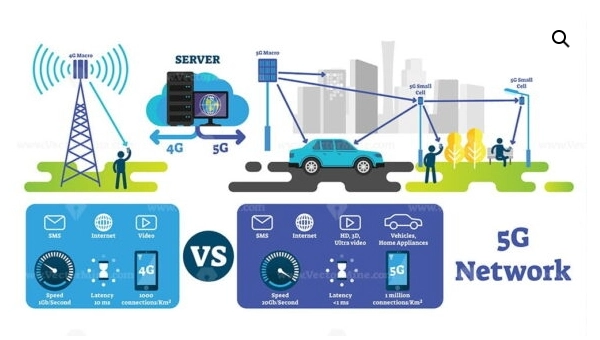
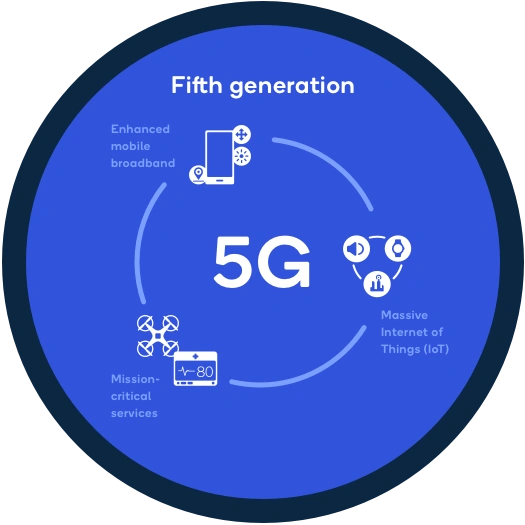
Rain 5Gルーターは、超高速5G接続をサポートする高性能デバイスであり、ストリーミング、ゲーム、在宅勤務に最適です。デュアルバンドWi-Fi、複数デバイスのサポート、簡単なセットアップなど、高度な機能を提供します。
リセットが重要な理由
ルーターをリセットすると、以下が可能になります。
- 接続の問題を修正:速度低下や接続切れなどの問題を解決します。
- デフォルト設定に戻す:問題を引き起こしている可能性のあるカスタム設定をすべてクリアします。
- パフォーマンスを向上させる:ルーターのシステムを更新し、パフォーマンスを向上させます。
Rain 5G ルーターのリセット準備
ステップ1:ネットワーク接続を確認する
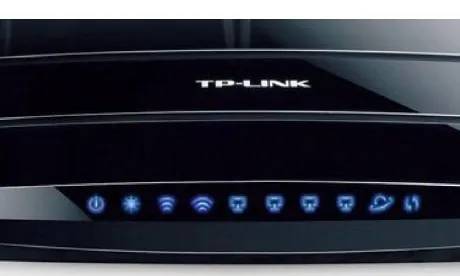
ルーターをリセットする前に、電源とモデムに正しく接続されていることを確認してください。LEDインジケーターを確認して、ルーターが正しく機能していることを確認してください。
ステップ2:設定をバックアップする(可能な場合)
ルーターの設定(例:Wi-Fi名、パスワード、ペアレンタルコントロールなど)をカスタマイズしている場合は、リセットする前にバックアップすることを検討してください。これにより、後でルーターを再設定する際の時間を節約できます。
ステップバイステップのリセット方法
方法1:ルーターの管理パネルからリセットする
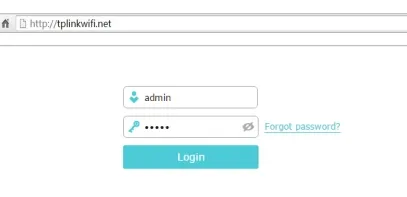
-
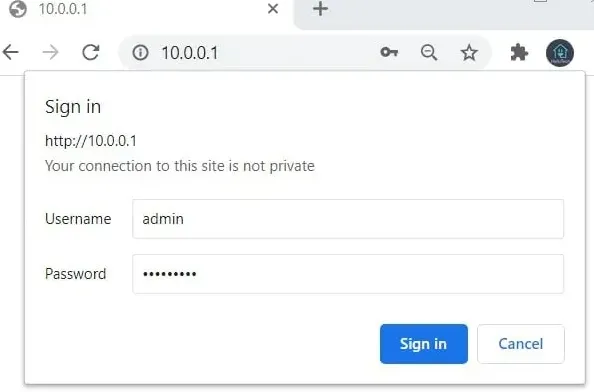
管理パネルにログインする:Webブラウザを開き、ルーターのIPアドレス(通常は
192.168.1.1や192.168.0.1)を入力します。 - ログイン情報を入力する:デフォルトのユーザー名とパスワードを使用します(不明な場合はルーターのマニュアルを確認してください)。
- リセットオプションに移動する:「システム」または「メンテナンス」セクションに移動し、「工場出荷時設定にリセット」を選択します。
- リセットを確認する:画面の指示に従ってプロセスを完了します。
現在の管理者ユーザー名とパスワードを必ず把握してください。忘れてしまった場合は、代わりに方法2(物理ボタン)を使用してください。
リセット後に現在のWi-Fi名(SSID)とパスワードを再利用する予定がある場合は、それらを書き留めておいてください。
ルーターが設定のバックアップをサポートしている場合は、リセットする前に設定ファイルをエクスポートしてください。これにより、ポートフォワーディング、DHCP予約、ペアレンタルコントロールなどのカスタム設定を手動で再入力することなく復元できます。
ヒント:リセット後、再度ログインしてルーターの設定を再構成します。
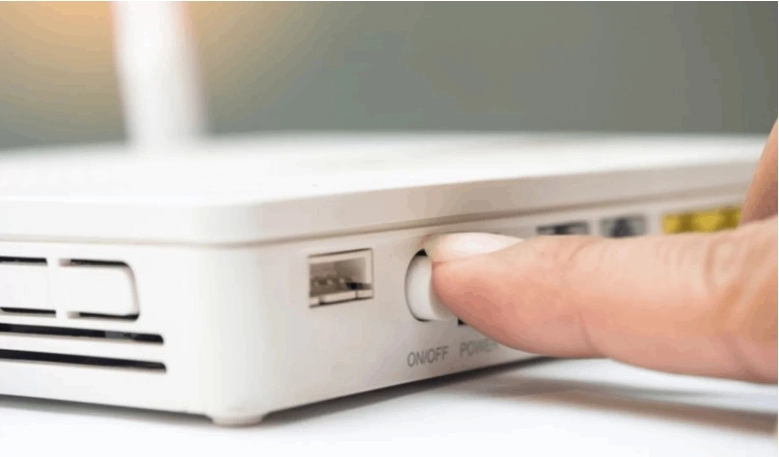
方法2:物理ボタンを使用してリセットする
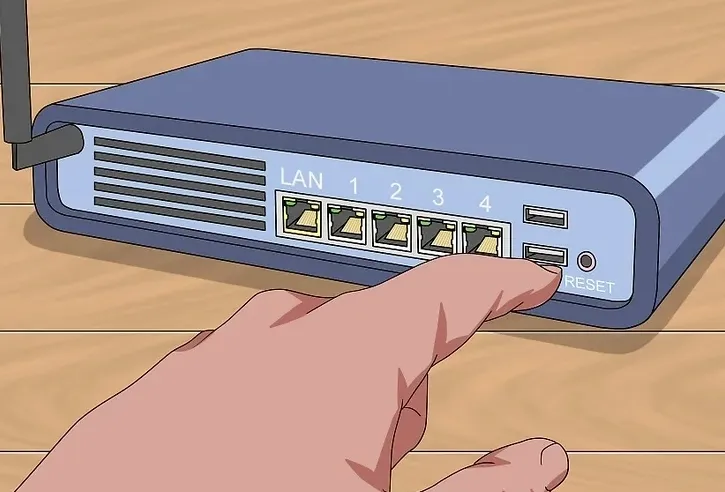
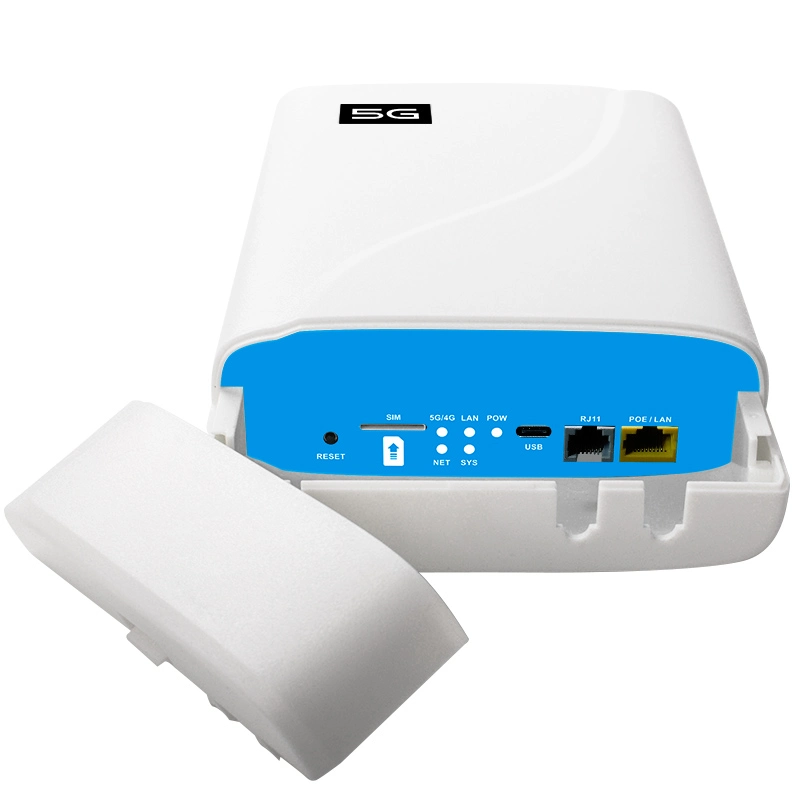
- リセットボタンを探す:ルーターの背面または底部にある小さなリセットボタンを見つけます。
- ボタンを長押しする:ペーパークリップやピンを使用してボタンを10〜15秒間押し続けます。
- ルーターの再起動を待つ:ルーターが再起動し、デフォルト設定が復元されます。
ヒント:このプロセス中はルーターの電源がオンになっていることを確認してください。
方法3:Rain 公式アプリからリセットする
- Rain アプリをダウンロードする:Google PlayストアまたはApple AppストアからRainアプリをインストールします。
- アカウントにログインする:Rain アカウントの認証情報を使用してログインします。
- ルーター設定にアクセスする:アプリ内のルーター設定セクションに移動します。
- リセットオプションを選択する:「工場出荷時設定にリセット」オプションを選択し、確認します。
ヒント:このアプリは、ルーター設定を管理するためのユーザーフレンドリーなインターフェースを提供します。
Rain 5G ルーターのリセット後
ステップ1:ルーターを再設定する
リセット後、以下のルーター設定を再設定する必要があります。
- Wi-Fi名(SSID):ネットワークに新しい名前を設定します。
- パスワード:Wi-Fiを保護するために強力なパスワードを作成します。
- その他の設定:必要に応じて、ペアレンタルコントロール、ゲストネットワーク、ポートフォワーディングなどをカスタマイズします。
デフォルトの管理者ユーザー名とパスワードをすぐに変更してください。これはルーターのマスターキーです。
Wi-FiネットワークでWPA2またはWPA3暗号化を有効にしてください(古く簡単に解読されるWEPは避けてください)。
WPS(Wi-Fi Protected Setup)は既知のセキュリティ脆弱性があるため、特に必要がない限り無効にしてください。
デフォルトのIPアドレス(例:192.168.1.1から192.168.50.1へ)を変更することを検討してください。これにより、自動攻撃が管理パネルをターゲットにしにくくなります。
ステップ2:バックアップ設定を復元する(該当する場合)
リセットする前に設定をバックアップした場合は、手動ですべてを再設定する手間を省くために、今すぐそれらを復元できます。
よくある質問(FAQ)
Q1: ルーターをリセットするとすべての設定が削除されますか?
- A1:はい、リセットするとルーターは工場出荷時のデフォルト設定に戻り、すべてのカスタム設定が消去されます。
Q2: リセット後に接続できない場合はどうすればよいですか?
- A2:ネットワーク接続を確認し、ルーターが正しく設定されていることを確認するか、Rain のカスタマーサポートに連絡して支援を受けてください。
Q3: 頻繁なリセットを避けるにはどうすればよいですか?
- A3:ルーターのファームウェアを定期的に更新し、ネットワークの過負荷を避け、強力なパスワードを使用して不正アクセスを防ぎます。
技術的な詳細
サポートされているルーターモデル
このガイドで説明されているリセット方法は、以下のRain 5Gルーターモデルに適用されます。
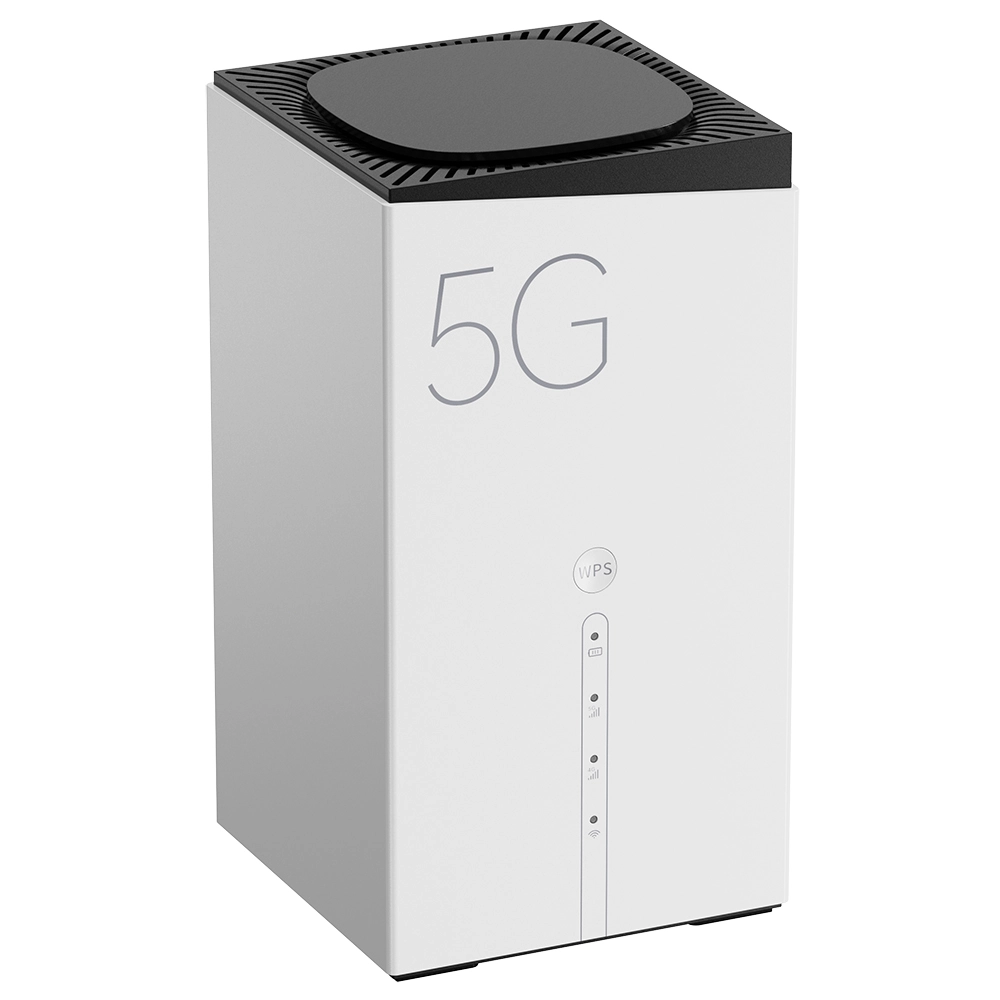
- Rain 5G ホームルーター
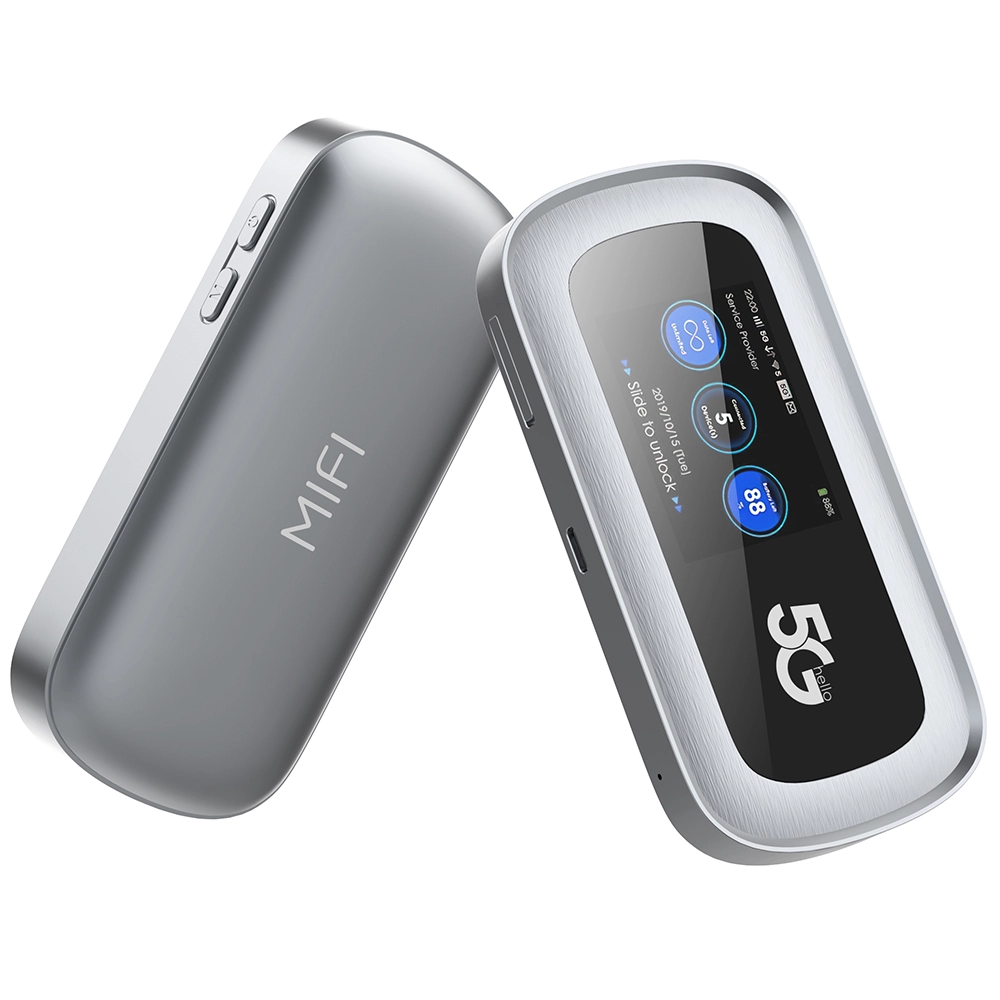
- Rain 5G モバイルルーター
リセット後の初期設定
リセット後、ルーターはデフォルト設定に戻ります。
- Wi-Fi名(SSID):ルーターのラベルでデフォルトのSSIDを確認してください。
- パスワード:ルーターのラベルまたはマニュアルに記載されているデフォルトのパスワードを使用してください。
Rain をリセットする5Gルーターのは、接続の問題を解決し、最適なパフォーマンスを回復するためのシンプルかつ効果的な方法です。管理パネル、物理ボタン、またはRainアプリのいずれを使用する場合でも、このガイドはプロセスを支援するための明確な指示を提供します。
リセット後にルーターの設定を再設定し、今後頻繁なリセットを避けるための手順を実行することを忘れないでください。





何かお手伝いできることはありますか?