
- Warum das Ändern Ihres 5G-Router-Passworts wichtig ist
- Schritt 1: Melden Sie sich im Admin-Panel Ihres 5G-Routers an.
- Schritt 2: Geben Sie den Standard-Benutzernamen und das Standard-Passwort ein
- Schritt 3: Navigieren Sie zu den WLAN-Einstellungen
- Schritt 4: Ändern Sie Ihr WLAN-Passwort
- Schritt 5: Starten Sie Ihren Router neu
- Häufig gestellte Fragen (FAQ)
- F1: Was ist, wenn ich mein Router-Admin-Passwort vergessen habe?
- F2: Muss ich alle meine Geräte nach dem Ändern des WLAN-Passworts neu verbinden?
- F3: Wie kann ich mein WLAN-Netzwerk sicherer machen?
Warum das Ändern Ihres 5G-Router-Passworts wichtig ist
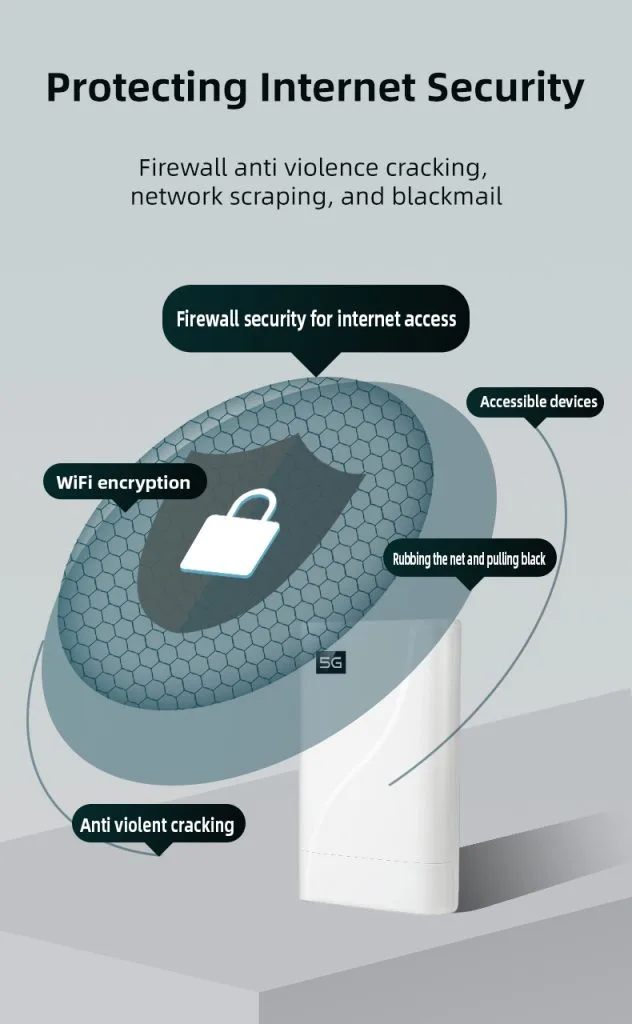
Im heutigen digitalen Zeitalter ist die Sicherung Ihres WLAN-Netzwerks wichtiger denn je. Viele Benutzer übersehen die Bedeutung des Änderns des Standardpassworts ihres Routers, wodurch ihre Netzwerke anfällig für unbefugten Zugriff werden. Hacker zielen oft auf Router mit Standard-Anmeldeinformationen ab, um Zugang zu sensiblen Informationen wie persönlichen Daten und Finanzdetails zu erhalten und sogar die Kontrolle über verbundene Geräte wie Smart-Home-Gadgets zu übernehmen.
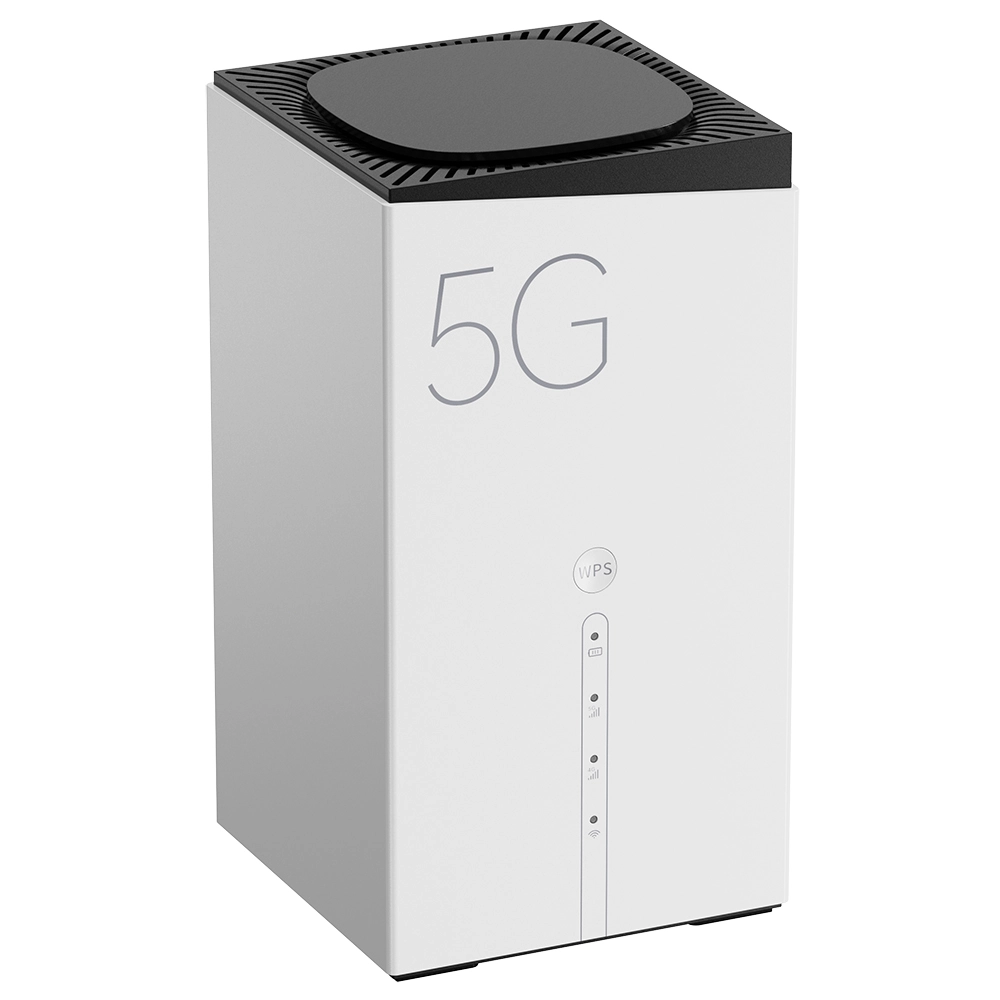
Durch das Ändern Ihres5G-RouterPasswort ändern, Sie:
- Unbefugten Zugriff verhindern: Stellen Sie sicher, dass sich nur vertrauenswürdige Benutzer mit Ihrem Netzwerk verbinden können.
- Ihre Daten schützen: Schützen Sie persönliche und finanzielle Informationen vor Cyberkriminellen.
- Bandbreitenklau vermeiden: Verhindern Sie, dass andere Ihr Netzwerk nutzen, was Ihre Internetgeschwindigkeit verlangsamen kann.
- Netzwerksicherheit verbessern: Reduzieren Sie das Risiko von Malware-Infektionen und anderen Cyberbedrohungen.
Laut Cybersicherheitsberichten nutzen über 80 % der Router-basierten Angriffe Standard- oder schwache Passwörter aus. Hacker verwenden automatisierte Skripte, um Router mit Werks-Anmeldeinformationen zu scannen, oft innerhalb von Minuten, nachdem ein Gerät online gegangen ist. Das Ändern Ihres Standardpassworts ist der einzig wirksamste Schritt, um diese automatisierten Angriffe zu blockieren.
Schritt 1: Melden Sie sich im Admin-Panel Ihres 5G-Routers an.
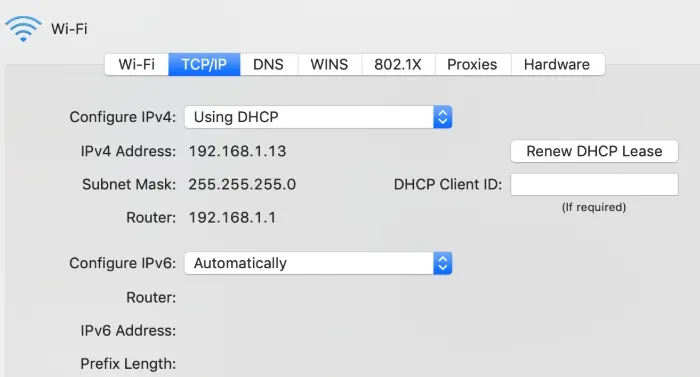
Um Ihr 5G-Router-Passwort zu ändern, müssen Sie zuerst auf das Admin-Panel des Routers zugreifen. So geht's:
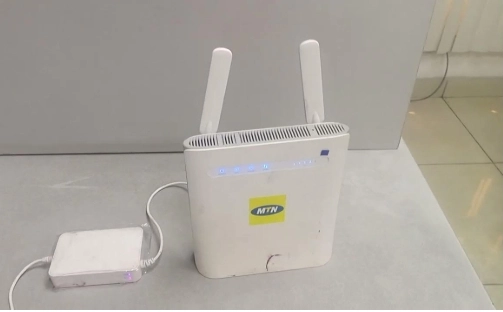
- Verbinden Sie sich mit Ihrem Router: Stellen Sie sicher, dass Ihr Gerät (Laptop, Smartphone oder Tablet) über Wi-Fi oder ein Ethernet-Kabel mit dem 5G-Router verbunden ist.
-
Öffnen Sie einen Webbrowser: Starten Sie einen beliebigen Browser (z. B. Chrome, Firefox oder Safari) und geben Sie die IP-Adresse des Routers in die Adressleiste ein. Die Standard-IP-Adresse der meisten Router ist
192.168.1.1oder192.168.0.1. Wenn diese nicht funktionieren, überprüfen Sie das Handbuch des Routers oder den Aufkleber auf der Rückseite des Geräts. - Rufen Sie die Anmeldeseite auf: Sie werden zur Anmeldeseite des Routers weitergeleitet, wo Sie den Standard-Benutzernamen und das Standard-Passwort eingeben müssen.
Tipp: Wenn Sie sich bei der IP-Adresse oder den Zugangsdaten nicht sicher sind, schlagen Sie im Benutzerhandbuch nach oder wenden Sie sich an den Kundensupport.
Schritt 2: Geben Sie den Standard-Benutzernamen und das Standard-Passwort ein
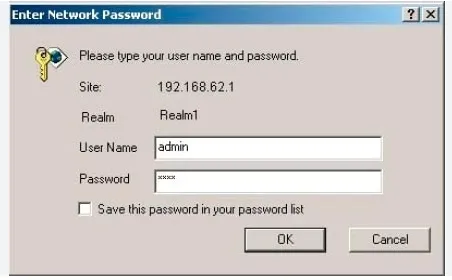
Sobald Sie die Anmeldeseite erreicht haben, müssen Sie die Standard-Zugangsdaten für Ihren5G-Router. Diese sind normalerweise im Handbuch des Routers oder auf einem am Gerät angebrachten Aufkleber zu finden.
-
Standard-Benutzername: Häufig
adminoderuser. -
Standard-Passwort: Oft
admin,password, oder leer gelassen.
Wichtig: Wenn Sie die Anmeldeinformationen zuvor geändert und vergessen haben, müssen Sie den Router auf die Werkseinstellungen zurücksetzen. Dies kann durch Drücken der Reset-Taste am Router für 10-15 Sekunden erfolgen.
Nach dem Einloggen wird dringend empfohlen, das Admin-Passwort in etwas Einzigartiges und Sicheres zu ändern. Dies fügt eine zusätzliche Schutzschicht zu den Einstellungen Ihres Routers hinzu.
Schritt 3: Navigieren Sie zu den WLAN-Einstellungen
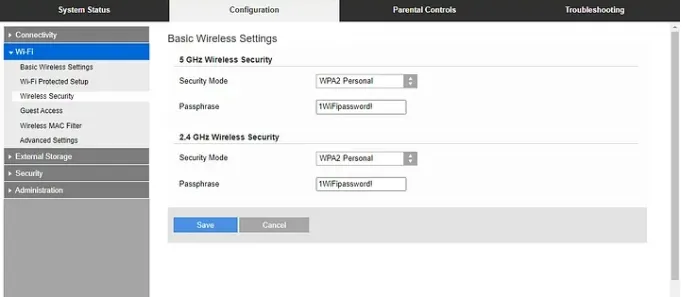
Nach dem Einloggen müssen Sie den Bereich für die WLAN-Einstellungen finden, um Ihr WLAN-Passwort zu ändern. So geht's:
- Finden Sie die Registerkarte WLAN-Einstellungen: Der genaue Speicherort kann je nach Firmware Ihres Routers variieren, befindet sich aber normalerweise unter einem Abschnitt mit der Bezeichnung „Wireless“, „Wi-Fi“ oder „Network Settings“.
- Wählen Sie Ihr Netzwerk aus: Wenn Ihr Router Dualband (2.4GHz und 5GHz) unterstützt, wählen Sie das Netzwerk aus, das Sie aktualisieren möchten.
Tipp: Nehmen Sie sich einen Moment Zeit, um das Admin-Panel zu erkunden. Sie finden dort weitere nützliche Einstellungen, wie Kindersicherung, Gastnetzwerke und Firmware-Updates.
Schritt 4: Ändern Sie Ihr WLAN-Passwort
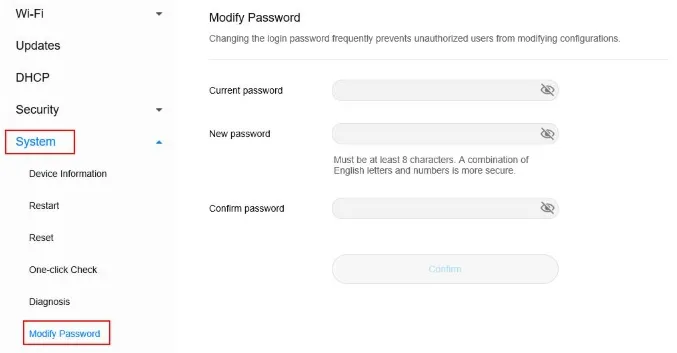
Nachdem Sie auf die WLAN-Einstellungen zugegriffen haben, ist es Zeit, Ihr WLAN-Passwort zu ändern. Befolgen Sie diese Schritte:
- Suchen Sie das Passwortfeld: Suchen Sie nach einem Feld mit der Bezeichnung „Password“, „Security Key“ oder „Pre-Shared Key“.
-
Geben Sie ein sicheres Passwort ein: Erstellen Sie ein Passwort, das mindestens 12 Zeichen lang ist und eine Mischung aus Großbuchstaben, Kleinbuchstaben, Zahlen und Sonderzeichen (z.B.
!,@,#). Vermeiden Sie die Verwendung von leicht zu erratenden Informationen wie Ihrem Namen oder Ihrer Adresse. - Speichern Sie Ihre Änderungen: Klicken Sie auf „Apply“ oder „Save“, um das Passwort zu aktualisieren.
Verwenden Sie anstelle von „MyNetwork2024“ etwas wie „G7#kL9$mQ2@vR“ – eine zufällige Kombination, die schwer zu erraten ist, aber in einem Passwort-Manager gespeichert werden kann. Vermeiden Sie die Verwendung von Wörterbuchwörtern, Geburtsdaten oder sequentiellen Mustern (z.B. „123456“ oder „qwerty“), da dies die ersten Kombinationen sind, die Angreifer versuchen.
Profi-Tipp: Schreiben Sie Ihr neues Passwort auf und bewahren Sie es an einem sicheren Ort auf. Sie benötigen es, um Ihre Geräte wieder zu verbinden.
Schritt 5: Starten Sie Ihren Router neu
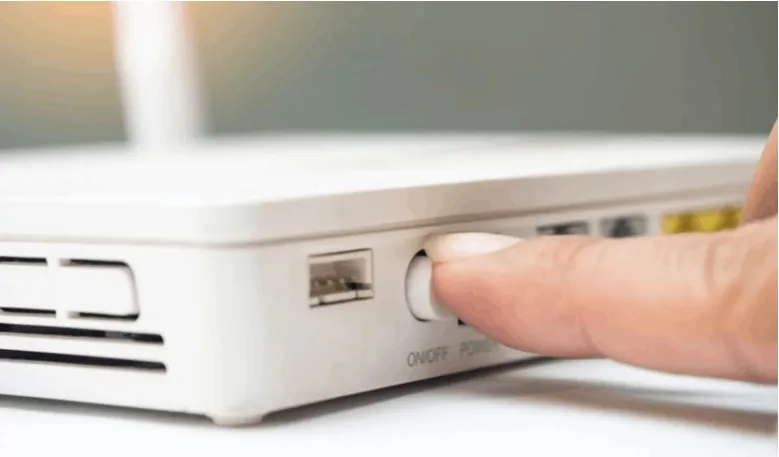
Nachdem Sie das WLAN-Passwort geändert haben, ist es ratsam, Ihren Router neu zu starten, um sicherzustellen, dass die neuen Einstellungen wirksam werden. So geht's:
- Suchen Sie die Neustart-Option: Suchen Sie im Admin-Panel nach einer Option „Restart“ oder „Reboot“ unter der Registerkarte „System“ oder „Maintenance“.
- Bestätigen Sie den Neustart: Klicken Sie auf „Restart“ und warten Sie, bis der Router neu startet. Dieser Vorgang dauert in der Regel 1-2 Minuten.
Hinweis: Nach dem Neustart werden alle mit Ihrem WLAN verbundenen Geräte getrennt. Sie müssen sie mit dem neuen Passwort neu verbinden.
Nachdem Sie Ihr WLAN-Passwort geändert haben, benötigen einige Smart-Home-Geräte (wie intelligente Glühbirnen, Stecker oder Kameras) möglicherweise einen manuellen Neu-Pairing-Prozess, anstatt einfach ein neues Passwort einzugeben. Überprüfen Sie die App jedes Geräts auf eine Option „reset Wi-Fi“ oder „reconfigure“. Bei Geräten, die WPS (Wi-Fi Protected Setup) unterstützen, können Sie die WPS-Taste an Ihrem Router verwenden, um sie ohne manuelle Eingabe des neuen Passworts wieder zu verbinden.
Häufig gestellte Fragen (FAQ)
F1: Was ist, wenn ich mein Router-Admin-Passwort vergessen habe?
Wenn Sie Ihr Admin-Passwort vergessen, müssen Sie den Router auf die Werkseinstellungen zurücksetzen. Verwenden Sie eine Büroklammer, um die Reset-Taste am Router für 10-15 Sekunden zu drücken. Beachten Sie, dass dadurch alle benutzerdefinierten Einstellungen gelöscht werden.
F2: Muss ich alle meine Geräte nach dem Ändern des WLAN-Passworts neu verbinden?
Ja, Sie müssen alle Geräte (Smartphones, Laptops, Smart-TVs usw.) mit dem neuen Passwort neu verbinden.
F3: Wie kann ich mein WLAN-Netzwerk sicherer machen?
Neben dem Ändern Ihres Passworts sollten Sie die WPA3-Verschlüsselung aktivieren, WPS deaktivieren und ein Gastnetzwerk für Besucher einrichten.
Das Ändern Ihres5G-RouterPassworts ist eine einfache und dennoch effektive Möglichkeit, Ihr Netzwerk vor unbefugtem Zugriff und Cyberbedrohungen zu schützen. Indem Sie dieser Schritt-für-Schritt-Anleitung folgen, können Sie sicherstellen, dass Ihr WLAN sicher ist und Ihre Daten privat bleiben. Warten Sie nicht – nehmen Sie sich heute ein paar Minuten Zeit, um Ihr Router-Passwort zu aktualisieren und ein sichereres Online-Erlebnis zu genießen!





Wie können wir Ihnen helfen?