
为什么更改5G路由器密码很重要
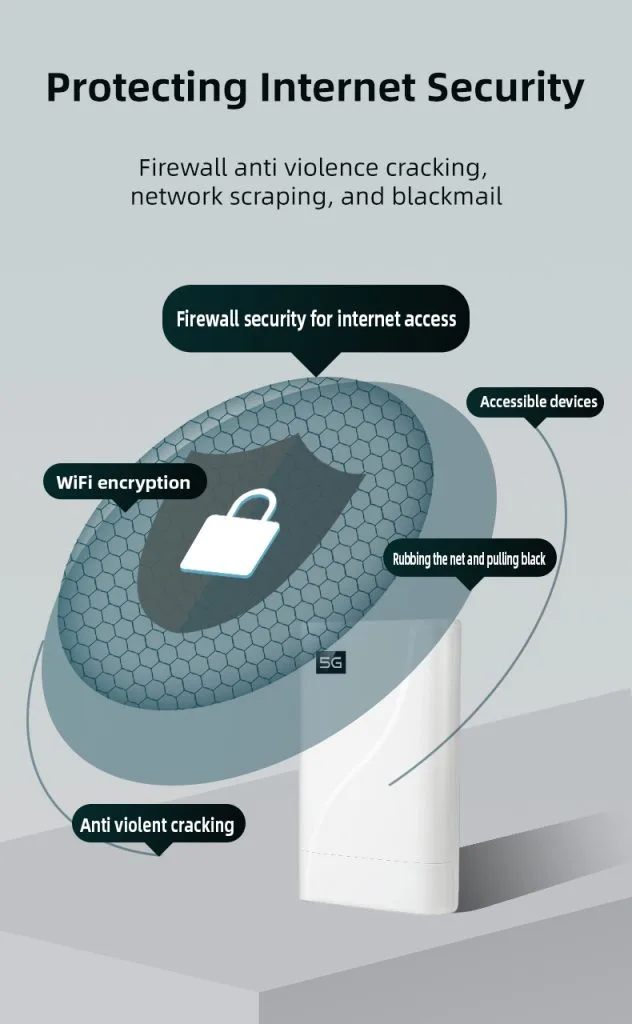
在当今的数字时代,保护Wi-Fi网络安全比以往任何时候都重要。许多用户忽视了更改路由器默认密码的重要性,使网络容易受到未经授权的访问。黑客经常利用默认凭据攻击路由器,获取敏感信息(如个人数据和财务详情),甚至控制智能家居设备等联网设备。
通过更改您的5G路由器密码,您可以:
- 防止未经授权的访问:确保只有可信用户才能连接到您的网络。
- 保护您的数据:保护个人和财务信息免受网络犯罪分子的侵害。
- 避免带宽被盗:防止他人使用您的网络,避免网速变慢。
- 增强网络安全性:降低恶意软件感染和其他网络威胁的风险。
根据网络安全报告,超过80%的路由器攻击利用默认或弱密码。黑客使用自动化脚本扫描使用出厂凭据的路由器,通常在设备上线后几分钟内即可完成。更改默认密码是阻止这些自动化攻击最有效的一步。
第1步:登录您的5G路由器管理后台
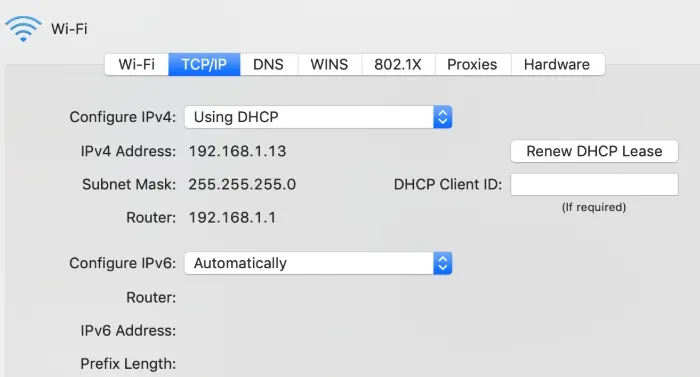
要更改5G路由器密码,您首先需要访问路由器的管理后台。具体操作方法如下:
- 连接到您的路由器:确保您的设备(笔记本电脑、智能手机或平板电脑)已通过Wi-Fi或以太网线连接到5G路由器。
-
打开网页浏览器:打开任意浏览器(如Chrome、Firefox或Safari),在地址栏中输入路由器的IP地址。大多数路由器的默认IP地址为
192.168.1.1或192.168.0.1. 如果这些方法都不起作用,请查阅路由器手册或设备背面的标签。 - 进入登录页面:您将被引导至路由器的登录页面,在此处输入默认用户名和密码。
提示:如果您不确定IP地址或登录凭据,请参阅用户手册或联系客户支持。
步骤2:输入默认用户名和密码
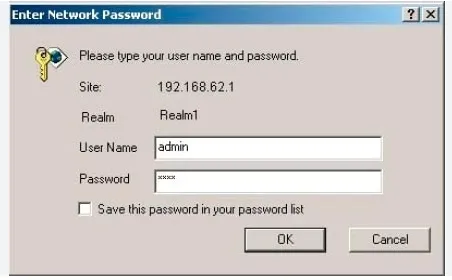
访问登录页面后,您需要输入默认凭据,以便您的5G路由器的默认凭据。这些信息通常印在路由器手册中或贴在设备上的标签上。
-
默认用户名:通常为
admin或或。 -
默认密码:通常为
admin(即“admin”)、password,或留空。
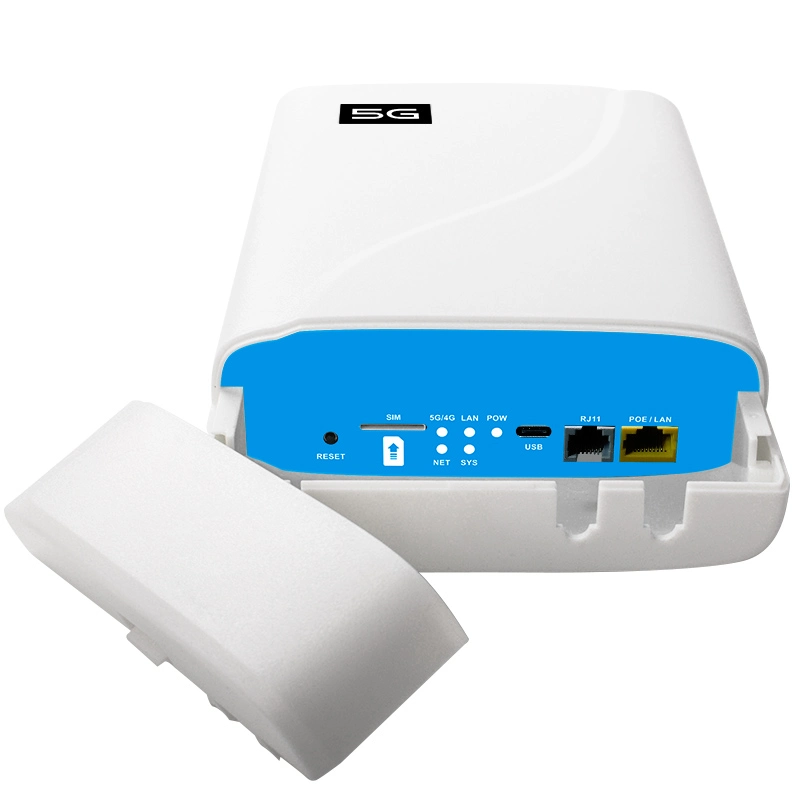
重要提示:如果您之前修改过登录凭据并已忘记,则需要将路由器重置为出厂设置。可以通过按住路由器上的重置按钮10-15秒来完成此操作。
登录后,强烈建议将管理员密码修改为独特且安全的密码。这为您的路由器设置增加了一层额外保护。
步骤3:导航至无线设置
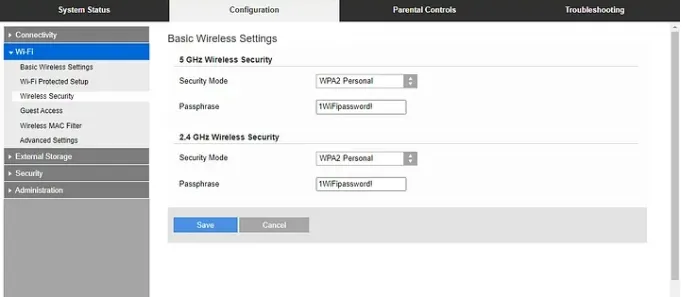
登录后,您需要找到无线设置部分来更改Wi-Fi密码。具体操作如下:
- 找到无线设置选项卡:具体位置可能因路由器固件而异,但通常位于标有“Wireless”、“Wi-Fi”或“Network Settings”的部分下。
- 选择您的网络:如果您的路由器支持双频(2.4GHz和5GHz),请选择您要更新的网络。
提示:花点时间浏览一下管理面板。您会找到其他有用的设置,例如家长控制、访客网络和固件更新。
步骤4:更改Wi-Fi密码
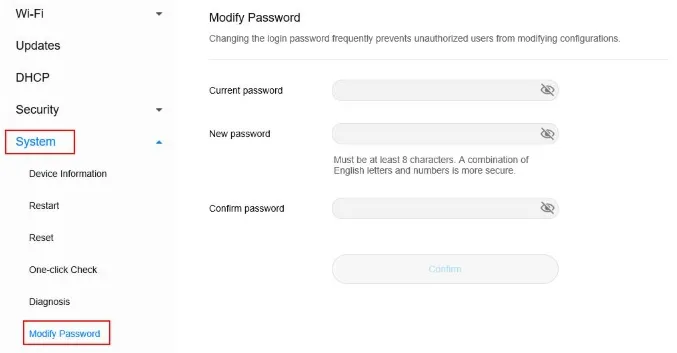
现在您已进入无线设置,是时候更改您的Wi-Fi密码了。请按照以下步骤操作:
- 找到密码字段:查找标有“Password”、“Security Key”或“Pre-Shared Key”的字段。
-
输入强密码:创建一个至少12个字符长的密码,并包含大写字母、小写字母、数字和特殊字符的组合(例如,
!(即“admin”)、@(即“admin”)、#)。避免使用容易被猜到的信息,如您的姓名或地址。 - 保存更改:点击“Apply”或“Save”以更新密码。
不要使用“MyNetwork2024”之类的密码,请使用类似“G7#kL9$mQ2@vR”的密码——这是一个难以猜测的随机组合,可以存储在密码管理器中。避免使用字典单词、生日或顺序模式(例如“123456”或“qwerty”),因为攻击者首先尝试的就是这些组合。
专业提示:记下您的新密码并将其存放在安全的地方。您需要用它重新连接您的设备。
步骤5:重启路由器
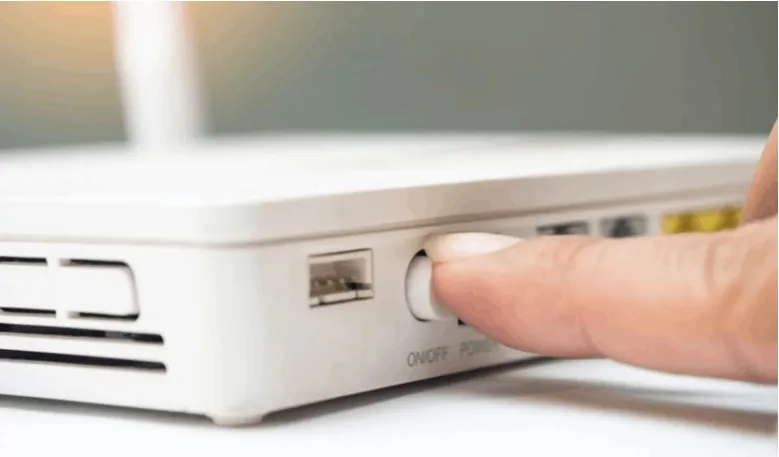
更改Wi-Fi密码后,建议重启路由器以确保新设置生效。具体操作如下:
- 找到重启选项:在管理面板中,在“System”或“Maintenance”选项卡下查找“Restart”或“Reboot”选项。
- 确认重启:点击“Restart”并等待路由器重新启动。此过程通常需要1-2分钟。
注意:重启后,所有连接到您Wi-Fi的设备都将断开连接。您需要使用新密码重新连接它们。
更改Wi-Fi密码后,某些智能家居设备(如智能灯泡、智能插座或摄像头)可能需要手动重新配对,而不只是输入新密码。请检查每个设备的应用程序,查找“reset Wi-Fi”或“reconfigure”选项。对于支持WPS(Wi-Fi Protected Setup)的设备,您可以使用路由器上的WPS按钮重新连接它们,而无需手动输入新密码。
常见问题解答(FAQ)
问题1:如果忘记了路由器的管理员密码怎么办?
如果您忘记了管理员密码,您需要将路由器重置为出厂设置。使用回形针按住路由器上的重置按钮10-15秒。请注意,这将清除所有自定义设置。
问题2:更改Wi-Fi密码后,我需要重新连接所有设备吗?
是的,您需要使用新密码重新连接所有设备(智能手机、笔记本电脑、智能电视等)。
问题3:如何让我的Wi-Fi网络更安全?
除了更改密码,还应考虑启用WPA3加密、禁用WPS,并为访客设置访客网络。
更改您的5G路由器密码是保护您的网络免受未经授权的访问和网络威胁的一种简单而有效的方法。通过遵循此分步指南,您可以确保您的Wi-Fi安全且数据保持私密。不要再等待——今天就花几分钟更新您的路由器密码,享受更安全的在线体验!





我们能为您做什么?