
5G 라우터 비밀번호 변경이 중요한 이유
오늘날의 디지털 시대에는 Wi-Fi 네트워크를 보호하는 것이 그 어느 때보다 중요합니다. 많은 사용자가 라우터의 기본 비밀번호 변경의 중요성을 간과하여 네트워크를 무단 액세스에 취약하게 만듭니다. 해커는 종종 기본 자격 증명을 사용하는 라우터를 표적으로 삼아 개인 데이터 및 금융 정보와 같은 민감한 정보에 접근하고 스마트 홈 기기와 같은 연결된 장치까지 제어하기도 합니다.
비밀번호를 변경함으로써5G 라우터비밀번호를 변경하면 다음을 할 수 있습니다:
- 무단 액세스 방지: 신뢰할 수 있는 사용자만 네트워크에 연결할 수 있도록 보장합니다.
- 데이터 보호: 사이버 범죄자로부터 개인 및 금융 정보를 보호합니다.
- 대역폭 도용 방지: 다른 사람이 네트워크를 사용하는 것을 방지하여 인터넷 속도 저하를 막습니다.
- 네트워크 보안 강화: 맬웨어 감염 및 기타 사이버 위협의 위험을 줄입니다.
사이버 보안 보고서에 따르면, 라우터 기반 공격의 80% 이상이 기본 또는 취약한 비밀번호를 악용합니다. 해커는 자동화된 스크립트를 사용하여 장치가 온라인 상태가 된 지 몇 분 만에 공장 기본 자격 증명을 가진 라우터를 스캔합니다. 기본 비밀번호를 변경하는 것은 이러한 자동화된 공격을 차단하는 가장 효과적인 단일 단계입니다.
1단계: 5G 라우터 관리자 패널에 로그인하세요
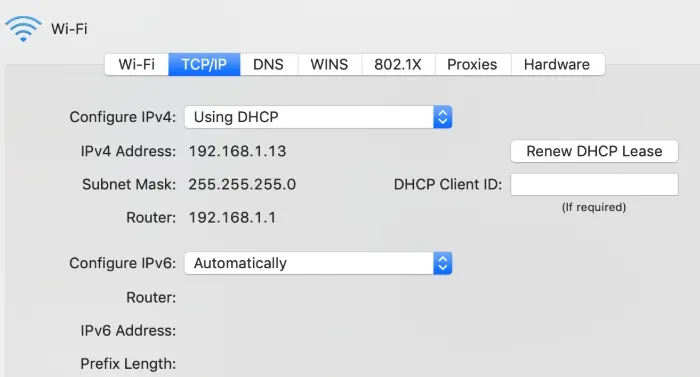
5G 라우터 비밀번호를 변경하려면 먼저 라우터의 관리자 패널에 접속해야 합니다. 방법은 다음과 같습니다.
- 라우터에 연결: 기기(노트북, 스마트폰, 태블릿)가 Wi-Fi 또는 이더넷 케이블을 통해 5G 라우터에 연결되어 있는지 확인하세요.
-
웹 브라우저 열기: 아무 브라우저든(예: Chrome, Firefox, Safari) 실행한 후 주소 표시줄에 라우터의 IP 주소를 입력하세요. 대부분의 라우터의 기본 IP 주소는
192.168.1.1또는192.168.0.1. 만약 작동하지 않으면 라우터 설명서 또는 장치 뒷면의 라벨을 확인하십시오. - 로그인 페이지 입력: 라우터의 로그인 페이지로 이동하여 기본 사용자 이름과 비밀번호를 입력해야 합니다.
팁: IP 주소나 로그인 정보가 확실하지 않은 경우 사용 설명서를 참조하거나 고객 지원에 문의하세요.
2단계: 기본 사용자 이름과 비밀번호 입력
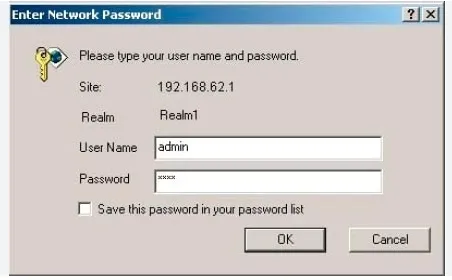
로그인 페이지에 접속한 후에는 기본 로그인 정보를 입력해야 합니다.5G 라우터라우터의 기본 자격 증명을 입력해야 합니다.
-
이는 일반적으로 라우터 설명서 또는 장치에 부착된 스티커에 제공됩니다.기본 사용자 이름
: 일반적으로또는admin. -
기본 비밀번호: 종종
: 일반적으로,비밀번호, 또는 공백으로 남겨둡니다.
중요: 이전에 로그인 자격 증명을 변경하고 잊어버린 경우, 라우터를 공장 설정으로 재설정해야 합니다. 이는 라우터의 리셋 버튼을 10-15초 동안 눌러 수행할 수 있습니다.
로그인 후에는 관리자 비밀번호를 고유하고 안전한 것으로 변경하는 것이 강력히 권장됩니다. 이는 라우터 설정에 추가적인 보안 계층을 더합니다.
3단계: 무선 설정으로 이동
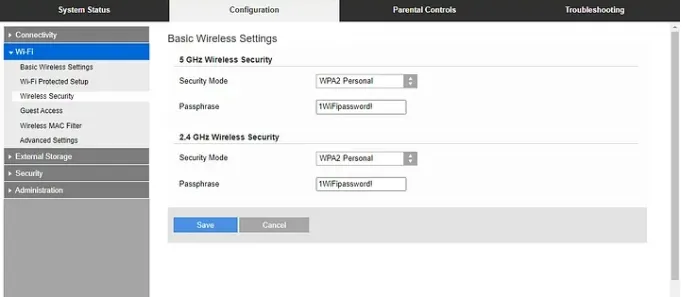
로그인하면 Wi-Fi 비밀번호를 변경하기 위해 무선 설정 섹션을 찾아야 합니다. 방법은 다음과 같습니다:
- 무선 설정 탭 찾기: 정확한 위치는 라우터의 펌웨어에 따라 다를 수 있지만, 일반적으로 “Wireless”, “Wi-Fi” 또는 “Network Settings”로 표시된 섹션 아래에 있습니다.
- 네트워크 선택: 라우터가 듀얼 밴드(2.4GHz 및 5GHz)를 지원하는 경우, 업데이트하려는 네트워크를 선택하세요.
팁: 잠시 시간을 내어 관리자 패널을 살펴보세요. 자녀 보호 기능, 게스트 네트워크, 펌웨어 업데이트와 같은 다른 유용한 설정을 찾을 수 있습니다.
4단계: Wi-Fi 비밀번호 변경
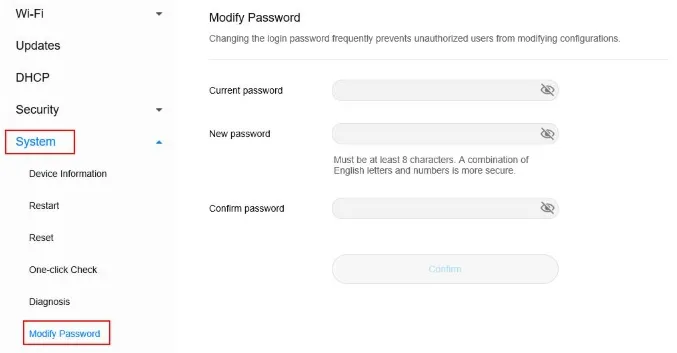
무선 설정에 액세스했으므로, 이제 Wi-Fi 비밀번호를 변경할 차례입니다. 다음 단계를 따르세요:
- 비밀번호 필드 찾기: “Password”, “Security Key” 또는 “Pre-Shared Key”로 표시된 필드를 찾으세요.
-
강력한 비밀번호 입력: 최소 12자 길이의 비밀번호를 만들고, 대문자, 소문자, 숫자, 특수 문자(예:
!,@,#)를 혼합하여 포함하세요. 이름이나 주소와 같이 쉽게 추측할 수 있는 정보는 사용하지 마세요. - 변경 사항 저장: 비밀번호를 업데이트하려면 “적용” 또는 “저장”을 클릭하세요.
“MyNetwork2024” 대신 “G7#kL9$mQ2@vR”와 같이 추측하기 어렵지만 비밀번호 관리자에 저장할 수 있는 임의의 조합을 사용하세요. 사전 단어, 생일 또는 순차적인 패턴(예: “123456” 또는 “qwerty”)은 공격자들이 가장 먼저 시도하는 조합이므로 사용을 피하세요.
전문가 팁: 새 비밀번호를 적어 안전한 곳에 보관하세요. 기기를 다시 연결하는 데 필요할 것입니다.
5단계: 라우터 재시작
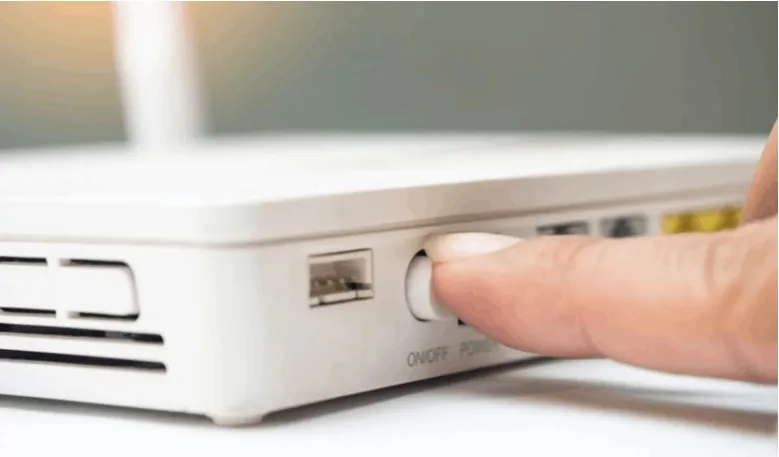
Wi-Fi 비밀번호를 변경한 후에는 새 설정이 적용되도록 라우터를 재시작하는 것이 좋습니다. 방법은 다음과 같습니다:
- 재시작 옵션 찾기: 관리자 패널에서 “System” 또는 “Maintenance” 탭 아래에 있는 “재시작” 또는 “재부팅” 옵션을 찾으세요.
- 재시작 확인: “재시작”을 클릭하고 라우터가 재부팅될 때까지 기다리세요. 이 과정은 일반적으로 1-2분 정도 소요됩니다.
참고: 재시작 후에는 Wi-Fi에 연결된 모든 장치가 연결 해제됩니다. 새 비밀번호를 사용하여 다시 연결해야 합니다.
Wi-Fi 비밀번호를 변경한 후, 일부 스마트 홈 장치(스마트 전구, 플러그, 카메라 등)는 단순히 새 비밀번호를 입력하는 대신 수동으로 다시 페어링해야 할 수 있습니다. 각 장치의 앱에서 “Wi-Fi 재설정” 또는 “재구성” 옵션을 확인하세요. WPS(Wi-Fi Protected Setup)를 지원하는 장치의 경우, 라우터의 WPS 버튼을 사용하여 새 비밀번호를 수동으로 입력하지 않고도 다시 연결할 수 있습니다.
자주 묻는 질문 (FAQ)
질문 1: 라우터 관리자 비밀번호를 잊어버렸다면 어떻게 해야 하나요?
관리자 비밀번호를 잊어버린 경우, 라우터를 공장 설정으로 재설정해야 합니다. 종이 클립을 사용하여 라우터의 리셋 버튼을 10-15초 동안 누르세요. 이는 모든 사용자 지정 설정을 지울 것임을 유의하십시오.
질문 2: Wi-Fi 비밀번호를 변경한 후 모든 장치를 다시 연결해야 하나요?
네, 새 비밀번호를 사용하여 모든 장치(스마트폰, 노트북, 스마트 TV 등)를 다시 연결해야 합니다.
질문 3: Wi-Fi 네트워크를 더 안전하게 만들려면 어떻게 해야 하나요?
비밀번호 변경 외에도 WPA3 암호화 활성화, WPS 비활성화, 방문객을 위한 게스트 네트워크 설정을 고려해 보세요.
비밀번호 변경5G 라우터비밀번호는 무단 액세스 및 사이버 위협으로부터 네트워크를 보호하는 간단하면서도 효과적인 방법입니다. 이 단계별 가이드를 따르면 Wi-Fi를 안전하게 유지하고 데이터를 비공개로 보호할 수 있습니다. 지체하지 말고 오늘 몇 분 시간을 내어 라우터 비밀번호를 업데이트하고 더 안전한 온라인 경험을 즐기세요!




무엇을 도와드릴까요?