
- Das Problem verstehen
- Mögliche Gründe, warum Ihr 5G-WLAN nicht angezeigt wird
- 1. Problem mit den Router-Einstellungen
- 2. Kompatibilitätsprobleme des Geräts
- 3. Signalstörungen
- 4. Veraltete Router-Firmware
- 5. Entfernung und Hindernisse
- Schritt-für-Schritt-Fehlerbehebungsleitfaden
- Schritt 1: Überprüfen Sie Ihre Router-Einstellungen
- Schritt 2: Überprüfen Sie die Gerätekompatibilität
- Schritt 3: Reduzieren Sie Signalstörungen
- Schritt 4: Aktualisieren Sie die Router-Firmware
- Schritt 5: Optimieren Sie die Router-Platzierung
- Häufig gestellte Fragen (FAQ)
- F1: Mein Gerät unterstützt 5G-WLAN, verbindet sich aber trotzdem nicht. Was soll ich tun?
- F2: Woran erkenne ich, ob mein Router 5G-WLAN unterstützt?
- F3: Ich habe die Firmware meines Routers aktualisiert, aber das Problem besteht weiterhin. Was nun?
- Technische Details
- Unterstützte Router-Modelle
- Gerätekompatibilität
Wenn Sie sich schon einmal gefragt haben: „Warum wird mein 5G-WLAN nicht angezeigt?“, sind Sie nicht allein. Viele Benutzer stehen vor diesem frustrierenden Problem, das Ihr Interneterlebnis stören und Sie ratlos zurücklassen kann. In diesem Leitfaden untersuchen wir die häufigsten Gründe für dieses Problem und bieten Schritt-für-Schritt-Lösungen, um Ihr 5G-WLAN wieder zum Laufen zu bringen.
Das Problem verstehen
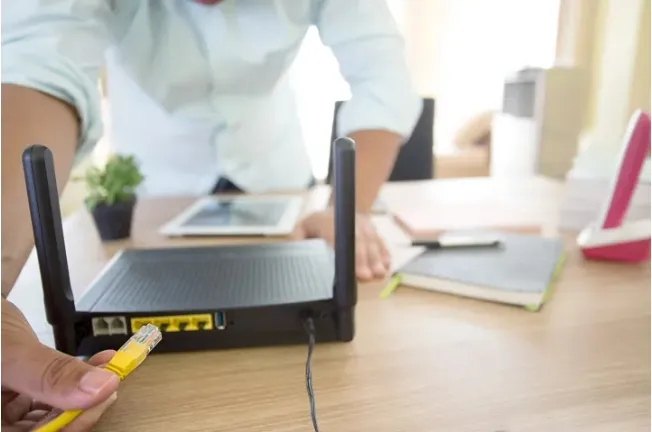
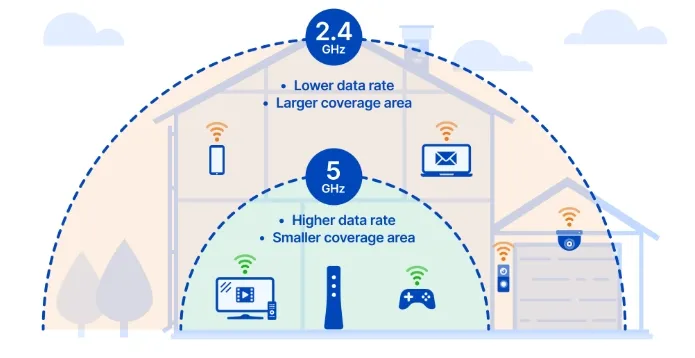
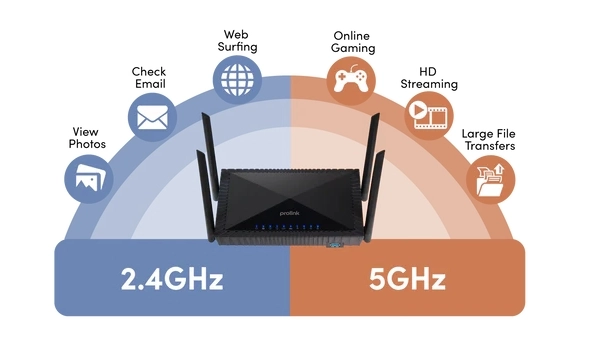
5G-WLAN, auch bekannt als 5-GHz-Band, bietet im Vergleich zum 2,4-GHz-Band höhere Geschwindigkeiten und weniger Störungen. Es hat jedoch eine kürzere Reichweite und kann empfindlicher auf Hindernisse und Störungen reagieren. Wenn Ihr 5G-WLAN-Netzwerk auf Ihrem Gerät nicht angezeigt wird, kann dies verschiedene Gründe haben, die von Router-Einstellungen bis hin zu Gerätekompatibilitätsproblemen reichen.
In diesem Artikel behandeln wir:
- Häufige Gründe, warum Ihr 5G-WLAN nicht angezeigt wird.
- Schritt-für-Schritt-Methoden zur Fehlerbehebung.
- Tipps zur Optimierung Ihrer 5G-WLAN-Verbindung für eine bessere Leistung.
Am Ende dieses Leitfadens verfügen Sie über das Wissen, um das Problem zu diagnostizieren und zu beheben und so ein nahtloses Interneterlebnis zu gewährleisten.
Mögliche Gründe, warum Ihr 5G-WLAN nicht angezeigt wird
1. Problem mit den Router-Einstellungen
Einer der häufigsten Gründe, warum Ihr 5G-WLAN nicht angezeigt wird, ist, dass das 5-GHz-Band in Ihren Router-Einstellungen deaktiviert sein könnte. Viele Router ermöglichen es Ihnen, bestimmte Frequenzbänder zu aktivieren oder zu deaktivieren. Wenn das 5-GHz-Band ausgeschaltet ist, erkennen Ihre Geräte es nicht.
Lösung: Melden Sie sich im Admin-Panel Ihres Routers an und stellen Sie sicher, dass das 5-GHz-Band aktiviert ist. Wir werden dies in den folgenden Schritten zur Fehlerbehebung im Detail behandeln.
Auch wenn das 5-GHz-Band aktiviert ist: Wenn der 5G-Kanal Ihres Routers auf „Auto“ eingestellt ist, kann ein DFS-Kanal (Dynamic Frequency Selection) (z. B. 52-144) ausgewählt werden. Diese Kanäle werden in einigen Regionen mit Radarsystemen geteilt. Wenn der Router Radarsignale erkennt, wechselt er automatisch die Kanäle, was zu einem vorübergehenden Verschwinden des Signals führt. Darüber hinaus unterstützen einige ältere Geräte nur niedrige Kanäle 36-48 und können hohe Kanäle 149-165 nicht erkennen. Wenn einfache Methoden nicht funktionieren, versuchen Sie, den 5G-Kanal im Admin-Panel Ihres Routers manuell auf 36, 40 oder 44 einzustellen.
2. Kompatibilitätsprobleme des Geräts
Nicht alle Geräte unterstützen das 5-GHz-Band. Ältere Smartphones, Laptops und IoT-Geräte sind möglicherweise nur mit dem 2,4-GHz-Band kompatibel. Wenn Ihr Gerät 5G-WLAN nicht unterstützt, wird es nicht in Ihrer Netzwerkliste angezeigt.
Lösung: Überprüfen Sie die technischen Daten Ihres Geräts, um die 5-GHz-Kompatibilität zu bestätigen. Wenn Ihr Gerät es nicht unterstützt, erwägen Sie ein Upgrade auf ein neueres Modell.
Auch wenn ein Gerät 5 GHz unterstützt, prüfen Sie die Unterstützung der „Kanalbandbreite“. Einige ältere Geräte unterstützen nur eine Kanalbandbreite von 20 MHz, während moderne Router standardmäßig 40 MHz, 80 MHz oder 160 MHz verwenden, was zu Kompatibilitätsproblemen führen kann. Wenn Sie unsicher sind, stellen Sie die 5G-Kanalbandbreite des Routers vorübergehend auf 20 MHz zum Testen ein.
3. Signalstörungen
Das 5-GHz-Band ist anfälliger für Störungen durch andere elektronische Geräte wie schnurlose Telefone, Mikrowellen und Bluetooth-Geräte. Diese Störungen können dazu führen, dass Ihr 5G-WLAN-Netzwerk instabil wird oder vollständig verschwindet.
Lösung: Identifizieren und minimieren Sie Störquellen. Halten Sie Ihren Router beispielsweise von anderen elektronischen Geräten fern und verwenden Sie Kanäle mit weniger Überlastung.
4. Veraltete Router-Firmware
Router-Hersteller veröffentlichen regelmäßig Firmware-Updates, um Fehler zu beheben, die Leistung zu verbessern und neue Funktionen hinzuzufügen. Wenn die Firmware Ihres Routers veraltet ist, kann dies Probleme mit dem 5-GHz-Band verursachen.
Lösung: Suchen Sie im Admin-Panel Ihres Routers nach Firmware-Updates und installieren Sie die neueste Version.
5. Entfernung und Hindernisse
Das 5-GHz-Band hat eine kürzere Reichweite als das 2,4-GHz-Band. Wenn Sie zu weit vom Router entfernt sind oder sich Wände, Möbel oder andere Hindernisse im Weg befinden, erkennt Ihr Gerät das 5G-WLAN-Netzwerk möglicherweise nicht.
Lösung: Bewegen Sie sich näher an den Router heran oder positionieren Sie ihn neu an einem zentralen Ort in Ihrem Zuhause oder Büro.
Schritt-für-Schritt-Fehlerbehebungsleitfaden
Schritt 1: Überprüfen Sie Ihre Router-Einstellungen
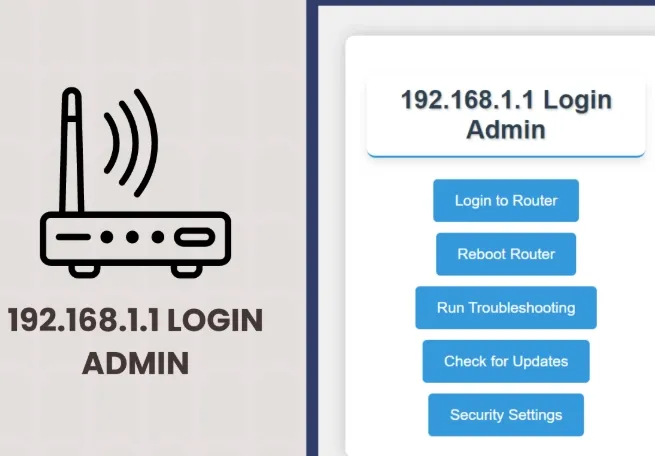
- Melden Sie sich im Admin-Panel Ihres Routers an: Öffnen Sie einen Webbrowser und geben Sie die IP-Adresse Ihres Routers ein (z. B. 192.168.1.1).
- Navigieren Sie zu den Drahtloseinstellungen: Suchen Sie nach Optionen für das 5-GHz-Band.
- Aktivieren Sie das 5-GHz-Band: Wenn es deaktiviert ist, aktivieren Sie es und speichern Sie die Änderungen.
Tipp:Schlagen Sie in der Bedienungsanleitung Ihres Routers nach, um spezifische Anweisungen zu erhalten.
Suchen Sie in den Drahtloseinstellungen die Option „Kanal“ und ändern Sie sie von „Auto“ auf einen festen niedrigen Kanal (z. B. 36, 40 oder 44). Speichern Sie die Einstellungen und starten Sie den Router neu. Dies umgeht DFS-Kanäle und hohe Kanalbereiche, die einige Geräte nicht erkennen können. Wenn das Problem weiterhin besteht, überprüfen Sie die Einstellung „Kanalbandbreite“ und versuchen Sie, sie für eine bessere Kompatibilität mit älteren Geräten auf 20 MHz zu reduzieren.
Schritt 2: Überprüfen Sie die Gerätekompatibilität
- Überprüfen Sie die technischen Daten Ihres Geräts: Suchen Sie in der Bedienungsanleitung oder in den Online-Produktdetails nach 5-GHz-WLAN-Unterstützung.
- Aktualisieren Sie die Gerätetreiber: Stellen Sie sicher, dass die WLAN-Treiber Ihres Geräts auf dem neuesten Stand sind.
Schritt 3: Reduzieren Sie Signalstörungen
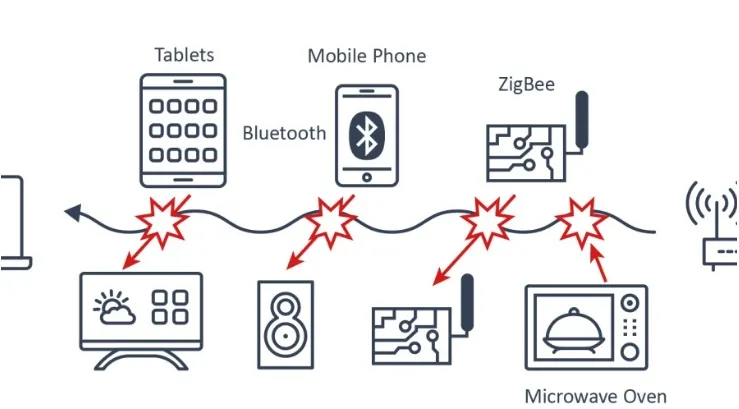
- Identifizieren Sie Störquellen: Halten Sie Ihren Router von Geräten wie Mikrowellen und schnurlosen Telefonen fern.
- Wechseln Sie die WLAN-Kanäle: Verwenden Sie das Admin-Panel Ihres Routers, um zu einem weniger überlasteten Kanal zu wechseln.
Schritt 4: Aktualisieren Sie die Router-Firmware
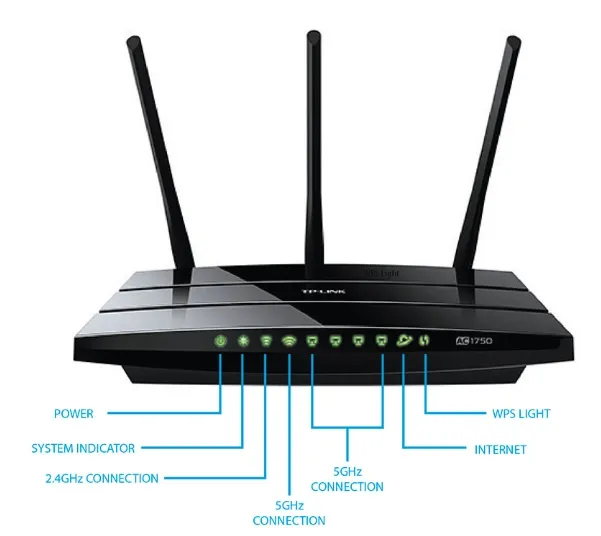
- Greifen Sie auf das Admin-Panel des Routers zu: Suchen Sie nach einer Option „Firmware-Update“.
- Laden Sie Updates herunter und installieren Sie sie: Befolgen Sie die Anweisungen auf dem Bildschirm, um das Update abzuschließen.
Schritt 5: Optimieren Sie die Router-Platzierung
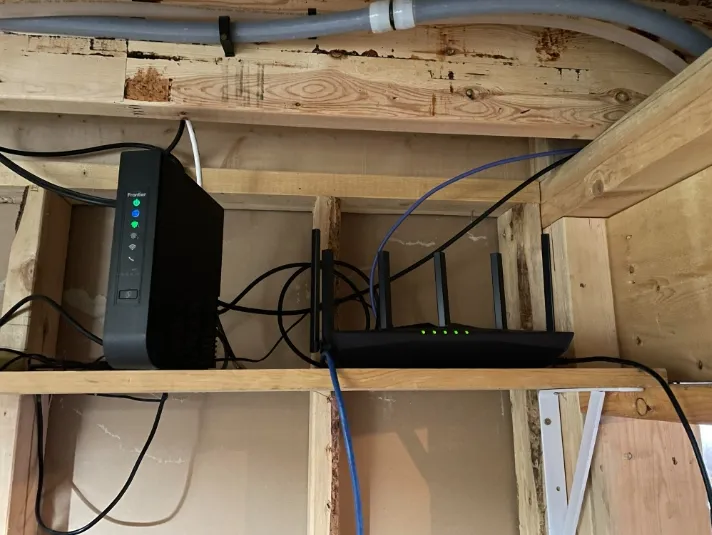
- Bewegen Sie sich näher an den Router: Testen Sie, ob das 5G-WLAN angezeigt wird, wenn Sie sich näher am Router befinden.
- Positionieren Sie den Router neu: Platzieren Sie ihn an einem zentralen, erhöhten Ort für eine bessere Abdeckung.
Häufig gestellte Fragen (FAQ)
F1: Mein Gerät unterstützt 5G-WLAN, verbindet sich aber trotzdem nicht. Was soll ich tun?
- A1: Überprüfen Sie Ihre Router-Einstellungen erneut und stellen Sie sicher, dass das 5-GHz-Band aktiviert ist. Aktualisieren Sie außerdem die WLAN-Treiber Ihres Geräts.
F2: Woran erkenne ich, ob mein Router 5G-WLAN unterstützt?
- A2: Überprüfen Sie die technischen Daten des Routers in der Bedienungsanleitung oder auf der Website des Herstellers. Achten Sie auf Begriffe wie „Dualband“ oder „5-GHz-Unterstützung“.
F3: Ich habe die Firmware meines Routers aktualisiert, aber das Problem besteht weiterhin. Was nun?
- A3: Versuchen Sie, Ihren Router auf die Werkseinstellungen zurückzusetzen, oder wenden Sie sich an das Support-Team des Herstellers.
Technische Details
Unterstützte Router-Modelle
Die meisten modernen Router unterstützen das 5-GHz-Band. Beliebte Modelle sind:
- Netgear Nighthawk Series
- TP-Link Archer Series
- Asus RT-AX Series
Gerätekompatibilität
Zu den Geräten, die normalerweise 5G-WLAN unterstützen, gehören:
- Smartphones: iPhone 6 und neuer, Samsung Galaxy S7 und neuer.
- Laptops: Die meisten Modelle, die nach 2015 veröffentlicht wurden.
- Smart-Home-Geräte: Neuere Modelle von Smart-TVs, Streaming-Geräten und Spielkonsolen.
Wenn Ihr 5G-WLAN nicht angezeigt wird, geraten Sie nicht in Panik. Wenn Sie diesem Fehlerbehebungsleitfaden folgen, können Sie das Problem schnell identifizieren und beheben. Ob Router-Einstellung, Gerätekompatibilität oder Signalstörung – die hier bereitgestellten Lösungen helfen Ihnen, Ihre 5G-WLAN-Verbindung wiederherzustellen und ein schnelleres, zuverlässigeres Internet zu genießen.








Wie können wir Ihnen helfen?