
- لماذا يعد تغيير كلمة مرور راوتر 5G أمرًا مهمًا؟
- الخطوة 1: تسجيل الدخول إلى لوحة الإدارة الخاصة بجهاز راوتر 5G
- الخطوة 2: إدخال اسم المستخدم وكلمة المرور الافتراضيين
- الخطوة 3: الانتقال إلى الإعدادات اللاسلكية
- الخطوة 4: تغيير كلمة مرور Wi-Fi
- الخطوة 5: إعادة تشغيل الراوتر
- الأسئلة الشائعة (FAQ)
- س1: ماذا لو نسيت كلمة مرور المسؤول للراوتر؟
- س2: هل أحتاج إلى إعادة توصيل جميع أجهزتي بعد تغيير كلمة مرور Wi-Fi؟
- س3: كيف يمكنني جعل شبكة Wi-Fi أكثر أمانًا؟
لماذا يعد تغيير كلمة مرور راوتر 5G أمرًا مهمًا؟
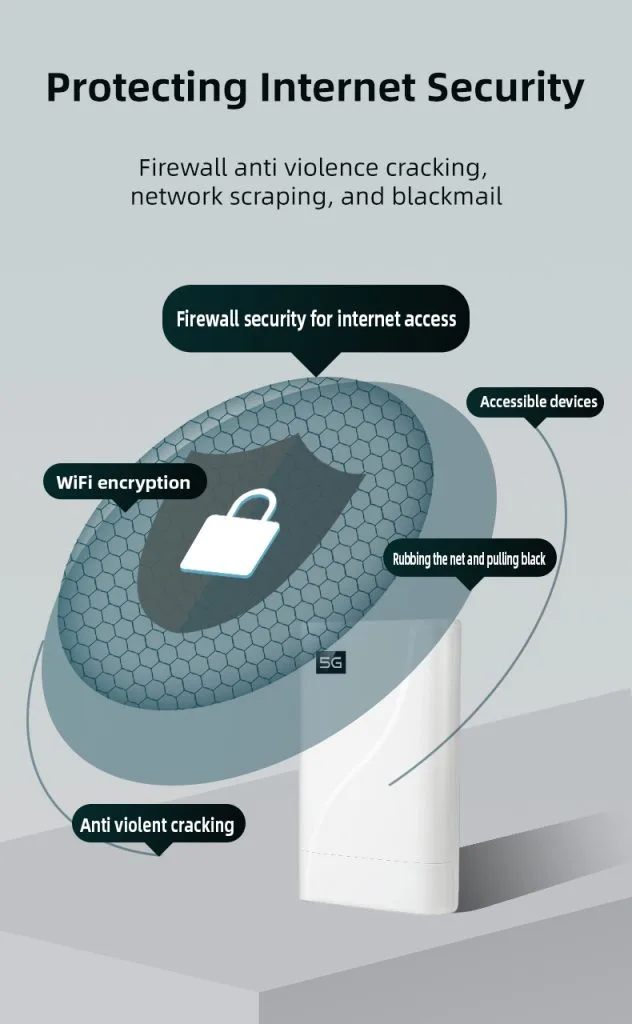
في العصر الرقمي الحالي، أصبح تأمين شبكة Wi-Fi أكثر أهمية من أي وقت مضى. يتجاهل العديد من المستخدمين أهمية تغيير كلمة المرور الافتراضية للراوتر، مما يترك شبكاتهم عرضة للوصول غير المصرح به. غالبًا ما يستهدف المخترقون أجهزة الراوتر ذات بيانات الاعتماد الافتراضية، للوصول إلى معلومات حساسة مثل البيانات الشخصية والتفاصيل المالية، وحتى التحكم في الأجهزة المتصلة مثل أجهزة المنزل الذكي.
من خلال تغييرراوتر 5Gكلمة المرور، يمكنك:
- منع الوصول غير المصرح به: تأكد من أن المستخدمين الموثوقين فقط يمكنهم الاتصال بشبكتك.
- حماية بياناتك: حماية المعلومات الشخصية والمالية من مجرمي الإنترنت.
- تجنب سرقة النطاق الترددي: منع الآخرين من استخدام شبكتك، مما قد يبطئ سرعة الإنترنت لديك.
- تعزيز أمان الشبكة: تقليل مخاطر الإصابة بالبرامج الضارة والتهديدات الإلكترونية الأخرى.
وفقًا لتقارير الأمن السيبراني، تستغل أكثر من 80% من الهجمات الموجهة إلى الراوترات كلمات مرور افتراضية أو ضعيفة. يستخدم المخترقون سكربتات آلية لمسح الراوترات بحثًا عن بيانات اعتماد المصنع، غالبًا خلال دقائق من اتصال الجهاز بالإنترنت. تغيير كلمة المرور الافتراضية هو الخطوة الأكثر فعالية لإيقاف هذه الهجمات الآلية.
الخطوة 1: تسجيل الدخول إلى لوحة الإدارة الخاصة بجهاز راوتر 5G
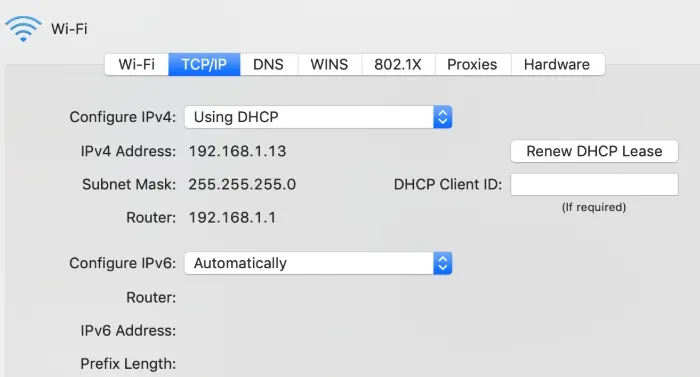
لتغيير كلمة مرور راوتر 5G الخاص بك، ستحتاج أولاً إلى الوصول إلى لوحة الإدارة الخاصة بالراوتر. إليك الطريقة:
- الاتصال بالراوتر الخاص بك: تأكد من أن جهازك (كمبيوتر محمول أو هاتف ذكي أو جهاز لوحي) متصل بالراوتر 5G عبر Wi-Fi أو كابل إيثرنت.
-
افتح متصفح الويب: افتح أي متصفح (مثل Chrome أو Firefox أو Safari) وأدخل عنوان IP الخاص بالراوتر في شريط العناوين. عنوان IP الافتراضي لمعظم أجهزة الراوتر هو
192.168.1.1أو192.168.0.1. إذا لم تعمل هذه العناوين، تحقق من دليل الراوتر أو الملصق الموجود على الجزء الخلفي من الجهاز. - الدخول إلى صفحة تسجيل الدخول: سيتم توجيهك إلى صفحة تسجيل دخول الراوتر، حيث ستحتاج إلى إدخال اسم المستخدم وكلمة المرور الافتراضيين.
نصيحة: إذا كنت غير متأكد من عنوان IP أو بيانات تسجيل الدخول، فراجع دليل المستخدم أو تواصل مع دعم العملاء.
الخطوة 2: إدخال اسم المستخدم وكلمة المرور الافتراضيين
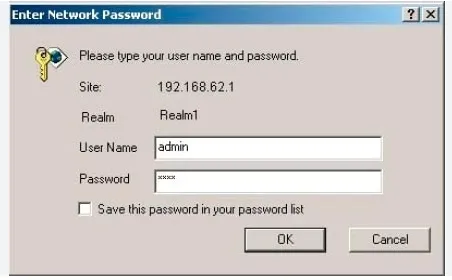
بمجرد وصولك إلى صفحة تسجيل الدخول، ستحتاج إلى إدخال بيانات الاعتماد الافتراضية الخاصة بكراوتر 5G. عادةً ما تكون هذه البيانات موجودة في دليل الراوتر أو على ملصق ملحق بالجهاز.
-
اسم المستخدم الافتراضي: شائع
adminأوuser. -
كلمة المرور الافتراضية: غالبًا
admin،password، أو تُترك فارغة.
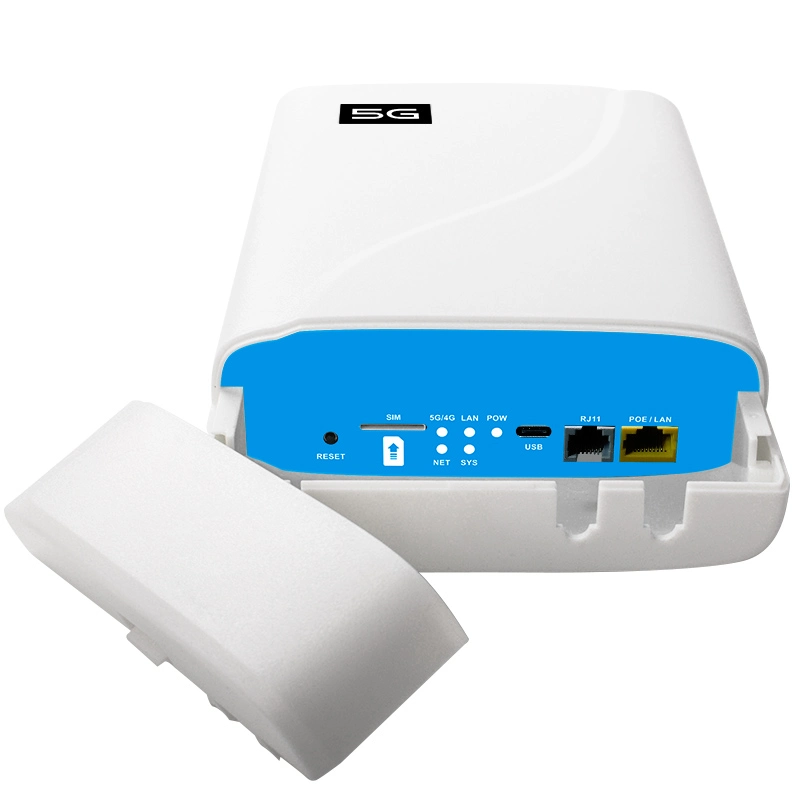
هام: إذا كنت قد غيّرت بيانات تسجيل الدخول من قبل ونسيتها، فستحتاج إلى إعادة تعيين الراوتر إلى إعدادات المصنع. يمكن القيام بذلك بالضغط على زر إعادة التعيين في الراوتر لمدة 10-15 ثانية.
بعد تسجيل الدخول، يُنصح بشدة بتغيير كلمة مرور المسؤول إلى كلمة مرور فريدة وآمنة. يضيف هذا طبقة حماية إضافية لإعدادات الراوتر.
الخطوة 3: الانتقال إلى الإعدادات اللاسلكية
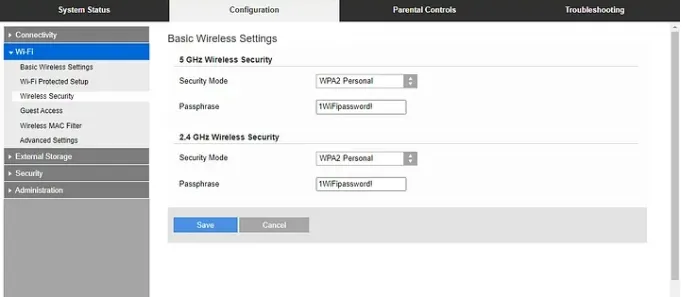
بمجرد تسجيل الدخول، ستحتاج إلى العثور على قسم الإعدادات اللاسلكية لتغيير كلمة مرور Wi-Fi. إليك الطريقة:
- ابحث عن تبويب الإعدادات اللاسلكية: قد يختلف الموقع الدقيق اعتمادًا على البرنامج الثابت للراوتر، ولكنه عادةً ما يكون ضمن قسم يحمل اسم “Wireless” أو “Wi-Fi” أو “Network Settings”.
- حدد شبكتك: إذا كان الراوتر الخاص بك يدعم النطاق المزدوج (2.4GHz و5GHz)، فاختر الشبكة التي تريد تحديثها.
نصيحة: خذ لحظة لاستكشاف لوحة التحكم. ستجد إعدادات مفيدة أخرى، مثل أدوات الرقابة الأبوية والشبكات الضيفة وتحديثات البرامج الثابتة.
الخطوة 4: تغيير كلمة مرور Wi-Fi
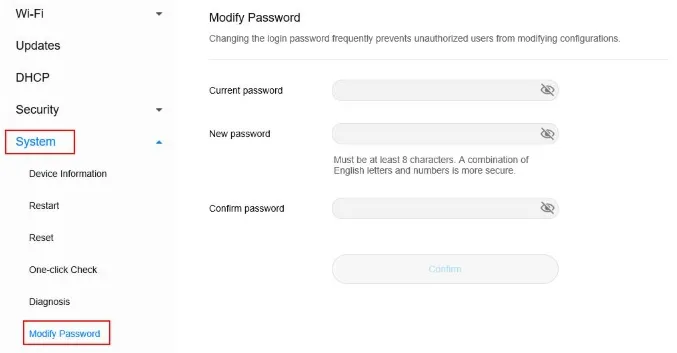
الآن بعد أن وصلت إلى الإعدادات اللاسلكية، حان الوقت لتغيير كلمة مرور Wi-Fi. اتبع هذه الخطوات:
- ابحث عن حقل كلمة المرور: ابحث عن حقل يحمل اسم “Password” أو “Security Key” أو “Pre-Shared Key”.
-
أدخل كلمة مرور قوية: أنشئ كلمة مرور لا تقل عن 12 حرفًا وتحتوي على مزيج من الأحرف الكبيرة والصغيرة والأرقام والأحرف الخاصة (مثل
!،@،#). تجنب استخدام معلومات يسهل تخمينها مثل اسمك أو عنوانك. - احفظ التغييرات: انقر فوق “Apply” أو “Save” لتحديث كلمة المرور.
بدلاً من “MyNetwork2024”، استخدم شيئًا مثل “G7#kL9$mQ2@vR” — مزيج عشوائي يصعب تخمينه ويمكن تخزينه في مدير كلمات المرور. تجنب استخدام الكلمات القاموسية أو تواريخ الميلاد أو الأنماط المتسلسلة (مثل “123456” أو “qwerty”)، فهذه هي التركيبات الأولى التي يحاولها المهاجمون.
نصيحة احترافية: اكتب كلمة المرور الجديدة واحتفظ بها في مكان آمن. ستحتاج إليها لإعادة توصيل أجهزتك.
الخطوة 5: إعادة تشغيل الراوتر
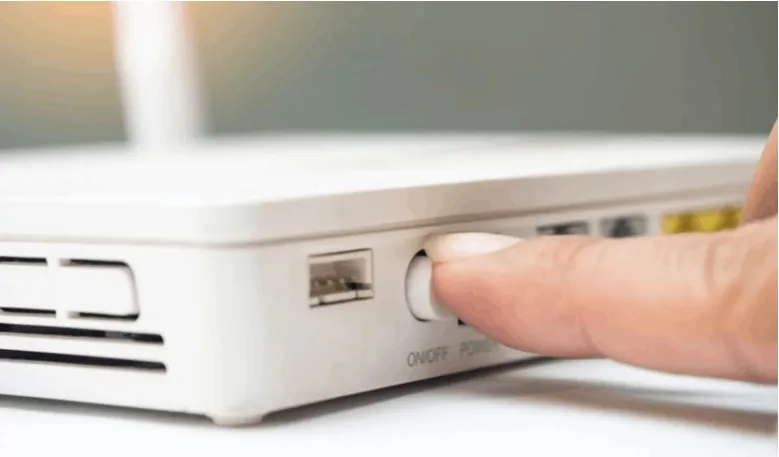
بعد تغيير كلمة مرور Wi-Fi، من الجيد إعادة تشغيل الراوتر لضمان تفعيل الإعدادات الجديدة. إليك الطريقة:
- ابحث عن خيار إعادة التشغيل: في لوحة التحكم، ابحث عن خيار “Restart” أو “Reboot” ضمن تبويب “System” أو “Maintenance”.
- تأكيد إعادة التشغيل: انقر فوق “Restart” وانتظر حتى يعيد الراوتر تشغيل نفسه. تستغرق هذه العملية عادةً من 1-2 دقيقة.
ملاحظة: بعد إعادة التشغيل، سيتم فصل جميع الأجهزة المتصلة بشبكة Wi-Fi. ستحتاج إلى إعادة توصيلها باستخدام كلمة المرور الجديدة.
بعد تغيير كلمة مرور Wi-Fi، قد تتطلب بعض أجهزة المنزل الذكي (مثل المصابيح الذكية أو المقابس أو الكاميرات) عملية إقران يدوية بدلاً من مجرد إدخال كلمة مرور جديدة. تحقق من تطبيق كل جهاز بحثًا عن خيار “reset Wi-Fi” أو “reconfigure”. بالنسبة للأجهزة التي تدعم WPS (Wi-Fi Protected Setup)، يمكنك استخدام زر WPS في الراوتر لإعادة توصيلها دون إدخال كلمة المرور الجديدة يدويًا.
الأسئلة الشائعة (FAQ)
س1: ماذا لو نسيت كلمة مرور المسؤول للراوتر؟
إذا نسيت كلمة مرور المسؤول، فستحتاج إلى إعادة تعيين الراوتر إلى إعدادات المصنع. استخدم مشبكًا ورقيًا للضغط على زر إعادة التعيين في الراوتر لمدة 10-15 ثانية. لاحظ أن هذا سيمسح جميع الإعدادات المخصصة.
س2: هل أحتاج إلى إعادة توصيل جميع أجهزتي بعد تغيير كلمة مرور Wi-Fi؟
نعم، ستحتاج إلى إعادة توصيل جميع الأجهزة (الهواتف الذكية وأجهزة الكمبيوتر المحمولة وأجهزة التلفاز الذكية، إلخ) باستخدام كلمة المرور الجديدة.
س3: كيف يمكنني جعل شبكة Wi-Fi أكثر أمانًا؟
بالإضافة إلى تغيير كلمة المرور، فكّر في تفعيل تشفير WPA3، وتعطيل WPS، وإعداد شبكة ضيوف للزوار.
تغييرراوتر 5Gكلمة المرور هي طريقة بسيطة وفعالة لحماية شبكتك من الوصول غير المصرح به والتهديدات الإلكترونية. باتباع هذا الدليل خطوة بخطوة، يمكنك ضمان أمان Wi-Fi الخاص بك وخصوصية بياناتك. لا تنتظر — خذ بضع دقائق اليوم لتحديث كلمة مرور الراوتر واستمتع بتجربة تصفح أكثر أمانًا!





ماذا يمكننا أن نفعل لك؟