
- Perché è importante cambiare la password del router 5G
- Passaggio 1: Accedi al pannello di amministrazione del tuo router 5G
- Passaggio 2: Inserisci il nome utente e la password predefiniti
- Passaggio 3: Vai alle impostazioni Wi-Fi
- Passaggio 4: Cambia la password del tuo Wi-Fi
- Passaggio 5: Riavvia il tuo router
- Domande frequenti (FAQ)
- D1: Cosa succede se dimentico la password di amministrazione del mio router?
- D2: Devo riconnettere tutti i miei dispositivi dopo aver cambiato la password del Wi-Fi?
- D3: Come posso rendere la mia rete Wi-Fi più sicura?
Perché è importante cambiare la password del router 5G
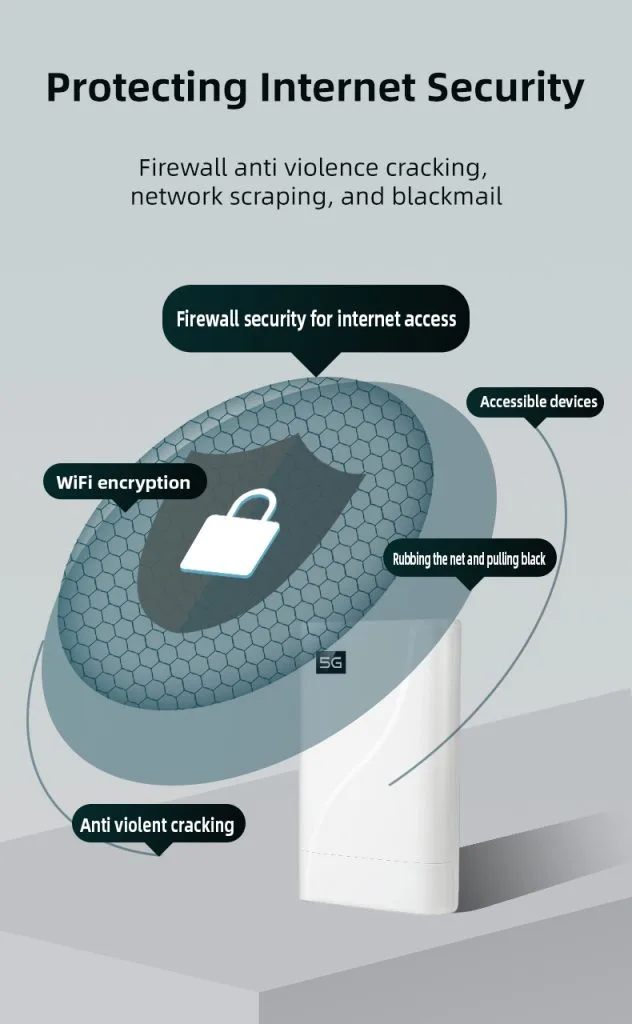
Nell'era digitale odierna, proteggere la tua rete Wi-Fi è più importante che mai. Molti utenti sottovalutano l'importanza di cambiare la password predefinita del loro router, lasciando le loro reti vulnerabili ad accessi non autorizzati. Gli hacker spesso prendono di mira i router con credenziali predefinite, ottenendo accesso a informazioni sensibili, come dati personali e dettagli finanziari, e persino il controllo su dispositivi connessi come i gadget per la casa intelligente.
Cambiando la tua5G router, tu:
- Previene accessi non autorizzati: Assicurati che solo gli utenti fidati possano connettersi alla tua rete.
- Proteggi i tuoi dati: Salvaguarda le informazioni personali e finanziarie dai criminali informatici.
- Evita il furto di larghezza di banda: Impedisci ad altri di utilizzare la tua rete, il che può rallentare la velocità della tua connessione internet.
- Migliora la sicurezza della rete: Riduci il rischio di infezioni malware e altre minacce informatiche.
Secondo i rapporti sulla sicurezza informatica, oltre l'80% degli attacchi basati su router sfrutta password predefinite o deboli. Gli hacker utilizzano script automatizzati per cercare router con credenziali di fabbrica, spesso entro pochi minuti dall'attivazione di un dispositivo online. Cambiare la password predefinita è il singolo passo più efficace per bloccare questi attacchi automatizzati.
Passaggio 1: Accedi al pannello di amministrazione del tuo router 5G
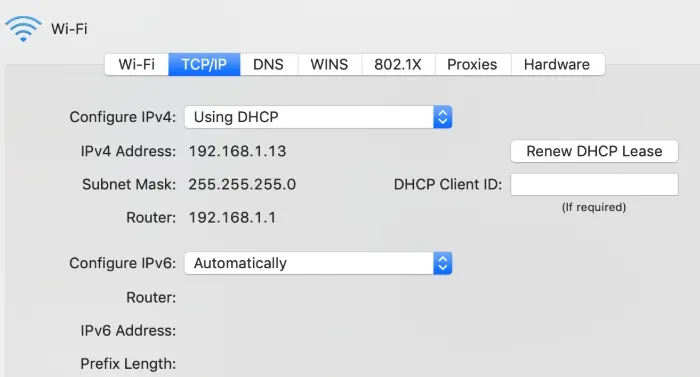
Per cambiare la password del tuo router 5G, devi prima accedere al pannello di amministrazione del router. Ecco come fare:
- Connettiti al tuo router: Assicurati che il tuo dispositivo (laptop, smartphone o tablet) sia collegato al router 5G tramite Wi-Fi o cavo Ethernet.
-
Apri un browser web: Apri un browser qualsiasi (ad es. Chrome, Firefox o Safari) e inserisci l’indirizzo IP del router nella barra degli indirizzi. L’indirizzo IP predefinito per la maggior parte dei router è
192.168.1.1o192.168.0.1. Se questi non funzionano, controlla il manuale del router o l'etichetta sul retro del dispositivo. - Accedi alla pagina di login: Sarai reindirizzato alla pagina di login del router, dove dovrai inserire il nome utente e la password predefiniti.
Suggerimento: Se non sei sicuro dell’indirizzo IP o delle credenziali di accesso, consulta il manuale utente o contatta l’assistenza clienti.
Passaggio 2: Inserisci il nome utente e la password predefiniti
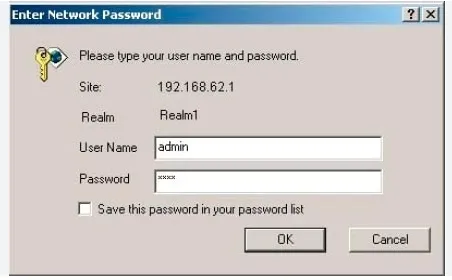
Una volta raggiunta la pagina di login, dovrai inserire le credenziali predefinite per il tuo5G router. Queste sono solitamente fornite nel manuale del router o su un adesivo attaccato al dispositivo.
-
Nome utente predefinito: Comunemente
adminouser. -
Password predefinita: Spesso
admin,password, o lasciato vuoto.
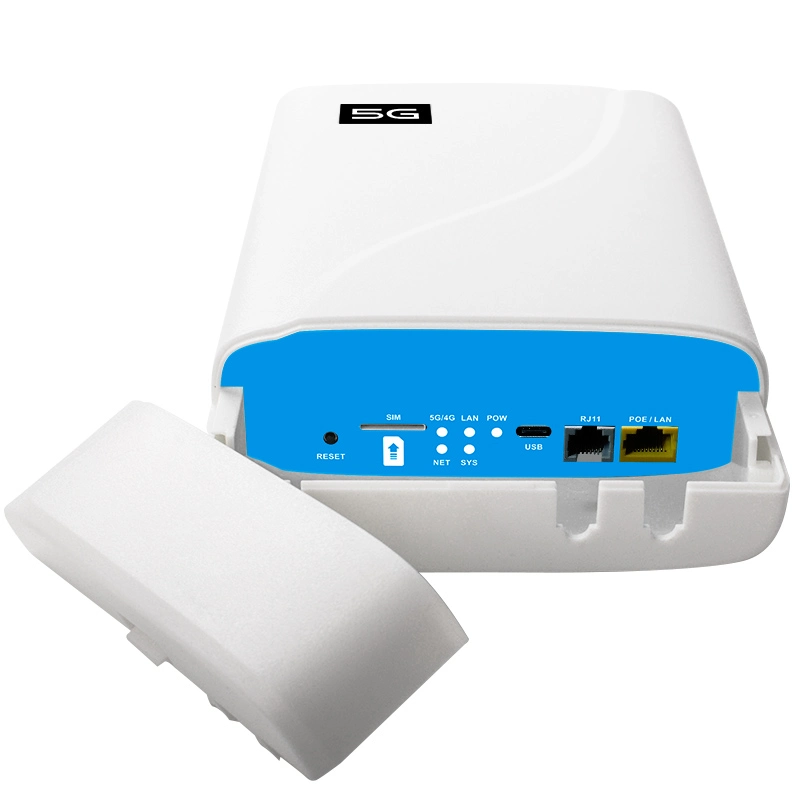
Importante: Se hai già cambiato le credenziali di accesso e le hai dimenticate, dovrai ripristinare il router alle impostazioni di fabbrica. Questo può essere fatto premendo il pulsante di reset sul router per 10-15 secondi.
Dopo aver effettuato l'accesso, è altamente consigliabile cambiare la password di amministrazione con una unica e sicura. Questo aggiunge un ulteriore livello di protezione alle impostazioni del tuo router.
Passaggio 3: Vai alle impostazioni Wi-Fi
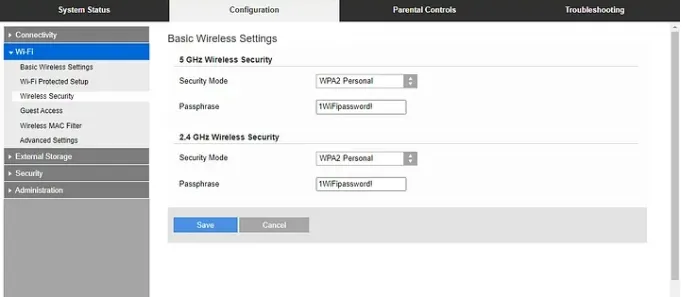
Una volta effettuato l'accesso, dovrai individuare la sezione delle impostazioni Wi-Fi per cambiare la password del tuo Wi-Fi. Ecco come:
- Trova la scheda delle impostazioni Wi-Fi: La posizione esatta può variare a seconda del firmware del router, ma di solito si trova sotto una sezione etichettata "Wireless", "Wi-Fi" o "Impostazioni di rete".
- Seleziona la tua rete: Se il tuo router supporta il dual-band (2.4GHz e 5GHz), scegli la rete che desideri aggiornare.
Suggerimento: Prenditi un momento per esplorare il pannello di amministrazione. Troverai altre impostazioni utili, come controlli parentali, reti ospiti e aggiornamenti del firmware.
Passaggio 4: Cambia la password del tuo Wi-Fi
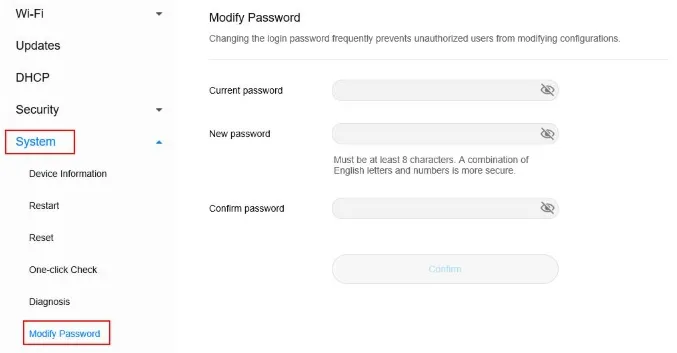
Ora che hai acceduto alle impostazioni Wi-Fi, è il momento di cambiare la password del tuo Wi-Fi. Segui questi passaggi:
- Individua il campo della password: Cerca un campo etichettato "Password", "Chiave di sicurezza" o "Chiave pre-condivisa".
-
Inserisci una password complessa: Crea una password lunga almeno 12 caratteri e che includa un mix di lettere maiuscole, lettere minuscole, numeri e caratteri speciali (ad esempio,
!,@,#). Evita di usare informazioni facilmente indovinabili come il tuo nome o indirizzo. - Salva le modifiche: Clicca su "Applica" o "Salva" per aggiornare la password.
Invece di "MyNetwork2024", usa qualcosa come "G7#kL9$mQ2@vR" — una combinazione casuale difficile da indovinare ma che può essere memorizzata in un gestore di password. Evita di usare parole del dizionario, date di nascita o schemi sequenziali (ad esempio, "123456" o "qwerty"), poiché queste sono le prime combinazioni che gli aggressori tentano.
Consiglio pro: Annota la tua nuova password e conservala in un luogo sicuro. Ti servirà per riconnettere i tuoi dispositivi.
Passaggio 5: Riavvia il tuo router
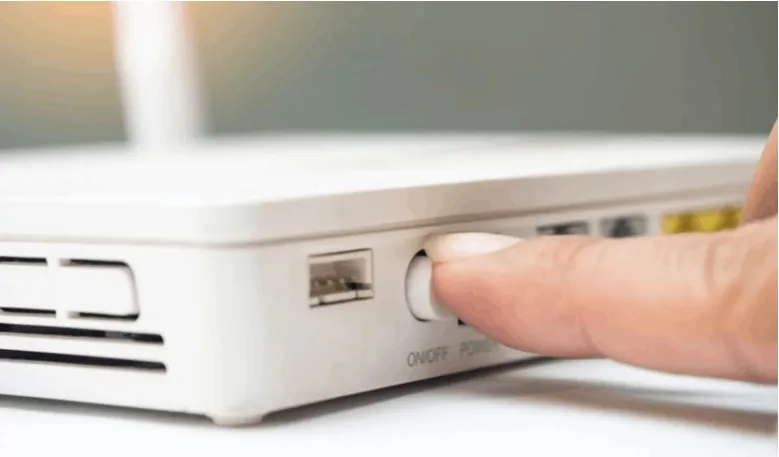
Dopo aver cambiato la password del Wi-Fi, è una buona idea riavviare il router per assicurarti che le nuove impostazioni abbiano effetto. Ecco come:
- Individua l'opzione di riavvio: Nel pannello di amministrazione, cerca un'opzione "Riavvia" o "Reboot" sotto la scheda "Sistema" o "Manutenzione".
- Conferma il riavvio: Clicca su "Riavvia" e attendi che il router si riavvii. Questo processo richiede solitamente 1-2 minuti.
Nota: Dopo il riavvio, tutti i dispositivi connessi al tuo Wi-Fi verranno disconnessi. Dovrai riconnetterli utilizzando la nuova password.
Dopo aver cambiato la password del tuo Wi-Fi, alcuni dispositivi smart home (come lampadine intelligenti, prese o telecamere) potrebbero richiedere un processo di ri-associazione manuale piuttosto che la semplice immissione di una nuova password. Controlla l'app di ciascun dispositivo per un'opzione "reset Wi-Fi" o "riconfigura". Per i dispositivi che supportano il WPS (Wi-Fi Protected Setup), puoi utilizzare il pulsante WPS sul tuo router per riconnetterli senza inserire manualmente la nuova password.
Domande frequenti (FAQ)
D1: Cosa succede se dimentico la password di amministrazione del mio router?
Se dimentichi la password di amministrazione, dovrai ripristinare il router alle impostazioni di fabbrica. Usa una graffetta per premere il pulsante di reset sul router per 10-15 secondi. Tieni presente che questo cancellerà tutte le impostazioni personalizzate.
D2: Devo riconnettere tutti i miei dispositivi dopo aver cambiato la password del Wi-Fi?
Sì, dovrai riconnettere tutti i dispositivi (smartphone, laptop, smart TV, ecc.) utilizzando la nuova password.
D3: Come posso rendere la mia rete Wi-Fi più sicura?
Oltre a cambiare la password, considera di abilitare la crittografia WPA3, disabilitare il WPS e configurare una rete ospite per i visitatori.
Cambiare la tua5G routerè un modo semplice ma efficace per proteggere la tua rete da accessi non autorizzati e minacce informatiche. Seguendo questa guida passo-passo, puoi assicurarti che il tuo Wi-Fi sia sicuro e che i tuoi dati rimangano privati. Non aspettare: prenditi qualche minuto oggi stesso per aggiornare la password del tuo router e goditi un'esperienza online più sicura!




Cosa possiamo fare per te?