
- Comprendiendo el problema
- Posibles razones por las que su 5G WiFi no aparece
- 1. Problema de configuración del router
- 2. Problemas de compatibilidad del dispositivo
- 3. Interferencia de señal
- 4. Firmware del router desactualizado
- 5. Distancia y obstáculos
- Guía de solución de problemas paso a paso
- Paso 1: Verifique la configuración de su router
- Paso 2: Verifique la compatibilidad del dispositivo
- Paso 3: Reduzca la interferencia de señal
- Paso 4: Actualice el firmware del router
- Paso 5: Optimice la ubicación del router
- Preguntas Frecuentes (FAQ)
- P1: Mi dispositivo es compatible con 5G WiFi, pero aún no se conecta. ¿Qué debo hacer?
- P2: ¿Cómo sé si mi router es compatible con 5G WiFi?
- P3: He actualizado el firmware de mi router, pero el problema persiste. ¿Qué sigue?
- Detalles técnicos
- Modelos de router compatibles
- Compatibilidad del Dispositivo
Si alguna vez se ha preguntado: "¿Por qué no aparece mi 5G WiFi?", no está solo. Muchos usuarios se enfrentan a este frustrante problema, que puede interrumpir su experiencia en internet y dejarle preguntándose qué salió mal. En esta guía, exploraremos las razones comunes detrás de este problema y proporcionaremos soluciones paso a paso para que su 5G WiFi vuelva a funcionar.
Comprendiendo el problema
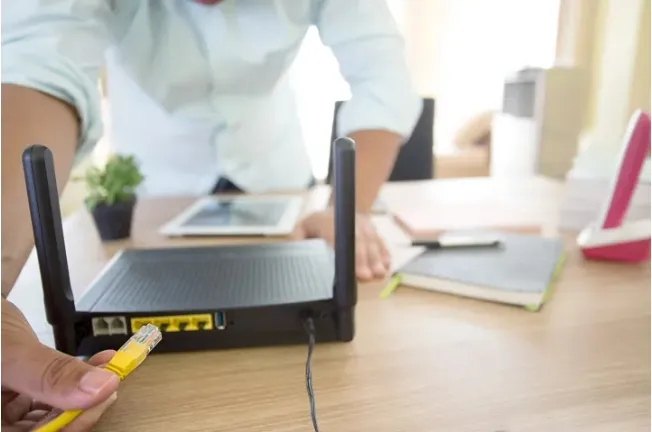
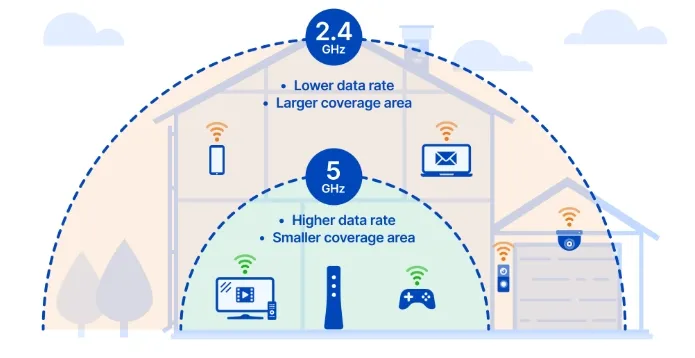
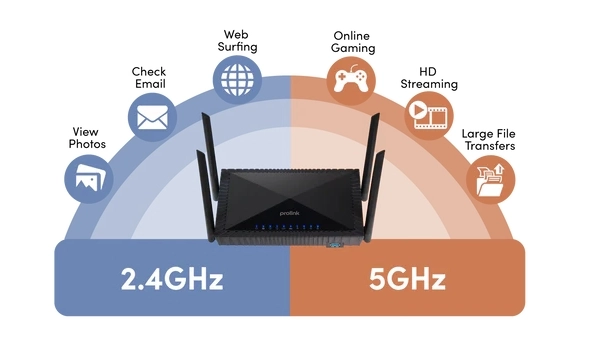
5G WiFi, también conocido como la banda de 5GHz, ofrece velocidades más rápidas y menos interferencia en comparación con la banda de 2.4GHz. Sin embargo, tiene un alcance más corto y puede ser más sensible a obstáculos e interferencias. Cuando su red 5G WiFi no aparece en su dispositivo, puede deberse a una variedad de razones, que van desde la configuración del router hasta problemas de compatibilidad del dispositivo.
En este artículo, cubriremos:
- Razones comunes por las que su 5G WiFi no aparece.
- Métodos de solución de problemas paso a paso para corregir el problema.
- Consejos para optimizar su conexión 5G WiFi y obtener un mejor rendimiento.
Al final de esta guía, tendrá el conocimiento para diagnosticar y resolver el problema, asegurando una experiencia de internet fluida.
Posibles razones por las que su 5G WiFi no aparece
1. Problema de configuración del router
Una de las razones más comunes por las que su 5G WiFi no aparece es que la banda de 5GHz podría estar deshabilitada en la configuración de su router. Muchos routers le permiten habilitar o deshabilitar bandas de frecuencia específicas, y si la banda de 5GHz está apagada, sus dispositivos no la detectarán.
Solución: Inicie sesión en el panel de administración de su router y asegúrese de que la banda de 5GHz esté habilitada. Cubriremos esto en detalle en los pasos de solución de problemas a continuación.
Aunque la banda de 5GHz esté habilitada, si el canal 5G de su router está configurado en "Auto", podría seleccionar un canal DFS (Dynamic Frequency Selection) (por ejemplo, 52-144). Estos canales se comparten con sistemas de radar en algunas regiones. Cuando el router detecta señales de radar, cambiará automáticamente de canal, causando una desaparición temporal de la señal. Además, algunos dispositivos más antiguos solo admiten canales bajos 36-48 y no pueden reconocer canales altos 149-165. Si los métodos básicos no funcionan, intente configurar manualmente el canal 5G en 36, 40 o 44 en el panel de administración de su router.
2. Problemas de compatibilidad del dispositivo
No todos los dispositivos son compatibles con la banda de 5GHz. Los smartphones, laptops y dispositivos IoT más antiguos pueden ser compatibles solo con la banda de 2.4GHz. Si su dispositivo no es compatible con 5G WiFi, no aparecerá en su lista de redes.
Solución: Verifique las especificaciones de su dispositivo para confirmar la compatibilidad con 5GHz. Si su dispositivo no lo admite, considere actualizar a un modelo más nuevo.
Incluso si un dispositivo es compatible con 5GHz, verifique su soporte de "ancho de canal". Algunos dispositivos más antiguos solo admiten un ancho de canal de 20MHz, mientras que los routers modernos pueden tener por defecto 40MHz, 80MHz o 160MHz, lo que causa problemas de compatibilidad. Si no está seguro, configure temporalmente el ancho de canal 5G del router en 20MHz para realizar pruebas.
3. Interferencia de señal
La banda de 5GHz es más susceptible a la interferencia de otros dispositivos electrónicos, como teléfonos inalámbricos, microondas y dispositivos Bluetooth. Esta interferencia puede hacer que su red 5G WiFi se vuelva inestable o desaparezca por completo.
Solución: Identifique y minimice las fuentes de interferencia. Por ejemplo, mantenga su router alejado de otros dispositivos electrónicos y use canales con menos congestión.
4. Firmware del router desactualizado
Los fabricantes de routers lanzan regularmente actualizaciones de firmware para corregir errores, mejorar el rendimiento y añadir nuevas funciones. Si el firmware de su router está desactualizado, podría causar problemas con la banda de 5GHz.
Solución: Busque actualizaciones de firmware en el panel de administración de su router e instale la última versión.
5. Distancia y obstáculos
La banda de 5GHz tiene un alcance más corto en comparación con la banda de 2.4GHz. Si está demasiado lejos del router o hay paredes, muebles u otros obstáculos en el camino, su dispositivo podría no detectar la red 5G WiFi.
Solución: Acérquese al router o reubíquelo en una ubicación central de su casa u oficina.
Guía de solución de problemas paso a paso
Paso 1: Verifique la configuración de su router
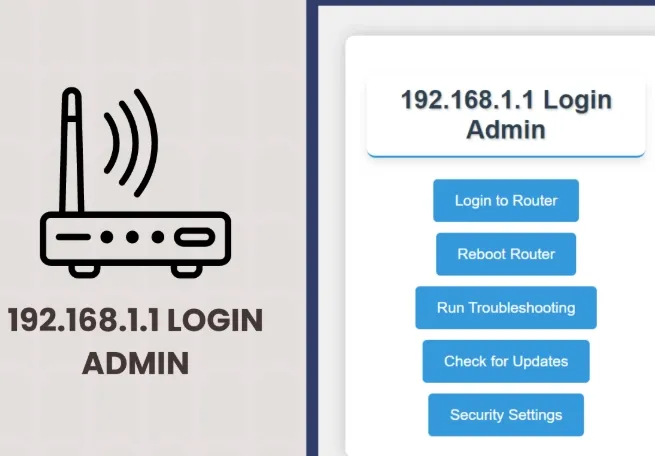
- Inicie sesión en el panel de administración de su router: Abra un navegador web e introduzca la dirección IP de su router (por ejemplo, 192.168.1.1).
- Navegue a la configuración inalámbrica: Busque opciones relacionadas con la banda de 5GHz.
- Habilite la banda de 5GHz: Si está deshabilitada, actívela y guarde los cambios.
Consejo:Consulte el manual de usuario de su router para obtener instrucciones específicas.
En la configuración inalámbrica, busque la opción "Canal" y cámbiela de "Auto" a un canal bajo fijo (por ejemplo, 36, 40 o 44). Guarde y reinicie el router. Esto evita los canales DFS y los segmentos de canales altos que algunos dispositivos no pueden reconocer. Si el problema persiste, verifique la configuración de "Ancho de canal" e intente reducirla a 20MHz para una mejor compatibilidad con dispositivos más antiguos.
Paso 2: Verifique la compatibilidad del dispositivo
- Verifique las especificaciones de su dispositivo: Busque la compatibilidad con 5GHz WiFi en el manual de usuario o en los detalles del producto en línea.
- Actualice los controladores del dispositivo: Asegúrese de que los controladores WiFi de su dispositivo estén actualizados.
Paso 3: Reduzca la interferencia de señal
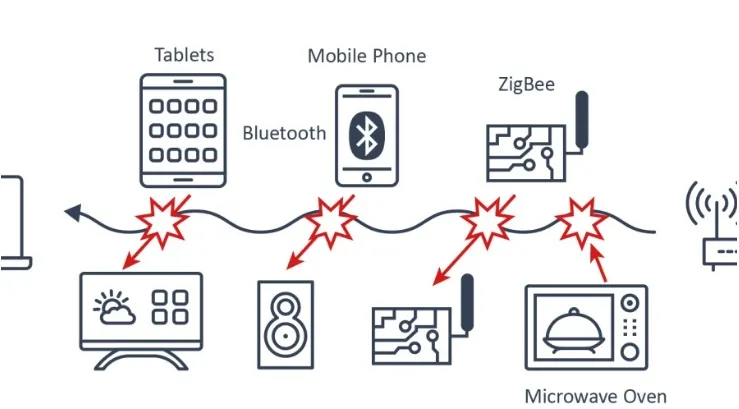
- Identifique las fuentes de interferencia: Mantenga su router alejado de dispositivos como microondas y teléfonos inalámbricos.
- Cambie los canales WiFi: Utilice el panel de administración de su router para cambiar a un canal menos congestionado.
Paso 4: Actualice el firmware del router
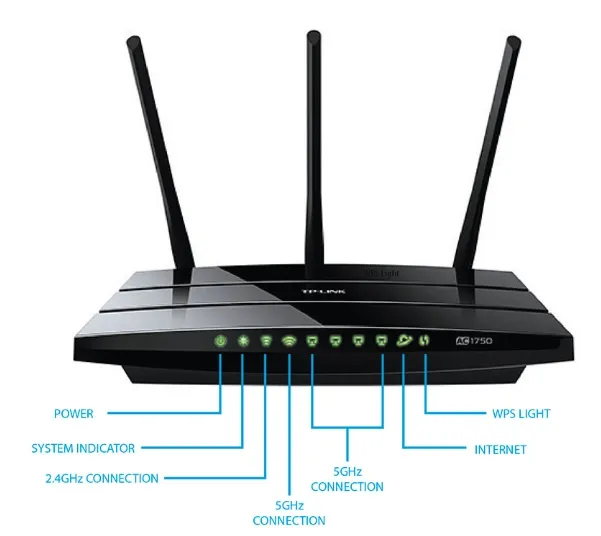
- Acceda al panel de administración del router: Busque la opción "Actualización de firmware".
- Descargue e instale las actualizaciones: Siga las instrucciones en pantalla para completar la actualización.
Paso 5: Optimice la ubicación del router
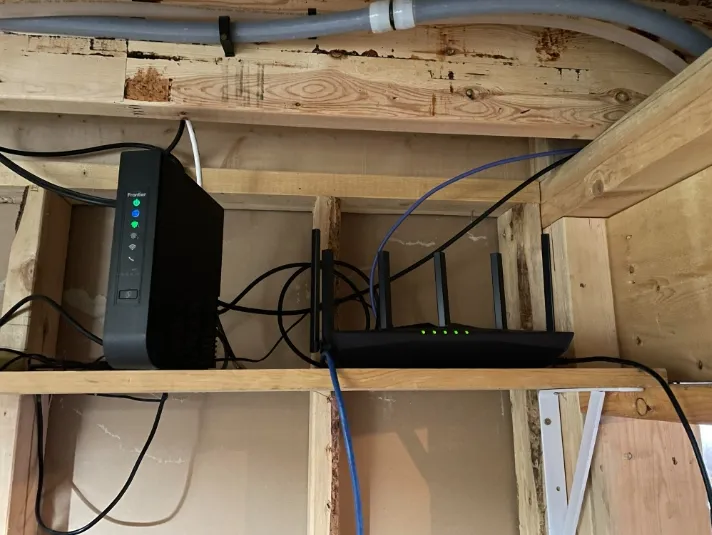
- Acérquese al router: Pruebe si el 5G WiFi aparece cuando está más cerca del router.
- Reubique el router: Colóquelo en una ubicación central y elevada para una mejor cobertura.
Preguntas Frecuentes (FAQ)
P1: Mi dispositivo es compatible con 5G WiFi, pero aún no se conecta. ¿Qué debo hacer?
- A1: Verifique nuevamente la configuración de su router y asegúrese de que la banda de 5GHz esté habilitada. Además, actualice los controladores WiFi de su dispositivo.
P2: ¿Cómo sé si mi router es compatible con 5G WiFi?
- A2: Revise las especificaciones del router en el manual de usuario o en el sitio web del fabricante. Busque términos como "doble banda" o "compatibilidad con 5GHz".
P3: He actualizado el firmware de mi router, pero el problema persiste. ¿Qué sigue?
- A3: Intente restablecer su router a la configuración de fábrica o póngase en contacto con el equipo de soporte del fabricante para obtener ayuda.
Detalles técnicos
Modelos de router compatibles
La mayoría de los routers modernos son compatibles con la banda de 5GHz. Los modelos populares incluyen:
- Series Netgear Nighthawk
- Series TP-Link Archer
- Series Asus RT-AX
Compatibilidad del Dispositivo
Los dispositivos que suelen ser compatibles con 5G WiFi incluyen:
- Smartphones: iPhone 6 y posteriores, Samsung Galaxy S7 y posteriores.
- Laptops: La mayoría de los modelos lanzados después de 2015.
- Dispositivos del Hogar Inteligente: Modelos más nuevos de televisores inteligentes, dispositivos de streaming y consolas de videojuegos.
Si su 5G WiFi no aparece, no se asuste. Siguiendo esta guía de solución de problemas, podrá identificar y resolver el problema rápidamente. Ya sea una configuración del router, compatibilidad del dispositivo o interferencia de señal, las soluciones proporcionadas aquí le ayudarán a restaurar su conexión 5G WiFi y a disfrutar de un internet más rápido y fiable.








¿Qué podemos hacer por usted?