
- Comprendere il problema
- Possibili motivi per cui il tuo WiFi 5G non compare
- 1. Problema di configurazione del router
- 2. Problemi di compatibilità del dispositivo
- 3. Interferenza del segnale
- 4. Firmware del router obsoleto
- 5. Distanza e ostacoli
- Guida alla risoluzione dei problemi passo dopo passo
- Passaggio 1: controlla le impostazioni del router
- Passaggio 2: verifica la compatibilità del dispositivo
- Passaggio 3: riduci l'interferenza del segnale
- Passaggio 4: aggiorna il firmware del router
- Passaggio 5: ottimizza il posizionamento del router
- Domande frequenti (FAQ)
- D1: Il mio dispositivo supporta il WiFi 5G, ma continua a non connettersi. Cosa devo fare?
- D2: Come faccio a sapere se il mio router supporta il WiFi 5G?
- D3: Ho aggiornato il firmware del router, ma il problema persiste. Qual è il prossimo passo?
- Dettagli tecnici
- Modelli di router supportati
- Compatibilità del dispositivo
Se ti sei mai chiesto: "Perché il mio WiFi 5G non compare?", non sei solo. Molti utenti affrontano questo frustrante problema, che può interrompere la tua esperienza internet e lasciarti a chiederti cosa sia andato storto. In questa guida, esploreremo i motivi comuni dietro questo problema e forniremo soluzioni passo dopo passo per ripristinare il tuo WiFi 5G.
Comprendere il problema
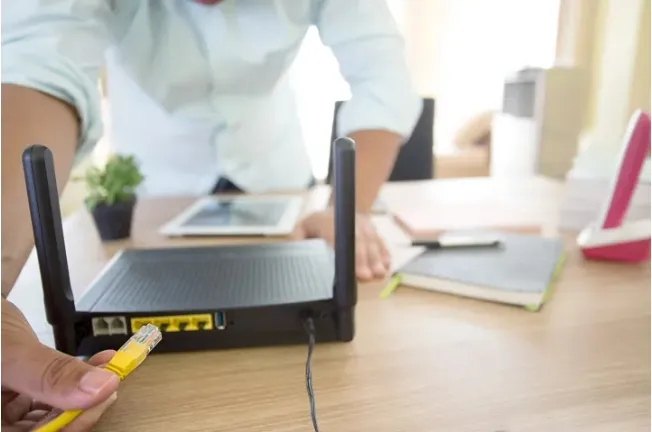
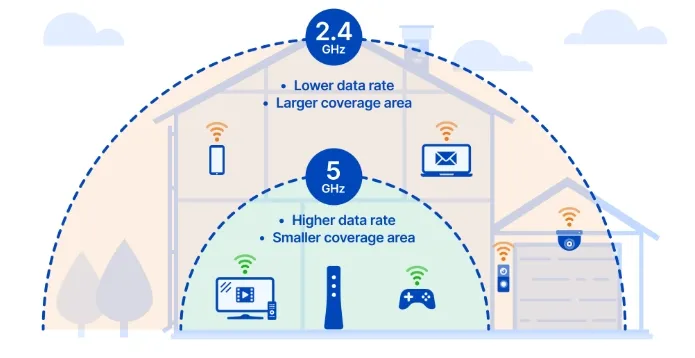
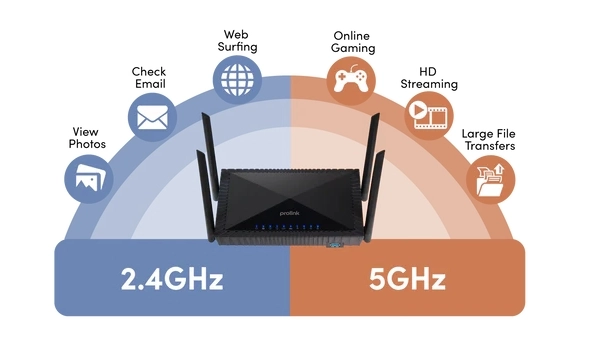
Il WiFi 5G, noto anche come banda 5GHz, offre velocità più elevate e meno interferenze rispetto alla banda 2.4GHz. Tuttavia, ha una portata più limitata e può essere più sensibile a ostacoli e interferenze. Quando la tua rete WiFi 5G non compare sul dispositivo, può essere dovuto a una serie di motivi, che vanno dalle impostazioni del router a problemi di compatibilità del dispositivo.
In questo articolo tratteremo:
- Motivi comuni per cui il tuo WiFi 5G non compare.
- Metodi di risoluzione dei problemi passo dopo passo per risolvere il problema.
- Suggerimenti per ottimizzare la connessione WiFi 5G per prestazioni migliori.
Alla fine di questa guida, avrai le conoscenze per diagnosticare e risolvere il problema, garantendo un'esperienza internet senza interruzioni.
Possibili motivi per cui il tuo WiFi 5G non compare
1. Problema di configurazione del router
Uno dei motivi più comuni per cui il tuo WiFi 5G non compare è che la banda 5GHz potrebbe essere disabilitata nelle impostazioni del router. Molti router consentono di attivare o disattivare bande di frequenza specifiche e, se la banda 5GHz è spenta, i tuoi dispositivi non la rileveranno.
Soluzione: Accedi al pannello di amministrazione del router e assicurati che la banda 5GHz sia attiva. Tratteremo questo aspetto in dettaglio nei passaggi di risoluzione dei problemi qui sotto.
Anche se la banda 5GHz è attiva, se il canale 5G del router è impostato su "Auto", potrebbe selezionare un canale DFS (Dynamic Frequency Selection) (es. 52-144). Questi canali sono condivisi con i sistemi radar in alcune regioni. Quando il router rileva segnali radar, cambierà automaticamente canale, causando la scomparsa temporanea del segnale. Inoltre, alcuni dispositivi più vecchi supportano solo i canali bassi 36-48 e non riconoscono i canali alti 149-165. Se i metodi di base non funzionano, prova a impostare manualmente il canale 5G su 36, 40 o 44 nel pannello di amministrazione del router.
2. Problemi di compatibilità del dispositivo
Non tutti i dispositivi supportano la banda 5GHz. Smartphone, laptop e dispositivi IoT più vecchi potrebbero essere compatibili solo con la banda 2.4GHz. Se il tuo dispositivo non supporta il WiFi 5G, non apparirà nell'elenco delle reti.
Soluzione: Controlla le specifiche del tuo dispositivo per confermare la compatibilità con 5GHz. Se il tuo dispositivo non lo supporta, valuta di passare a un modello più recente.
Anche se un dispositivo supporta 5GHz, controlla il supporto per la "larghezza del canale". Alcuni dispositivi più vecchi supportano solo una larghezza del canale di 20MHz, mentre i router moderni potrebbero avere come impostazione predefinita 40MHz, 80MHz o 160MHz, causando problemi di compatibilità. In caso di dubbi, imposta temporaneamente la larghezza del canale 5G del router a 20MHz per testare.
3. Interferenza del segnale
La banda 5GHz è più suscettibile alle interferenze di altri dispositivi elettronici, come telefoni cordless, forni a microonde e dispositivi Bluetooth. Questa interferenza può rendere la rete WiFi 5G instabile o farla scomparire del tutto.
Soluzione: Identifica e riduci al minimo le fonti di interferenza. Ad esempio, tieni il router lontano da altri dispositivi elettronici e usa canali meno congestionati.
4. Firmware del router obsoleto
I produttori di router rilasciano regolarmente aggiornamenti del firmware per correggere bug, migliorare le prestazioni e aggiungere nuove funzionalità. Se il firmware del router è obsoleto, potrebbe causare problemi con la banda 5GHz.
Soluzione: Controlla gli aggiornamenti del firmware nel pannello di amministrazione del router e installa la versione più recente.
5. Distanza e ostacoli
La banda 5GHz ha una portata più breve rispetto alla banda 2.4GHz. Se sei troppo lontano dal router o ci sono muri, mobili o altri ostacoli in mezzo, il tuo dispositivo potrebbe non rilevare la rete WiFi 5G.
Soluzione: Avvicinati al router o riposizionalo in una posizione centrale della tua casa o del tuo ufficio.
Guida alla risoluzione dei problemi passo dopo passo
Passaggio 1: controlla le impostazioni del router
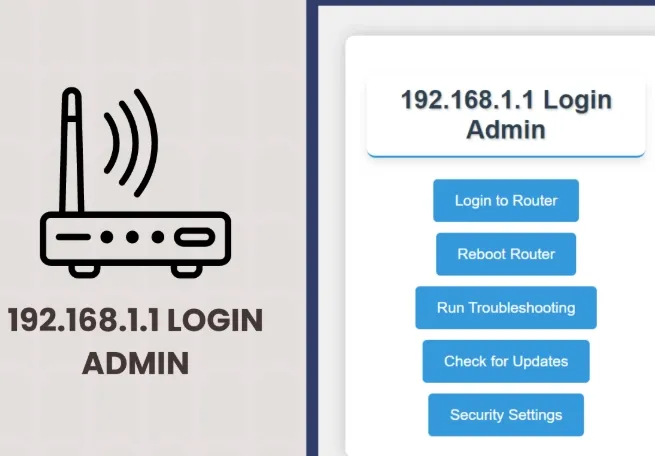
- Accedi al pannello di amministrazione del router: Apri un browser web e inserisci l'indirizzo IP del tuo router (es. 192.168.1.1).
- Vai alle impostazioni wireless: Cerca le opzioni relative alla banda 5GHz.
- Attiva la banda 5GHz: Se è disabilitata, attivala e salva le modifiche.
Suggerimento:Fai riferimento al manuale dell'utente del router per istruzioni specifiche.
Nelle impostazioni wireless, trova l'opzione "Canale" e cambiala da "Auto" a un canale basso fisso (es. 36, 40 o 44). Salva e riavvia il router. Questo bypassa i canali DFS e i segmenti di canali alti che alcuni dispositivi non riconoscono. Se il problema persiste, controlla l'impostazione "Larghezza Canale" e prova a ridurla a 20MHz per una migliore compatibilità con i dispositivi più vecchi.
Passaggio 2: verifica la compatibilità del dispositivo
- Controlla le specifiche del tuo dispositivo: Cerca il supporto WiFi 5GHz nel manuale utente o nei dettagli del prodotto online.
- Aggiorna i driver del dispositivo: Assicurati che i driver WiFi del tuo dispositivo siano aggiornati.
Passaggio 3: riduci l'interferenza del segnale
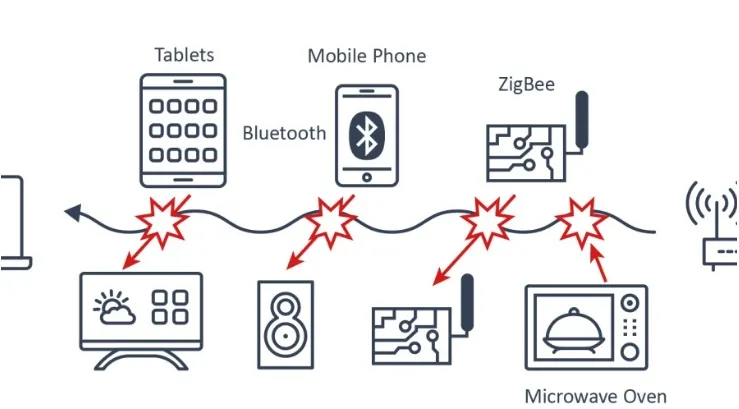
- Identifica le fonti di interferenza: Tieni il router lontano da dispositivi come forni a microonde e telefoni cordless.
- Cambia i canali WiFi: Usa il pannello di amministrazione del router per passare a un canale meno congestionato.
Passaggio 4: aggiorna il firmware del router
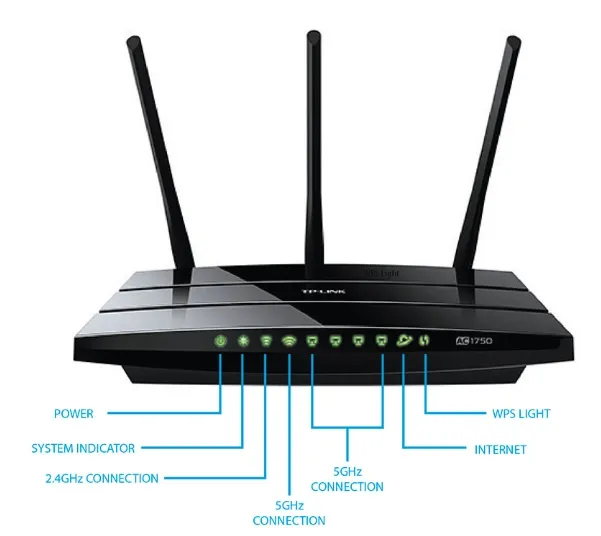
- Accedi al pannello di amministrazione del router: Cerca un'opzione "Aggiornamento Firmware".
- Scarica e installa gli aggiornamenti: Segui le istruzioni sullo schermo per completare l'aggiornamento.
Passaggio 5: ottimizza il posizionamento del router
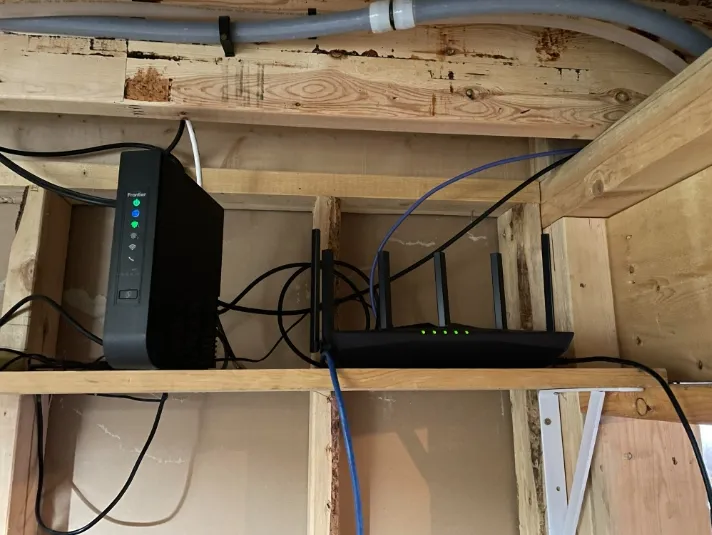
- Avvicinati al router: Verifica se il WiFi 5G compare quando sei più vicino al router.
- Riposiziona il router: Posizionalo in un punto centrale e rialzato per una migliore copertura.
Domande frequenti (FAQ)
D1: Il mio dispositivo supporta il WiFi 5G, ma continua a non connettersi. Cosa devo fare?
- A1: Ricontrolla le impostazioni del router e assicurati che la banda 5GHz sia attiva. Inoltre, aggiorna i driver WiFi del tuo dispositivo.
D2: Come faccio a sapere se il mio router supporta il WiFi 5G?
- A2: Controlla le specifiche del router nel manuale utente o sul sito web del produttore. Cerca termini come "dual-band" o "supporto 5GHz".
D3: Ho aggiornato il firmware del router, ma il problema persiste. Qual è il prossimo passo?
- A3: Prova a ripristinare il router alle impostazioni di fabbrica o contatta il team di supporto del produttore per assistenza.
Dettagli tecnici
Modelli di router supportati
La maggior parte dei router moderni supporta la banda 5GHz. I modelli più popolari includono:
- Serie Netgear Nighthawk
- Serie TP-Link Archer
- Serie Asus RT-AX
Compatibilità del dispositivo
I dispositivi che in genere supportano il WiFi 5G includono:
- Smartphone: iPhone 6 e successivi, Samsung Galaxy S7 e successivi.
- Laptop: La maggior parte dei modelli rilasciati dopo il 2015.
- Dispositivi Smart Home: Modelli più recenti di smart TV, dispositivi di streaming e console di gioco.
Se il tuo WiFi 5G non compare, niente panico. Seguendo questa guida alla risoluzione dei problemi, puoi identificare e risolvere rapidamente il problema. Che si tratti di un'impostazione del router, della compatibilità del dispositivo o dell'interferenza del segnale, le soluzioni fornite qui ti aiuteranno a ripristinare la tua connessione WiFi 5G e a godere di un internet più veloce e affidabile.








Cosa possiamo fare per te?