
- Comprendre le problème
- Raisons possibles pour lesquelles votre Wi-Fi 5G ne s'affiche pas
- 1. Problème de paramètres du routeur
- 2. Problèmes de compatibilité de l'appareil
- 3. Interférences de signal
- 4. Micrologiciel du routeur obsolète
- 5. Distance et obstacles
- Guide de dépannage étape par étape
- Étape 1 : Vérifiez les paramètres de votre routeur
- Étape 2 : Vérifiez la compatibilité de l'appareil
- Étape 3 : Réduisez les interférences de signal
- Étape 4 : Mettez à jour le micrologiciel du routeur
- Étape 5 : Optimisez l'emplacement du routeur
- Foire aux questions (FAQ)
- Q1 : Mon appareil prend en charge le Wi-Fi 5G, mais il ne se connecte toujours pas. Que dois-je faire ?
- Q2 : Comment savoir si mon routeur prend en charge le Wi-Fi 5G ?
- Q3 : J'ai mis à jour le micrologiciel de mon routeur, mais le problème persiste. Que faire ensuite ?
- Détails techniques
- Modèles de routeurs pris en charge
- Compatibilité des Appareils
Si vous vous êtes déjà demandé « Pourquoi mon Wi-Fi 5G ne s'affiche pas ? », vous n'êtes pas seul. De nombreux utilisateurs sont confrontés à ce problème frustrant, qui peut perturber votre expérience Internet et vous laisser perplexe quant à l'origine du problème. Dans ce guide, nous examinerons les raisons courantes de ce problème et fournirons des solutions étape par étape pour remettre votre Wi-Fi 5G de nouveau opérationnel.
Comprendre le problème
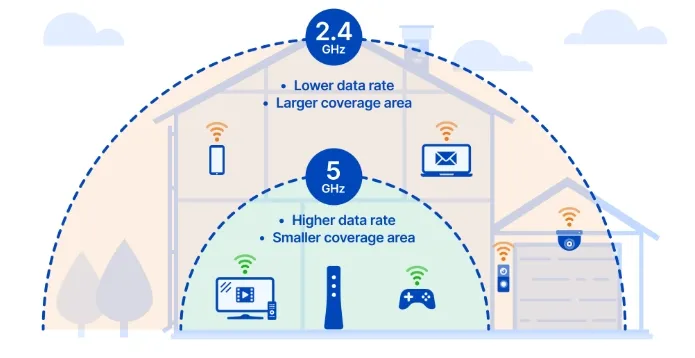
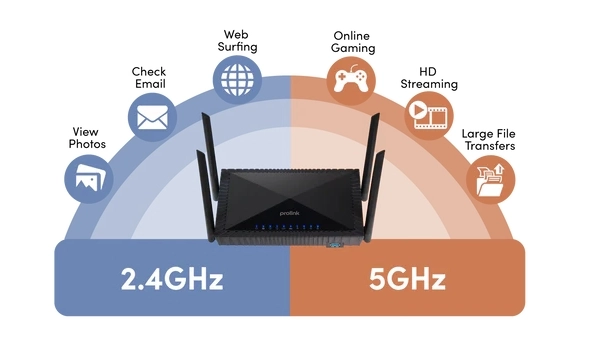
Le Wi-Fi 5G, également connu sous le nom de bande des 5 GHz, offre des vitesses plus rapides et moins d'interférences par rapport à la bande des 2,4 GHz. Cependant, sa portée est plus courte et il peut être plus sensible aux obstacles et aux interférences. Lorsque votre réseau Wi-Fi 5G n'apparaît pas sur votre appareil, cela peut être dû à diverses raisons, allant des paramètres du routeur aux problèmes de compatibilité des appareils.
Dans cet article, nous aborderons :
- Les raisons courantes pour lesquelles votre Wi-Fi 5G n'apparaît pas.
- Des méthodes de dépannage étape par étape pour résoudre le problème.
- Des conseils pour optimiser votre connexion Wi-Fi 5G et améliorer ses performances.
À la fin de ce guide, vous aurez les connaissances nécessaires pour diagnostiquer et résoudre le problème, garantissant une expérience internet fluide.
Raisons possibles pour lesquelles votre Wi-Fi 5G ne s'affiche pas
1. Problème de paramètres du routeur
L'une des raisons les plus courantes pour lesquelles votre Wi-Fi 5G n'apparaît pas est que la bande des 5 GHz pourrait être désactivée dans les paramètres de votre routeur. De nombreux routeurs vous permettent d'activer ou de désactiver des bandes de fréquences spécifiques, et si la bande des 5 GHz est désactivée, vos appareils ne la détecteront pas.
Solution: Connectez-vous au panneau d'administration de votre routeur et assurez-vous que la bande des 5 GHz est activée. Nous aborderons ce point en détail dans les étapes de dépannage ci-dessous.
Même si la bande des 5 GHz est activée, si le canal 5G de votre routeur est réglé sur « Auto », il peut sélectionner un canal DFS (Dynamic Frequency Selection) (par exemple, 52-144). Ces canaux sont partagés avec des systèmes radar dans certaines régions. Lorsque le routeur détecte des signaux radar, il change automatiquement de canal, provoquant une disparition temporaire du signal. De plus, certains appareils plus anciens ne prennent en charge que les canaux bas 36-48 et ne peuvent pas reconnaître les canaux hauts 149-165. Si les méthodes de base ne fonctionnent pas, essayez de régler manuellement le canal 5G sur 36, 40 ou 44 dans le panneau d'administration de votre routeur.
2. Problèmes de compatibilité de l'appareil
Tous les appareils ne prennent pas en charge la bande des 5 GHz. Les anciens smartphones, ordinateurs portables et appareils IoT peuvent n'être compatibles qu'avec la bande des 2,4 GHz. Si votre appareil ne prend pas en charge le Wi-Fi 5G, il n'apparaîtra pas dans votre liste de réseaux.
Solution: Vérifiez les spécifications de votre appareil pour confirmer la compatibilité 5 GHz. Si votre appareil ne le prend pas en charge, envisagez de passer à un modèle plus récent.
Même si un appareil prend en charge le 5 GHz, vérifiez sa prise en charge de la « largeur de canal ». Certains appareils plus anciens ne prennent en charge qu'une largeur de canal de 20 MHz, tandis que les routeurs modernes peuvent être configurés par défaut sur 40 MHz, 80 MHz ou 160 MHz, ce qui peut entraîner des problèmes de compatibilité. En cas de doute, réglez temporairement la largeur de canal 5G du routeur sur 20 MHz pour les tests.
3. Interférences de signal
La bande des 5 GHz est plus susceptible aux interférences provenant d'autres appareils électroniques, tels que les téléphones sans fil, les micro-ondes et les appareils Bluetooth. Ces interférences peuvent rendre votre réseau Wi-Fi 5G instable ou le faire disparaître complètement.
Solution: Identifiez et minimisez les sources d'interférences. Par exemple, éloignez votre routeur des autres appareils électroniques et utilisez des canaux moins encombrés.
4. Micrologiciel du routeur obsolète
Les fabricants de routeurs publient régulièrement des mises à jour du micrologiciel pour corriger les bugs, améliorer les performances et ajouter de nouvelles fonctionnalités. Si le micrologiciel de votre routeur est obsolète, cela pourrait entraîner des problèmes avec la bande des 5 GHz.
Solution: Vérifiez les mises à jour du micrologiciel dans le panneau d'administration de votre routeur et installez la dernière version.
5. Distance et obstacles
La bande des 5 GHz a une portée plus courte que la bande des 2,4 GHz. Si vous êtes trop éloigné du routeur ou s'il y a des murs, des meubles ou d'autres obstacles, votre appareil pourrait ne pas détecter le réseau Wi-Fi 5G.
Solution: Rapprochez-vous du routeur ou repositionnez-le à un emplacement central dans votre maison ou votre bureau.
Guide de dépannage étape par étape
Étape 1 : Vérifiez les paramètres de votre routeur
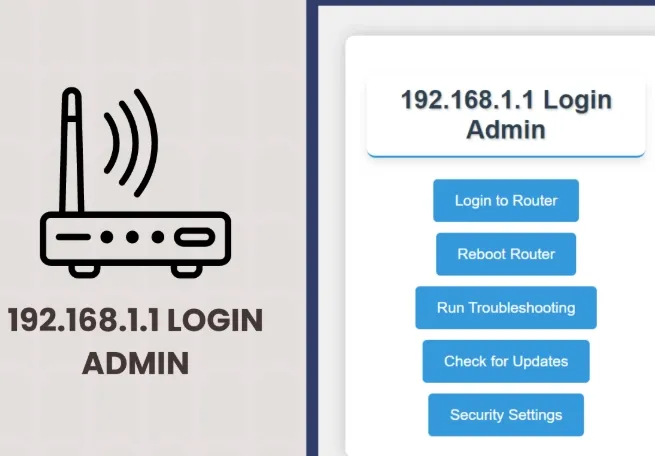
- Connectez-vous au panneau d'administration de votre routeur: Ouvrez un navigateur web et saisissez l'adresse IP de votre routeur (par exemple, 192.168.1.1).
- Accédez aux paramètres sans fil: Recherchez les options relatives à la bande 5 GHz.
- Activez la bande 5 GHz: Si elle est désactivée, activez-la et enregistrez les modifications.
Conseil:Consultez le manuel d'utilisation de votre routeur pour des instructions spécifiques.
Dans les paramètres sans fil, recherchez l'option « Canal » et changez-la de « Auto » à un canal bas fixe (par exemple, 36, 40 ou 44). Enregistrez et redémarrez le routeur. Cela permet de contourner les canaux DFS et les segments de canaux élevés que certains appareils ne peuvent pas reconnaître. Si le problème persiste, vérifiez le paramètre « Largeur de canal » et essayez de le réduire à 20 MHz pour une meilleure compatibilité avec les appareils plus anciens.
Étape 2 : Vérifiez la compatibilité de l'appareil
- Vérifiez les spécifications de votre appareil: Recherchez la prise en charge du WiFi 5 GHz dans le manuel d'utilisation ou les détails du produit en ligne.
- Mettez à jour les pilotes de l'appareil: Assurez-vous que les pilotes WiFi de votre appareil sont à jour.
Étape 3 : Réduisez les interférences de signal
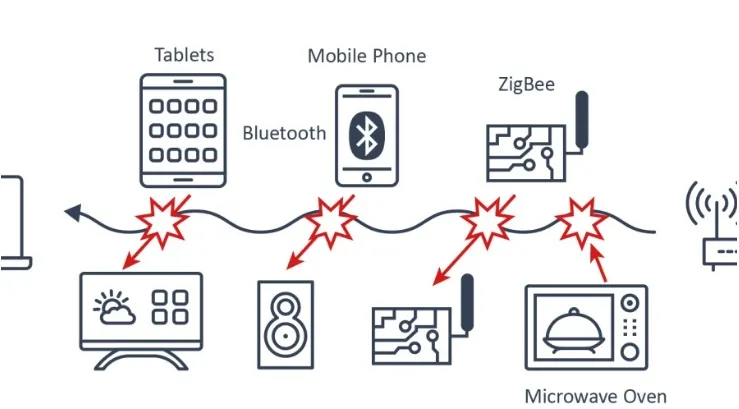
- Identifiez les sources d'interférences: Éloignez votre routeur des appareils tels que les micro-ondes et les téléphones sans fil.
- Changez les canaux WiFi: Utilisez le panneau d'administration de votre routeur pour passer à un canal moins encombré.
Étape 4 : Mettez à jour le micrologiciel du routeur
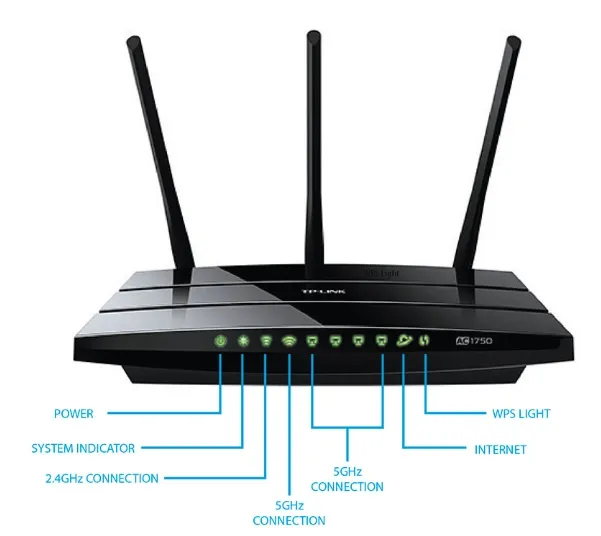
- Accédez au panneau d'administration du routeur: Recherchez une option « Mise à jour du micrologiciel ».
- Téléchargez et installez les mises à jour: Suivez les instructions à l'écran pour terminer la mise à jour.
Étape 5 : Optimisez l'emplacement du routeur
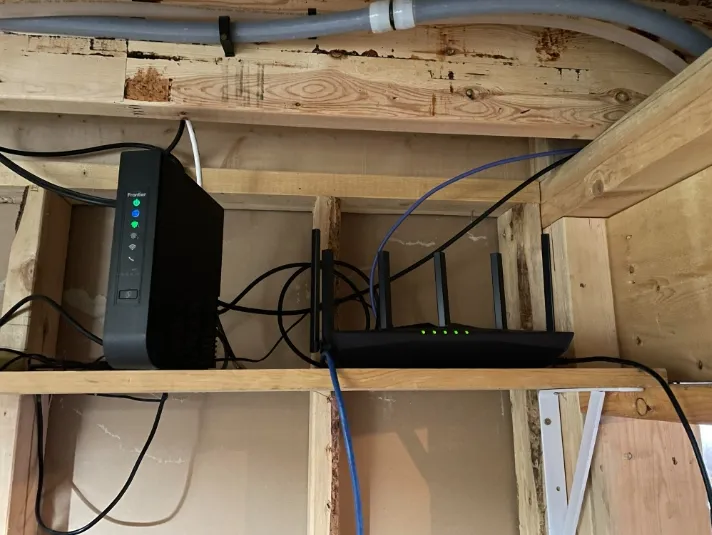
- Rapprochez-vous du routeur: Testez si le WiFi 5 GHz apparaît lorsque vous êtes plus près du routeur.
- Repositionnez le routeur: Placez-le à un emplacement central et surélevé pour une meilleure couverture.
Foire aux questions (FAQ)
Q1 : Mon appareil prend en charge le Wi-Fi 5G, mais il ne se connecte toujours pas. Que dois-je faire ?
- R1: Vérifiez à nouveau les paramètres de votre routeur et assurez-vous que la bande 5 GHz est activée. De plus, mettez à jour les pilotes WiFi de votre appareil.
Q2 : Comment savoir si mon routeur prend en charge le Wi-Fi 5G ?
- R2: Vérifiez les spécifications du routeur dans le manuel d'utilisation ou sur le site web du fabricant. Recherchez des termes tels que « double bande » ou « prise en charge 5 GHz ».
Q3 : J'ai mis à jour le micrologiciel de mon routeur, mais le problème persiste. Que faire ensuite ?
- R3: Essayez de réinitialiser votre routeur aux paramètres d'usine ou contactez l'équipe d'assistance du fabricant pour obtenir de l'aide.
Détails techniques
Modèles de routeurs pris en charge
La plupart des routeurs modernes prennent en charge la bande 5 GHz. Les modèles populaires incluent :
- Netgear Nighthawk Series
- TP-Link Archer Series
- Asus RT-AX Series
Compatibilité des Appareils
Les appareils qui prennent généralement en charge le WiFi 5 GHz incluent :
- Smartphones: iPhone 6 et versions ultérieures, Samsung Galaxy S7 et versions ultérieures.
- Ordinateurs portables: La plupart des modèles ont été commercialisés après 2015.
- : Profitez d'une faible latence pour les jeux en ligne, essentielle pour les jeux compétitifs.: Les modèles plus récents de téléviseurs intelligents, d'appareils de streaming et de consoles de jeu.
Si votre WiFi 5 GHz n'apparaît pas, pas de panique. En suivant ce guide de dépannage, vous pouvez identifier et résoudre le problème rapidement. Qu'il s'agisse d'un paramètre de routeur, de la compatibilité de l'appareil ou d'une interférence de signal, les solutions fournies ici vous aideront à restaurer votre connexion WiFi 5 GHz et à profiter d'un internet plus rapide et plus fiable.








Que pouvons-nous faire pour vous ?