
如果您曾问过“我的5G WiFi为何不显示?”,那么您并非孤单一人。许多用户都面临这个令人沮丧的问题,它可能会扰乱您的上网体验,并让您疑惑究竟哪里出了问题。本指南将探讨此问题背后的常见原因,并提供分步解决方案,以帮助您的5G WiFi恢复正常运行。
理解问题
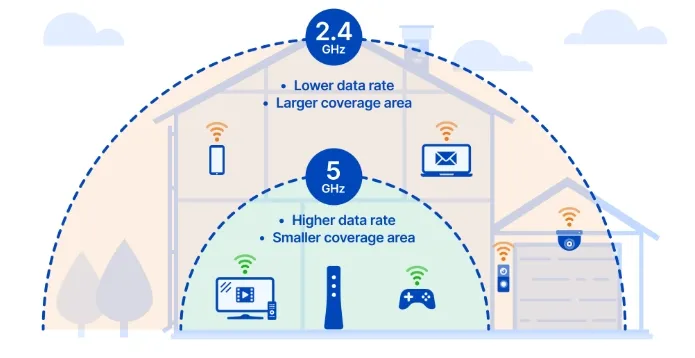
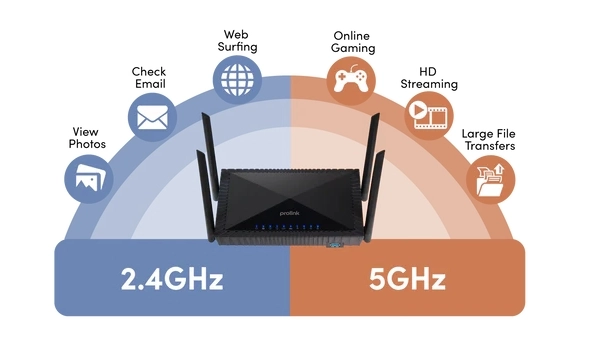
5G WiFi,也称为5GHz频段,与2.4GHz频段相比,提供更快的速度和更少的干扰。然而,它的覆盖范围较短,并且对障碍物和干扰更为敏感。当您的5G WiFi网络未在设备上显示时,可能由多种原因造成,从路由器设置到设备兼容性问题不一而足。
本文将涵盖:
- 您的5G WiFi不显示的常见原因。
- 解决此问题的分步故障排除方法。
- 优化您的5G WiFi连接以获得更好性能的技巧。
阅读完本指南,您将掌握诊断和解决问题的知识,从而确保流畅无缝的上网体验。
您的5G WiFi不显示的可能原因
1. 路由器设置问题
您的5G WiFi不显示的最常见原因之一是5GHz频段可能在您的路由器设置中被禁用。许多路由器允许您启用或禁用特定的频段,如果5GHz频段被关闭,您的设备将无法检测到它。
解决方案:登录您的路由器管理面板,并确保5GHz频段已启用。我们将在下面的故障排除步骤中详细介绍。
即使5GHz频段已启用,如果您的路由器的5G信道设置为“自动”,它可能会选择DFS(Dynamic Frequency Selection)信道(例如52-144)。在某些地区,这些信道与雷达系统共享。当路由器检测到雷达信号时,它会自动切换信道,导致信号暂时消失。此外,一些较旧的设备只支持低信道36-48,无法识别高信道149-165。如果基本方法不起作用,请尝试在路由器的管理面板中将5G信道手动设置为36、40或44。
2. 设备兼容性问题
并非所有设备都支持5GHz频段。较旧的智能手机、笔记本电脑和IoT设备可能只兼容2.4GHz频段。如果您的设备不支持5G WiFi,它将不会显示在您的网络列表中。
解决方案:检查您设备的规格以确认5GHz兼容性。如果您的设备不支持,请考虑升级到新型号。
即使设备支持5GHz,也要检查其“信道宽度”支持情况。一些较旧的设备只支持20MHz信道宽度,而现代路由器可能默认设置为40MHz、80MHz或160MHz,从而导致兼容性问题。如果不确定,请暂时将路由器的5G信道宽度设置为20MHz进行测试。
3. 信号干扰
5GHz频段更容易受到其他电子设备的干扰,例如无绳电话、微波炉和Bluetooth设备。这种干扰可能导致您的5G WiFi网络不稳定或完全消失。
解决方案:识别并最大程度地减少干扰源。例如,让您的路由器远离其他电子设备,并使用拥堵较少的信道。
4. 路由器固件过时
路由器制造商会定期发布固件更新,以修复错误、提高性能并添加新功能。如果您的路由器固件过时,可能会导致5GHz频段出现问题。
解决方案:在您的路由器管理面板中检查固件更新并安装最新版本。
5. 距离与障碍物
5GHz频段的覆盖范围比2.4GHz频段短。如果您离路由器太远,或者有墙壁、家具或其他障碍物阻挡,您的设备可能无法检测到5G WiFi网络。
解决方案: 靠近路由器,或将其重新放置在家中或办公室的中央位置。
分步故障排除指南
步骤1:检查您的路由器设置
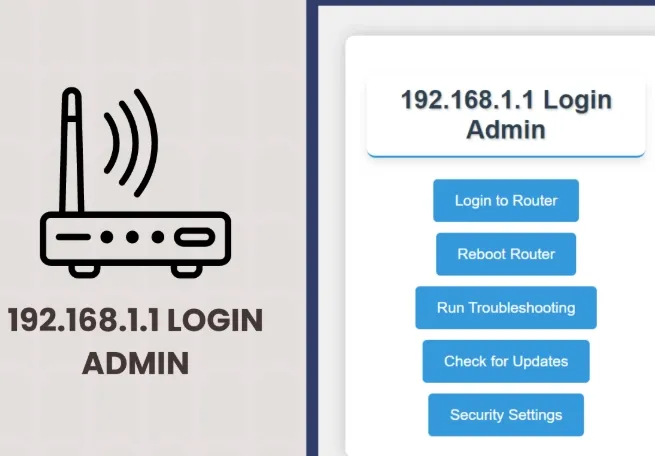
- 登录路由器的管理面板: 打开网页浏览器,输入路由器的 IP 地址(例如:192.168.1.1)。
- 导航至无线设置: 查找与 5GHz 频段相关的选项。
- 启用 5GHz 频段: 如果已禁用,请将其开启并保存更改。
提示:请参考您的路由器用户手册以获取具体说明。
在无线设置中,找到“Channel”(信道)选项,并将其从“Auto”(自动)更改为固定的低信道(例如:36、40 或 44)。保存并重启路由器。这可以绕过一些设备无法识别的 DFS 信道和高频段信道。如果问题仍然存在,请检查“Channel Width”(信道宽度)设置,尝试将其减小到 20MHz,以提高与旧设备的兼容性。
步骤2:验证设备兼容性
- 检查您设备的规格: 在用户手册或在线产品详情中查找 5GHz WiFi 支持。
- 更新设备驱动程序: 确保您设备的 WiFi 驱动程序是最新的。
步骤3:减少信号干扰
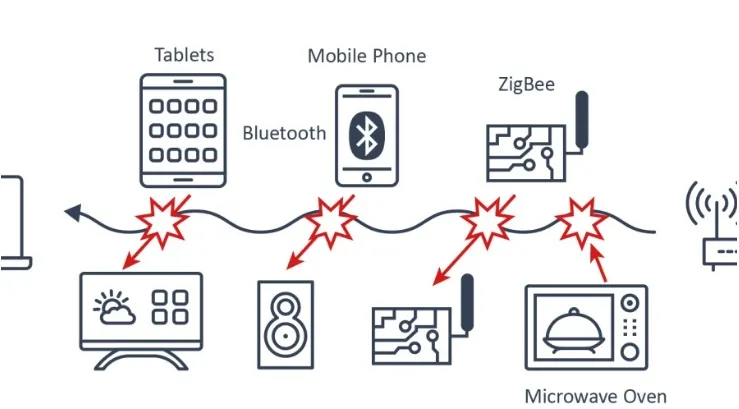
- 识别干扰源: 让路由器远离微波炉和无绳电话等设备。
- 更改 WiFi 信道: 使用路由器的管理面板切换到较不拥挤的信道。
步骤4:更新路由器固件
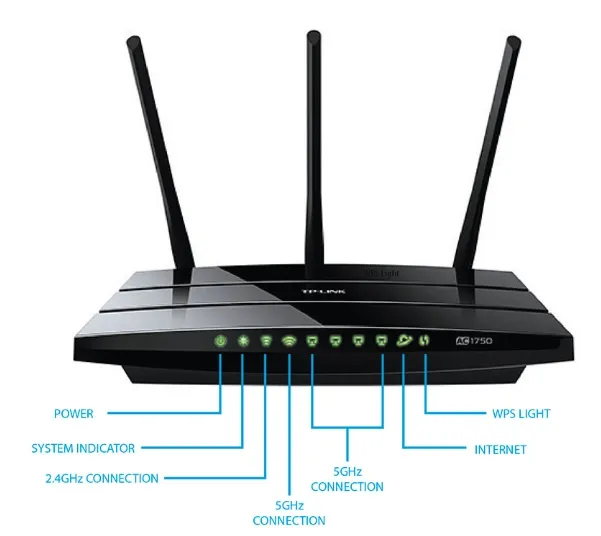
- 访问路由器的管理面板: 查找“固件更新”选项。
- 下载并安装更新: 按照屏幕上的说明完成更新。
步骤5:优化路由器放置位置
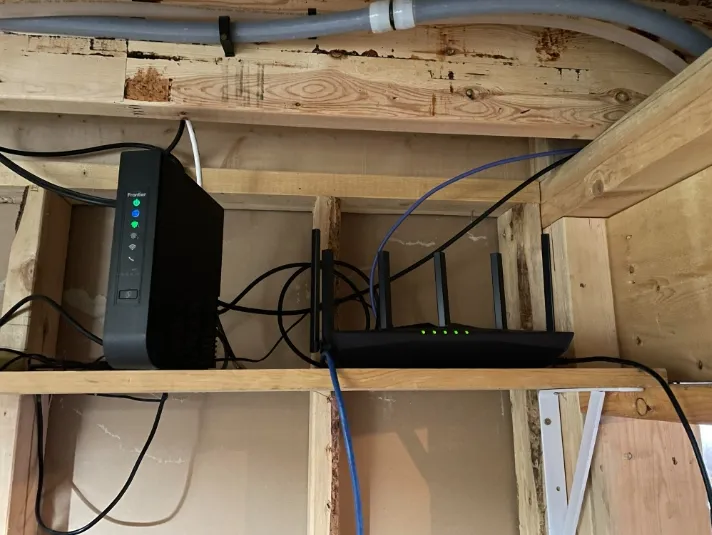
- 靠近路由器: 测试当您靠近路由器时 5G WiFi 是否出现。
- 重新放置路由器: 将其放置在中央、较高的位置以获得更好的覆盖。
常见问题解答(FAQ)
Q1:我的设备支持5G WiFi,但仍然无法连接。我该怎么办?
- 答1: 仔细检查您的路由器设置,确保 5GHz 频段已启用。另外,请更新您设备的 WiFi 驱动程序。
Q2:我如何知道我的路由器是否支持5G WiFi?
- 答2: 查阅用户手册或制造商网站上的路由器规格。查找“双频”或“5GHz 支持”等术语。
Q3:我已更新路由器固件,但问题仍然存在。接下来该怎么办?
- 答3: 尝试将路由器恢复出厂设置,或联系制造商的支持团队寻求帮助。
技术细节
支持的路由器型号
大多数现代路由器都支持 5GHz 频段。热门型号包括:
- Netgear Nighthawk Series
- TP-Link Archer Series
- Asus RT-AX Series
设备兼容性
通常支持 5G WiFi 的设备包括:
- 智能手机:iPhone 6及更新机型,三星Galaxy S7及更新机型。
- 笔记本电脑: 大多数型号发布于 2015 年之后。
- 智能家居设备: 较新型号的智能电视、流媒体设备和游戏主机。
如果您的 5G WiFi 没有显示,请不要惊慌。通过遵循本故障排除指南,您可以快速识别并解决问题。无论是路由器设置、设备兼容性还是信号干扰,此处提供的解决方案都将帮助您恢复 5G WiFi 连接,享受更快、更可靠的互联网。








我们能为您做什么?