
- فهم المشكلة
- الأسباب المحتملة لعدم ظهور 5G WiFi الخاص بك
- 1. مشكلة في إعدادات الراوتر
- 2. مشاكل توافق الجهاز
- 3. تداخل الإشارة
- 4. برامج الراوتر الثابتة قديمة
- 5. المسافة والعوائق
- دليل استكشاف الأخطاء وإصلاحها خطوة بخطوة
- الخطوة 1: التحقق من إعدادات الراوتر الخاص بك
- الخطوة 2: التحقق من توافق الجهاز
- الخطوة 3: تقليل تداخل الإشارة
- الخطوة 4: تحديث برامج الراوتر الثابتة
- الخطوة 5: تحسين وضع الراوتر
- الأسئلة الشائعة (FAQ)
- س1: جهازي يدعم 5G WiFi، لكنه لا يزال لا يتصل. ماذا أفعل؟
- س2: كيف أعرف إذا كان الراوتر الخاص بي يدعم 5G WiFi؟
- س3: قمت بتحديث برامج الراوتر الثابتة، لكن المشكلة لا تزال قائمة. ما الخطوة التالية؟
- التفاصيل الفنية
- موديلات الراوتر المدعومة
- توافق الجهاز
إذا سبق لك أن سألت "لماذا لا يظهر 5G WiFi الخاص بي؟"، فأنت لست وحدك. يواجه العديد من المستخدمين هذه المشكلة المحبطة، والتي يمكن أن تعطل تجربة الإنترنت الخاصة بك وتجعلك تتساءل عن الخطأ. في هذا الدليل، سنستكشف الأسباب الشائعة وراء هذه المشكلة ونقدم حلولًا خطوة بخطوة لإعادة تشغيل 5G WiFi الخاص بك.
فهم المشكلة
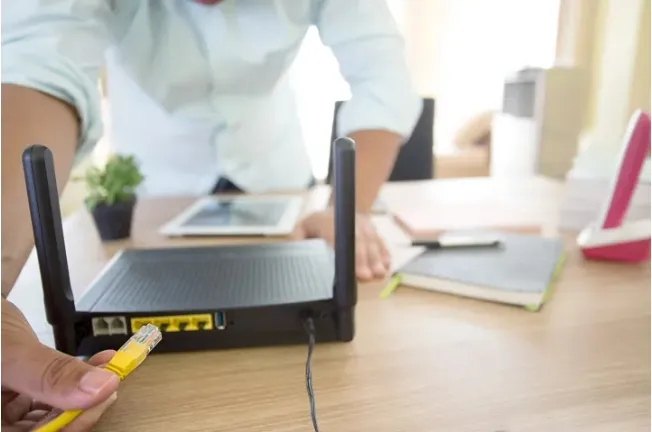
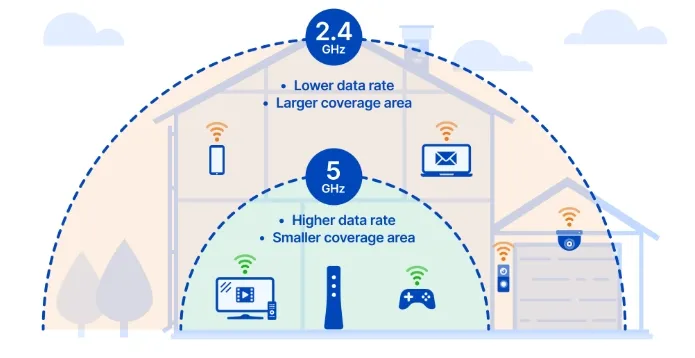
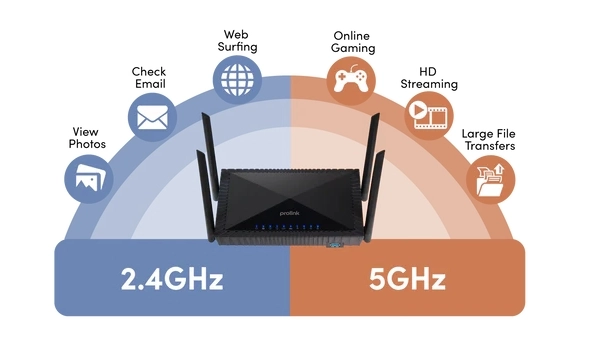
يوفر 5G WiFi، المعروف أيضًا باسم نطاق 5GHz، سرعات أعلى وتداخلًا أقل مقارنة بنطاق 2.4GHz. ومع ذلك، فإن لديه نطاقًا أقصر ويمكن أن يكون أكثر حساسية للعوائق والتداخل. عندما لا تظهر شبكة 5G WiFi على جهازك، فقد يكون ذلك بسبب مجموعة متنوعة من الأسباب، تتراوح من إعدادات الراوتر إلى مشاكل توافق الجهاز.
في هذه المقالة، سنغطي:
- الأسباب الشائعة لعدم ظهور 5G WiFi الخاص بك.
- طرق استكشاف الأخطاء وإصلاحها خطوة بخطوة لحل المشكلة.
- نصائح لتحسين اتصال 5G WiFi الخاص بك للحصول على أداء أفضل.
بحلول نهاية هذا الدليل، ستمتلك المعرفة اللازمة لتشخيص المشكلة وحلها، مما يضمن تجربة إنترنت سلسة.
الأسباب المحتملة لعدم ظهور 5G WiFi الخاص بك
1. مشكلة في إعدادات الراوتر
أحد الأسباب الأكثر شيوعًا لعدم ظهور 5G WiFi الخاص بك هو أن نطاق 5GHz قد يكون معطلاً في إعدادات الراوتر الخاص بك. تسمح العديد من أجهزة الراوتر بتمكين أو تعطيل نطاقات تردد محددة، وإذا كان نطاق 5GHz متوقفًا عن التشغيل، فلن تكتشف أجهزتك ذلك.
الحل: سجل الدخول إلى لوحة إدارة الراوتر الخاص بك وتأكد من تمكين نطاق 5GHz. سنغطي هذا بالتفصيل في خطوات استكشاف الأخطاء وإصلاحها أدناه.
حتى إذا كان نطاق 5GHz ممكنًا، إذا تم تعيين قناة 5G الخاصة بالراوتر على "تلقائي"، فقد يختار قناة DFS (اختيار التردد الديناميكي) (على سبيل المثال، 52-144). تُشارك هذه القنوات مع أنظمة الرادار في بعض المناطق. عندما يكتشف الراوتر إشارات رادار، سيقوم بالتبديل تلقائيًا إلى قنوات أخرى، مما يتسبب في اختفاء الإشارة مؤقتًا. بالإضافة إلى ذلك، تدعم بعض الأجهزة القديمة فقط القنوات المنخفضة 36-48 ولا يمكنها التعرف على القنوات العالية 149-165. إذا لم تنجح الطرق الأساسية، حاول ضبط قناة 5G يدويًا على 36 أو 40 أو 44 في لوحة إدارة الراوتر الخاص بك.
2. مشاكل توافق الجهاز
لا تدعم جميع الأجهزة نطاق 5GHz. قد تكون الهواتف الذكية القديمة وأجهزة الكمبيوتر المحمولة وأجهزة IoT متوافقة فقط مع نطاق 2.4GHz. إذا كان جهازك لا يدعم 5G WiFi، فلن يظهر في قائمة الشبكات الخاصة بك.
الحل: تحقق من مواصفات جهازك للتأكد من توافق 5GHz. إذا كان جهازك لا يدعمه، ففكر في الترقية إلى طراز أحدث.
حتى إذا كان الجهاز يدعم 5GHz، تحقق من دعم "عرض القناة" الخاص به. تدعم بعض الأجهزة القديمة فقط عرض قناة 20MHz، بينما قد تكون أجهزة الراوتر الحديثة مضبوطة بشكل افتراضي على 40MHz أو 80MHz أو 160MHz، مما يسبب مشاكل توافق. إذا لم تكن متأكدًا، اضبط عرض قناة 5G الخاصة بالراوتر مؤقتًا على 20MHz للاختبار.
3. تداخل الإشارة
نطاق 5GHz أكثر عرضة للتداخل من الأجهزة الإلكترونية الأخرى، مثل الهواتف اللاسلكية وأجهزة الميكروويف وأجهزة البلوتوث. يمكن أن يتسبب هذا التداخل في أن تصبح شبكة 5G WiFi الخاصة بك غير مستقرة أو تختفي تمامًا.
الحل: حدد مصادر التداخل وقللها. على سبيل المثال، احتفظ بالراوتر الخاص بك بعيدًا عن الأجهزة الإلكترونية الأخرى واستخدم قنوات أقل ازدحامًا.
4. برامج الراوتر الثابتة قديمة
تصدر الشركات المصنعة لأجهزة الراوتر تحديثات للبرامج الثابتة بانتظام لإصلاح الأخطاء وتحسين الأداء وإضافة ميزات جديدة. إذا كانت برامج الراوتر الثابتة قديمة، فقد يتسبب ذلك في مشاكل مع نطاق 5GHz.
الحل: تحقق من وجود تحديثات للبرامج الثابتة في لوحة إدارة الراوتر الخاص بك وقم بتثبيت أحدث إصدار.
5. المسافة والعوائق
نطاق 5GHz لديه نطاق أقصر مقارنة بنطاق 2.4GHz. إذا كنت بعيدًا جدًا عن الراوتر أو كانت هناك جدران أو أثاث أو عوائق أخرى في الطريق، فقد لا يكتشف جهازك شبكة 5G WiFi.
الحل: اقترب من الراوتر أو أعد وضعه في مكان مركزي في منزلك أو مكتبك.
دليل استكشاف الأخطاء وإصلاحها خطوة بخطوة
الخطوة 1: التحقق من إعدادات الراوتر الخاص بك
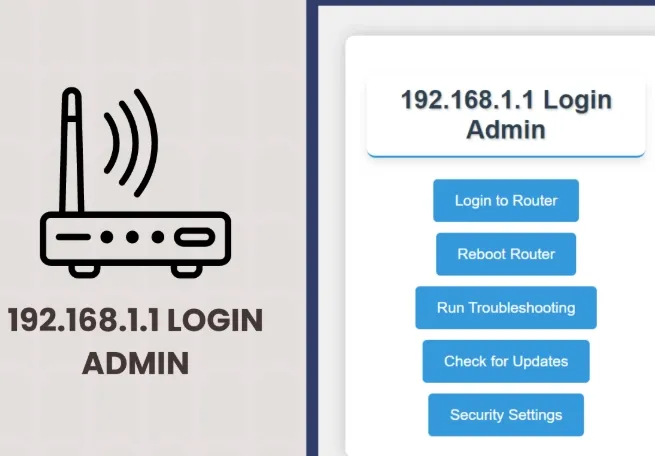
- سجل الدخول إلى لوحة إدارة الراوتر الخاص بك: افتح متصفح ويب وأدخل عنوان IP الخاص بالراوتر (على سبيل المثال، 192.168.1.1).
- انتقل إلى إعدادات الشبكة اللاسلكية: ابحث عن الخيارات المتعلقة بنطاق 5GHz.
- قم بتمكين نطاق 5GHz: إذا كان معطلاً، قم بتشغيله واحفظ التغييرات.
نصيحة:ارجع إلى دليل مستخدم الراوتر الخاص بك للحصول على تعليمات محددة.
في إعدادات الشبكة اللاسلكية، ابحث عن خيار "القناة" (Channel) وقم بتغييره من "تلقائي" (Auto) إلى قناة منخفضة ثابتة (على سبيل المثال، 36، 40، أو 44). احفظ ثم أعد تشغيل الراوتر. هذا يتجاوز قنوات DFS وشرائح القنوات العالية التي لا تستطيع بعض الأجهزة التعرف عليها. إذا استمرت المشكلة، فتحقق من إعداد "عرض القناة" (Channel Width) وحاول تقليله إلى 20MHz لتحسين التوافق مع الأجهزة القديمة.
الخطوة 2: التحقق من توافق الجهاز
- تحقق من مواصفات جهازك: ابحث عن دعم 5GHz WiFi في دليل المستخدم أو تفاصيل المنتج عبر الإنترنت.
- تحديث برامج تشغيل الجهاز: تأكد من أن برامج تشغيل WiFi الخاصة بجهازك محدثة.
الخطوة 3: تقليل تداخل الإشارة
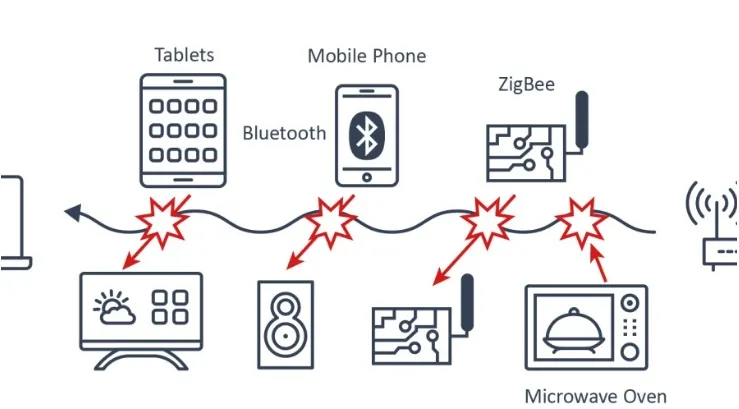
- تحديد مصادر التداخل: ابعد الراوتر الخاص بك عن أجهزة مثل أفران الميكروويف والهواتف اللاسلكية.
- تغيير قنوات WiFi: استخدم لوحة إدارة الراوتر الخاص بك للتبديل إلى قناة أقل ازدحامًا.
الخطوة 4: تحديث برامج الراوتر الثابتة
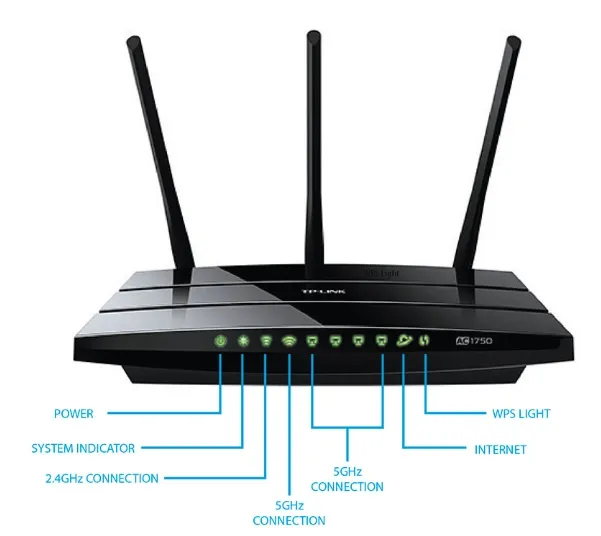
- الوصول إلى لوحة إدارة الراوتر: ابحث عن خيار "تحديث البرامج الثابتة".
- تنزيل وتثبيت التحديثات: اتبع التعليمات التي تظهر على الشاشة لإكمال التحديث.
الخطوة 5: تحسين وضع الراوتر
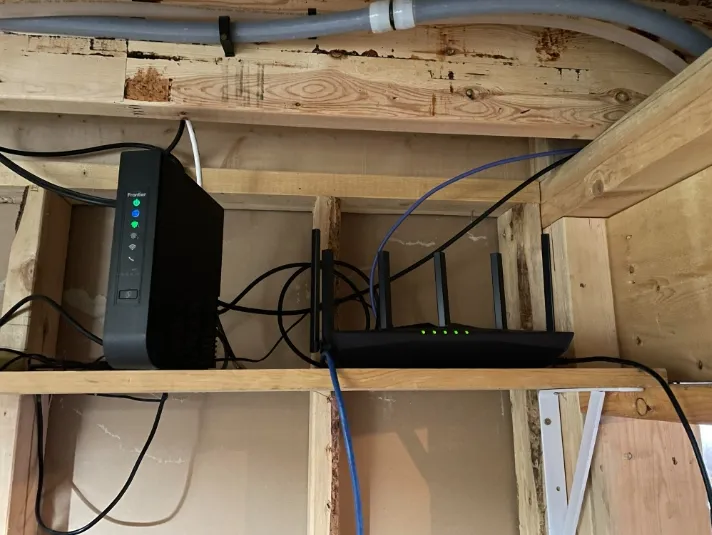
- اقترب من الراوتر: اختبر ما إذا كان 5G WiFi يظهر عندما تكون أقرب إلى الراوتر.
- أعد وضع الراوتر: ضعه في مكان مركزي ومرتفع للحصول على تغطية أفضل.
الأسئلة الشائعة (FAQ)
س1: جهازي يدعم 5G WiFi، لكنه لا يزال لا يتصل. ماذا أفعل؟
- ج1: تحقق مرة أخرى من إعدادات الراوتر الخاص بك وتأكد من تمكين نطاق 5GHz. كذلك، قم بتحديث برامج تشغيل WiFi الخاصة بجهازك.
س2: كيف أعرف إذا كان الراوتر الخاص بي يدعم 5G WiFi؟
- ج2: تحقق من مواصفات الراوتر في دليل المستخدم أو على موقع الشركة المصنعة. ابحث عن مصطلحات مثل "نطاق مزدوج" (dual-band) أو "دعم 5GHz".
س3: قمت بتحديث برامج الراوتر الثابتة، لكن المشكلة لا تزال قائمة. ما الخطوة التالية؟
- ج3: حاول إعادة ضبط الراوتر الخاص بك إلى إعدادات المصنع أو اتصل بفريق دعم الشركة المصنعة للحصول على المساعدة.
التفاصيل الفنية
موديلات الراوتر المدعومة
تدعم معظم أجهزة الراوتر الحديثة نطاق 5GHz. تشمل الموديلات الشائعة:
- Netgear Nighthawk Series
- TP-Link Archer Series
- Asus RT-AX Series
توافق الجهاز
تتضمن الأجهزة التي تدعم 5G WiFi عادةً:
- الهواتف الذكية: iPhone 6 والإصدارات الأحدث، Samsung Galaxy S7 والإصدارات الأحدث.
- أجهزة الكمبيوتر المحمولة: معظم الموديلات التي تم إصدارها بعد عام 2015.
- أجهزة المنزل الذكي: الموديلات الأحدث من أجهزة التلفزيون الذكية، وأجهزة البث، ووحدات التحكم بالألعاب.
إذا لم يظهر 5G WiFi الخاص بك، فلا داعي للذعر. باتباع دليل استكشاف الأخطاء وإصلاحها هذا، يمكنك تحديد المشكلة وحلها بسرعة. سواء كانت المشكلة في إعدادات الراوتر، أو توافق الجهاز، أو تداخل الإشارة، فإن الحلول المقدمة هنا ستساعدك على استعادة اتصال 5G WiFi الخاص بك والاستمتاع بإنترنت أسرع وأكثر موثوقية.







ماذا يمكننا أن نفعل لك؟