
- 問題の理解
- 5G WiFiが表示されない考えられる理由
- 1. ルーター設定の問題
- 2. デバイスの互換性の問題
- 3. 信号干渉
- 4. 古いルーターファームウェア
- 5. 距離と障害物
- ステップバイステップのトラブルシューティングガイド
- ステップ1:ルーター設定の確認
- ステップ2:デバイスの互換性の確認
- ステップ3:信号干渉の低減
- ステップ4:ルーターファームウェアの更新
- ステップ5:ルーターの配置の最適化
- よくある質問(FAQ)
- Q1:私のデバイスは5G WiFiをサポートしていますが、接続できません。どうすればよいですか?
- Q2:私のルーターが5G WiFiをサポートしているかどうかは、どうすればわかりますか?
- Q3:ルーターのファームウェアを更新しましたが、問題が解決しません。次に何をすればよいですか?
- 技術的な詳細
- サポートされているルーターモデル
- デバイス互換性
「私の5G WiFiが表示されないのはなぜ?」と疑問に思ったことがあるなら、あなたは一人ではありません。多くのユーザーがこのイライラする問題に直面し、インターネット体験が中断され、何が問題だったのかと頭を悩ませています。このガイドでは、この問題の一般的な原因を明らかにし、5G WiFiを再び動作させるためのステップバイステップの解決策を提供します。
問題の理解
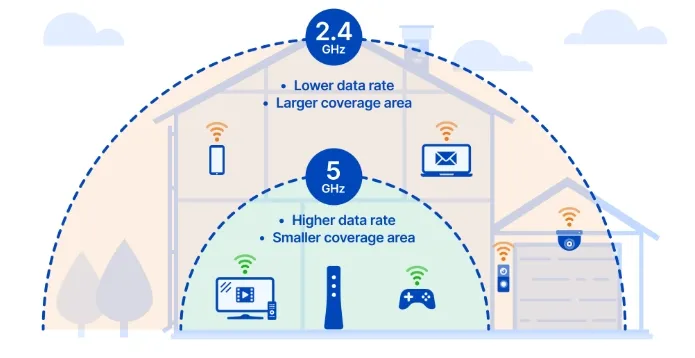
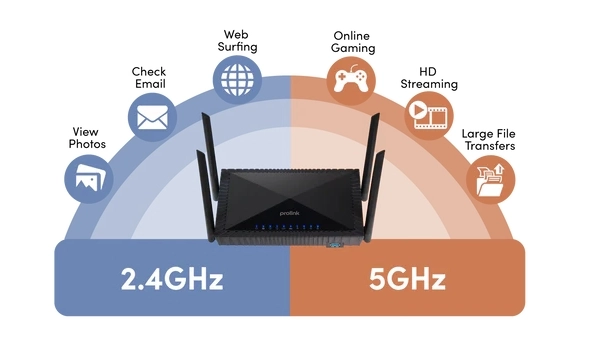
5GHz帯としても知られる5G WiFiは、2.4GHz帯と比較して、より高速で干渉が少ないという利点があります。しかし、通信範囲が短く、障害物や干渉に対してより敏感です。デバイスに5G WiFiネットワークが表示されない場合、ルーター設定からデバイスの互換性の問題まで、さまざまな原因が考えられます。
この記事では、以下の内容を扱います。
- 5G WiFiが表示されない一般的な理由。
- 問題を解決するためのステップバイステップのトラブルシューティング方法。
- パフォーマンスを向上させるための5G WiFi接続を最適化するヒント。
このガイドの最後には、問題を診断して解決し、シームレスなインターネット体験を確実にするための知識が得られるでしょう。
5G WiFiが表示されない考えられる理由
1. ルーター設定の問題
5G WiFiが表示されない最も一般的な理由の1つは、ルーター設定で5GHz帯が無効になっている可能性があることです。多くのルーターでは特定の周波数帯を有効または無効にでき、5GHz帯がオフになっている場合、デバイスはそれを検出できません。
解決策:ルーターの管理画面にログインし、5GHz帯が有効になっていることを確認してください。これについては、以下のトラブルシューティング手順で詳しく説明します。
5GHz帯が有効になっていても、ルーターの5Gチャンネルが「自動」に設定されている場合、DFS(動的周波数選択)チャンネル(例:52-144)が選択されることがあります。これらのチャンネルは、一部の地域でレーダーシステムと共有されています。ルーターがレーダー信号を検出すると、自動的にチャンネルを切り替え、一時的な信号消失を引き起こします。さらに、一部の古いデバイスは低チャンネル(36-48)のみをサポートしており、高チャンネル(149-165)を認識できません。基本的な方法で問題が解決しない場合は、ルーターの管理画面で5Gチャンネルを手動で36、40、または44に設定してみてください。
2. デバイスの互換性の問題
すべてのデバイスが5GHz帯をサポートしているわけではありません。古いスマートフォン、ノートパソコン、IoTデバイスは、2.4GHz帯のみに対応している場合があります。お使いのデバイスが5G WiFiをサポートしていない場合、ネットワークリストには表示されません。
解決策:デバイスの仕様を確認し、5GHz帯との互換性を確認してください。お使いのデバイスがサポートしていない場合は、新しいモデルへのアップグレードを検討してください。
デバイスが5GHz帯をサポートしている場合でも、「チャンネル幅」のサポートを確認してください。一部の古いデバイスは20MHzのチャンネル幅しかサポートしていませんが、最新のルーターはデフォルトで40MHz、80MHz、または160MHzに設定されている場合があり、互換性の問題を引き起こす可能性があります。不明な場合は、テストのためにルーターの5Gチャンネル幅を一時的に20MHzに設定してみてください。
3. 信号干渉
5GHz帯は、コードレス電話、電子レンジ、Bluetoothデバイスなどの他の電子機器からの干渉を受けやすくなっています。この干渉により、5G WiFiネットワークが不安定になったり、完全に表示されなくなったりする可能性があります。
解決策:干渉源を特定し、最小限に抑えてください。例えば、ルーターを他の電子機器から離し、混雑の少ないチャンネルを使用してください。
4. 古いルーターファームウェア
ルーターメーカーは、バグの修正、パフォーマンスの向上、新機能の追加のために定期的にファームウェアアップデートをリリースしています。ルーターのファームウェアが古い場合、5GHz帯に問題が発生する可能性があります。
解決策:ルーターの管理画面でファームウェアアップデートを確認し、最新バージョンをインストールしてください。
5. 距離と障害物
5GHz帯は、2.4GHz帯と比較して通信範囲が短いです。ルーターから離れすぎている場合や、壁、家具、その他の障害物がある場合、デバイスは5G WiFiネットワークを検出できない可能性があります。
解決策:ルーターに近づくか、自宅やオフィスの中心部に再配置してください。
ステップバイステップのトラブルシューティングガイド
ステップ1:ルーター設定の確認
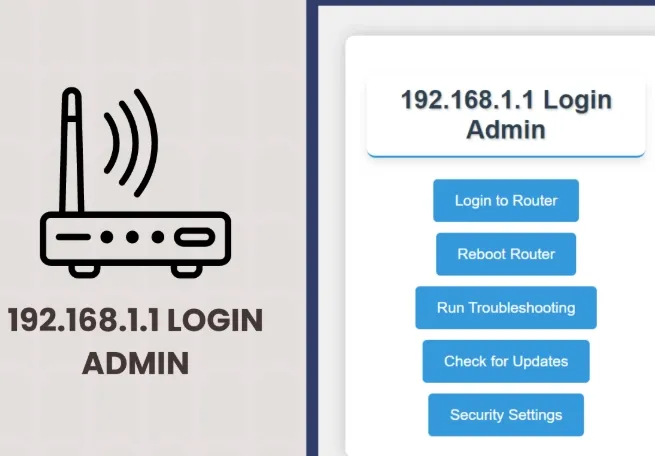
- ルーターの管理画面にログインする:ウェブブラウザを開き、ルーターのIPアドレス(例:192.168.1.1)を入力します。
- ワイヤレス設定に移動する:5GHz帯に関連するオプションを探します。
- 5GHz帯を有効にする:無効になっている場合はオンにし、変更を保存します。
ヒント:具体的な手順については、ルーターの取扱説明書を参照してください。
ワイヤレス設定で「チャンネル」オプションを見つけ、「自動」から固定の低チャンネル(例:36、40、または44)に変更します。変更を保存し、ルーターを再起動してください。これにより、一部のデバイスが認識できないDFSチャンネルや高チャンネルセグメントが回避されます。問題が解決しない場合は、「チャンネル幅」設定を確認し、古いデバイスとの互換性を高めるために20MHzに減らしてみてください。
ステップ2:デバイスの互換性の確認
- デバイスの仕様を確認する:取扱説明書またはオンラインの製品詳細で5GHz WiFiのサポートを探します。
- デバイスドライバーを更新する:お使いのデバイスのWiFiドライバーが最新であることを確認してください。
ステップ3:信号干渉の低減
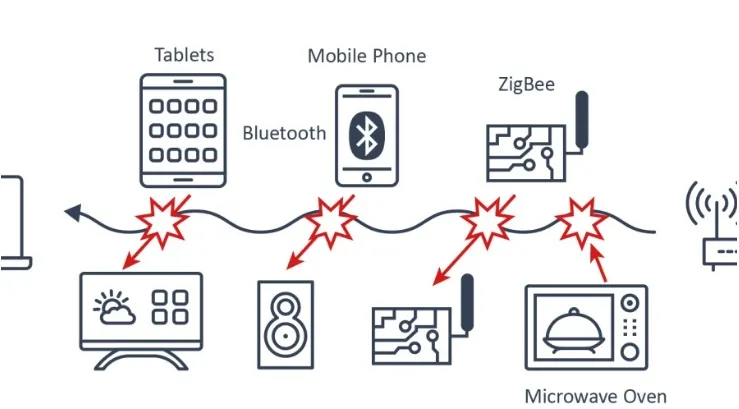
- 干渉源を特定する:ルーターを電子レンジやコードレス電話などのデバイスから離してください。
- WiFiチャンネルを変更する:ルーターの管理画面を使用して、混雑の少ないチャンネルに切り替えてください。
ステップ4:ルーターファームウェアの更新
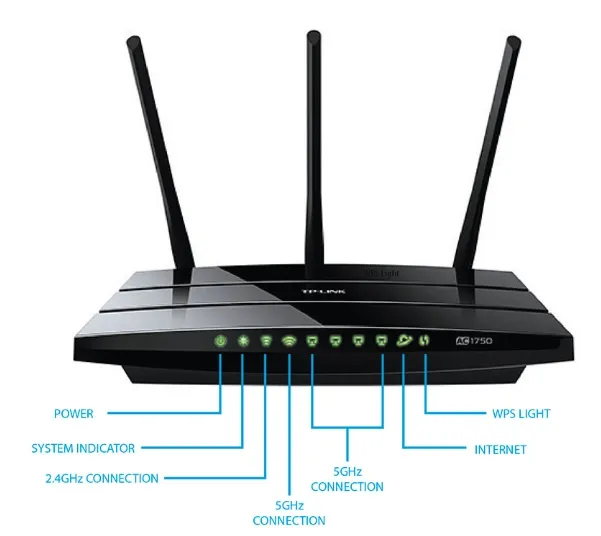
- ルーターの管理画面にアクセスする:「ファームウェアアップデート」オプションを探します。
- アップデートをダウンロードしてインストールする:画面の指示に従ってアップデートを完了してください。
ステップ5:ルーターの配置の最適化
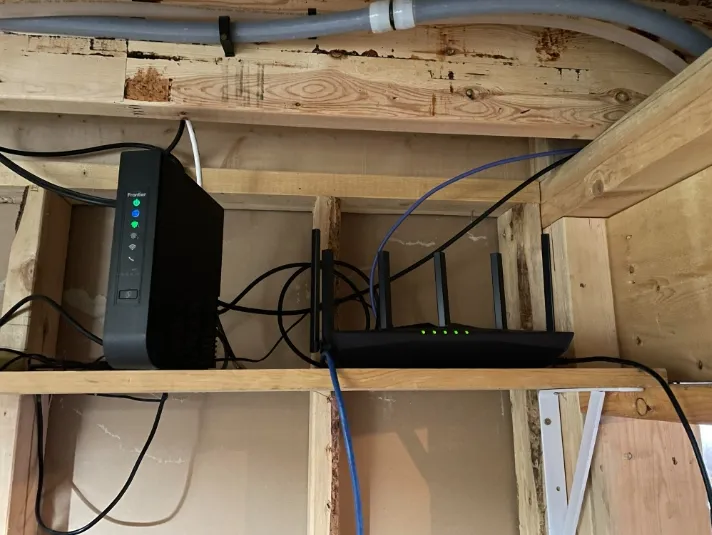
- ルーターに近づく:ルーターに近づいたときに5G WiFiが表示されるかテストしてください。
- ルーターを再配置する:より良いカバレッジのために、中央の高い場所に設置してください。
よくある質問(FAQ)
Q1:私のデバイスは5G WiFiをサポートしていますが、接続できません。どうすればよいですか?
- A1:ルーター設定を再確認し、5GHz帯が有効になっていることを確認してください。また、デバイスのWiFiドライバーを更新してください。
Q2:私のルーターが5G WiFiをサポートしているかどうかは、どうすればわかりますか?
- A2:ルーターの取扱説明書またはメーカーのウェブサイトで、ルーターの仕様を確認してください。「デュアルバンド」や「5GHzサポート」などの用語を探してください。
Q3:ルーターのファームウェアを更新しましたが、問題が解決しません。次に何をすればよいですか?
- A3:ルーターを工場出荷時の設定にリセットするか、メーカーのサポートチームに連絡して支援を求めてください。
技術的な詳細
サポートされているルーターモデル
ほとんどの最新ルーターは5GHz帯をサポートしています。人気のあるモデルには以下が含まれます。
- Netgear Nighthawk Series
- TP-Link Archer Series
- Asus RT-AX Series
デバイス互換性
一般的に5G WiFiをサポートするデバイスには以下が含まれます。
- スマートフォン: iPhone 6以降、Samsung Galaxy S7以降。
- ノートパソコン:2015年以降にリリースされたほとんどのモデル。
- スマートホームデバイス:スマートテレビ、ストリーミングデバイス、ゲーム機の新しいモデル。
5G WiFiが表示されない場合でも、慌てる必要はありません。このトラブルシューティングガイドに従うことで、問題を迅速に特定し解決できます。ルーター設定、デバイスの互換性、信号干渉のいずれが原因であっても、ここに示された解決策は、5G WiFi接続を回復し、より高速で信頼性の高いインターネットを楽しむのに役立つでしょう。








何かお手伝いできることはありますか?