
- Понимание проблемы
- Возможные причины, почему не отображается 5G WiFi
- 1. Проблема с настройками роутера
- 2. Проблемы совместимости устройств
- 3. Помехи сигнала
- 4. Устаревшая прошивка роутера
- 5. Расстояние и препятствия
- Пошаговое руководство по устранению неполадок
- Шаг 1. Проверьте настройки роутера
- Шаг 2. Проверьте совместимость устройства
- Шаг 3. Уменьшите помехи сигнала
- Шаг 4. Обновите прошивку роутера
- Шаг 5. Оптимизируйте размещение роутера
- Часто задаваемые вопросы (FAQ)
- Вопрос 1: Мое устройство поддерживает 5G WiFi, но оно все равно не подключается. Что делать?
- Вопрос 2: Как узнать, поддерживает ли мой роутер 5G WiFi?
- Вопрос 3: После обновления прошивки роутера проблема сохраняется. Что делать дальше?
- Технические детали
- Поддерживаемые модели роутеров
- Совместимость устройства
Если вы когда-нибудь задавались вопросом: «Почему не отображается 5G WiFi?» — вы не одиноки. Многие пользователи сталкиваются с этой неприятной проблемой, которая нарушает работу в интернете и заставляет задуматься, что пошло не так. В этом руководстве мы разберем основные причины этой проблемы и предложим пошаговые решения, чтобы ваш 5G WiFi снова заработал.
Понимание проблемы
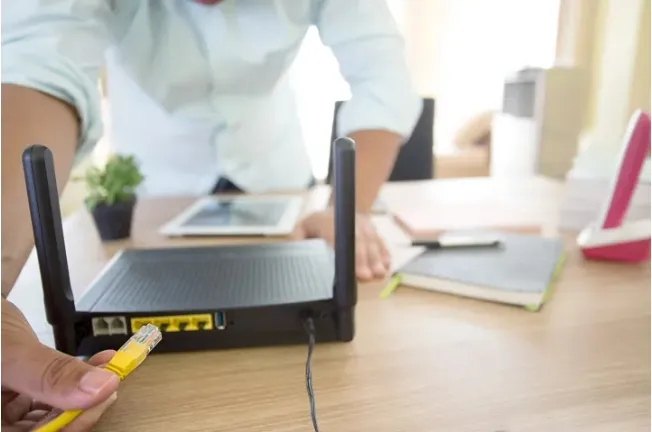
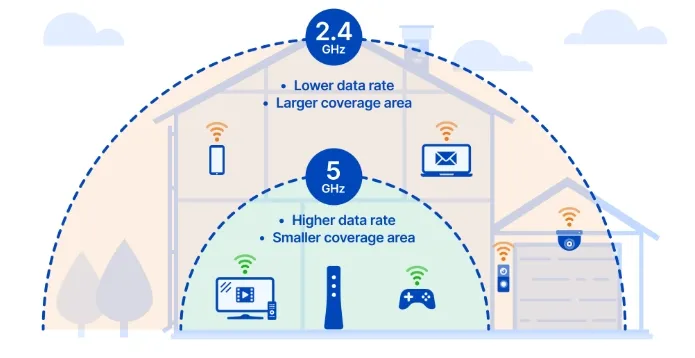
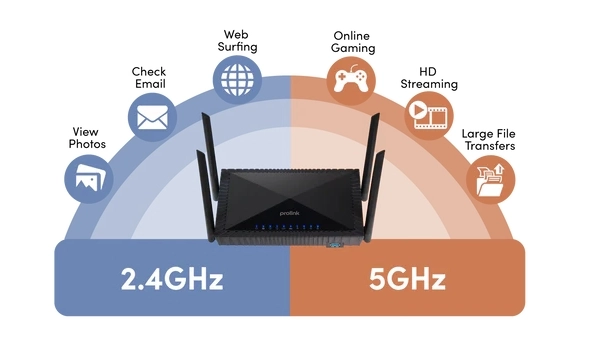
5G WiFi, также известный как диапазон 5 GHz, обеспечивает более высокие скорости и меньший уровень помех по сравнению с диапазоном 2,4 GHz. Однако его радиус действия меньше, и он более чувствителен к препятствиям и помехам. Если ваша сеть 5G WiFi не отображается на устройстве, причин может быть множество: от настроек роутера до проблем совместимости устройств.
В этой статье мы рассмотрим:
- Основные причины, по которым не отображается 5G WiFi.
- Пошаговые методы устранения неполадок для решения проблемы.
- Советы по оптимизации подключения 5G WiFi для повышения производительности.
К концу этого руководства вы будете знать, как диагностировать и устранить проблему, обеспечив бесперебойную работу в интернете.
Возможные причины, почему не отображается 5G WiFi
1. Проблема с настройками роутера
Одна из самых распространенных причин, по которым не отображается 5G WiFi, — это отключенный диапазон 5 GHz в настройках роутера. Многие роутеры позволяют включать и отключать отдельные частотные диапазоны, и если диапазон 5 GHz выключен, ваши устройства его не обнаружат.
Решение: Войдите в панель администратора роутера и убедитесь, что диапазон 5 GHz включен. Мы подробно рассмотрим это в шагах по устранению неполадок ниже.
Даже если диапазон 5 GHz включен, при установленном значении «Auto» для канала 5G роутер может выбрать канал DFS (Dynamic Frequency Selection) (например, 52–144). В некоторых регионах эти каналы используются совместно с радиолокационными системами. Когда роутер обнаруживает сигналы радара, он автоматически переключает канал, из-за чего сигнал временно исчезает. Кроме того, некоторые старые устройства поддерживают только нижние каналы 36–48 и не распознают верхние каналы 149–165. Если базовые методы не помогают, попробуйте вручную установить канал 5G на 36, 40 или 44 в панели администратора роутера.
2. Проблемы совместимости устройств
Не все устройства поддерживают диапазон 5 GHz. Старые смартфоны, ноутбуки и IoT-устройства могут быть совместимы только с диапазоном 2,4 GHz. Если ваше устройство не поддерживает 5G WiFi, оно не появится в списке сетей.
Решение: Проверьте характеристики устройства, чтобы подтвердить поддержку диапазона 5 GHz. Если ваше устройство не поддерживает его, рассмотрите возможность замены на более новую модель.
Даже если устройство поддерживает 5 GHz, проверьте поддержку «ширины канала». Некоторые старые устройства поддерживают только ширину канала 20 MHz, в то время как современные роутеры по умолчанию могут использовать 40, 80 или 160 MHz, что вызывает проблемы совместимости. Если вы не уверены, временно установите ширину канала 5G роутера на 20 MHz для проверки.
3. Помехи сигнала
Диапазон 5 GHz более восприимчив к помехам от других электронных устройств, таких как беспроводные телефоны, микроволновые печи и Bluetooth-устройства. Такие помехи могут сделать вашу сеть 5G WiFi нестабильной или привести к ее полному исчезновению.
Решение: Определите и минимизируйте источники помех. Например, держите роутер подальше от других электронных устройств и используйте менее загруженные каналы.
4. Устаревшая прошивка роутера
Производители роутеров регулярно выпускают обновления прошивки для исправления ошибок, повышения производительности и добавления новых функций. Если прошивка роутера устарела, это может вызывать проблемы с диапазоном 5 GHz.
Решение: Проверьте наличие обновлений прошивки в панели администратора роутера и установите последнюю версию.
5. Расстояние и препятствия
Диапазон 5 GHz имеет меньший радиус действия по сравнению с диапазоном 2,4 GHz. Если вы находитесь слишком далеко от роутера или на пути есть стены, мебель и другие препятствия, устройство может не обнаружить сеть 5G WiFi.
Решение: Подойдите ближе к роутеру или переместите его в центральное место в доме или офисе.
Пошаговое руководство по устранению неполадок
Шаг 1. Проверьте настройки роутера
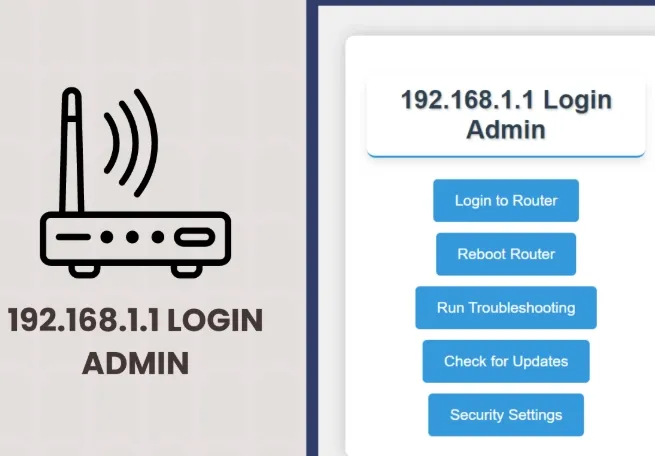
- Войдите в панель управления роутером: Откройте веб-браузер и введите IP-адрес вашего роутера (например, 192.168.1.1).
- : Найдите параметры, связанные с диапазоном 5GHz.: Если диапазон отключен, включите его и сохраните изменения.
- Включите диапазон 5GHz: Если диапазон отключен, включите его и сохраните изменения.
Совет:Обратитесь к руководству пользователя вашего роутера для получения конкретных инструкций.
В настройках беспроводной сети найдите параметр «Channel» и измените его с «Auto» на фиксированный низкий канал (например, 36, 40 или 44). Сохраните изменения и перезагрузите роутер. Это позволяет обойти каналы DFS и высокие сегменты каналов, которые некоторые устройства не распознают. Если проблема не устранена, проверьте параметр «Channel Width» и попробуйте уменьшить его до 20MHz для лучшей совместимости со старыми устройствами.
Шаг 2. Проверьте совместимость устройства
- Проверьте характеристики вашего устройства: Найдите информацию о поддержке 5GHz WiFi в руководстве пользователя или в онлайн-описании продукта.
- Обновите драйверы устройства: Убедитесь, что драйверы WiFi вашего устройства обновлены.
Шаг 3. Уменьшите помехи сигнала
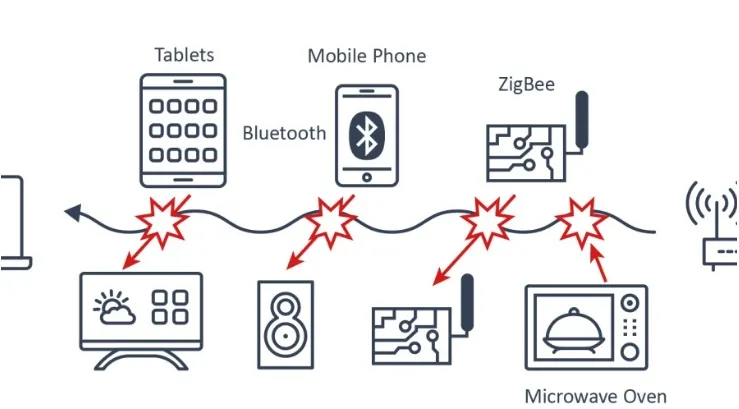
- Выявите источники помех: Держите роутер подальше от таких устройств, как микроволновые печи и радиотелефоны.
- Смените каналы WiFi: В панели управления роутером переключитесь на менее загруженный канал.
Шаг 4. Обновите прошивку роутера
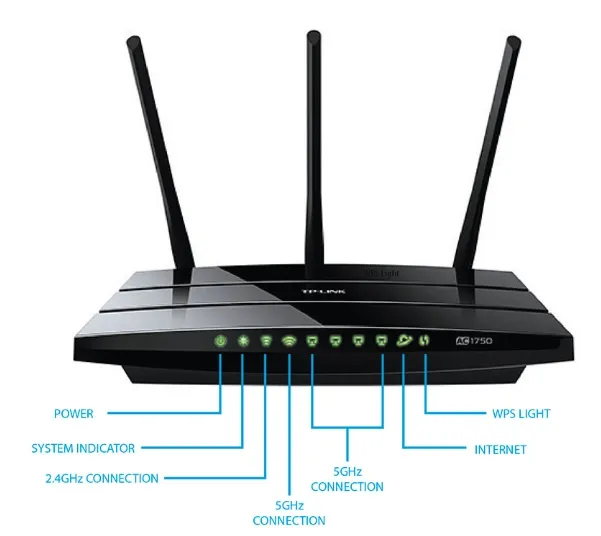
- Откройте панель управления роутером: Найдите параметр «Firmware Update» (обновление прошивки).
- Загрузите и установите обновления: Следуйте инструкциям на экране, чтобы завершить обновление.
Шаг 5. Оптимизируйте размещение роутера
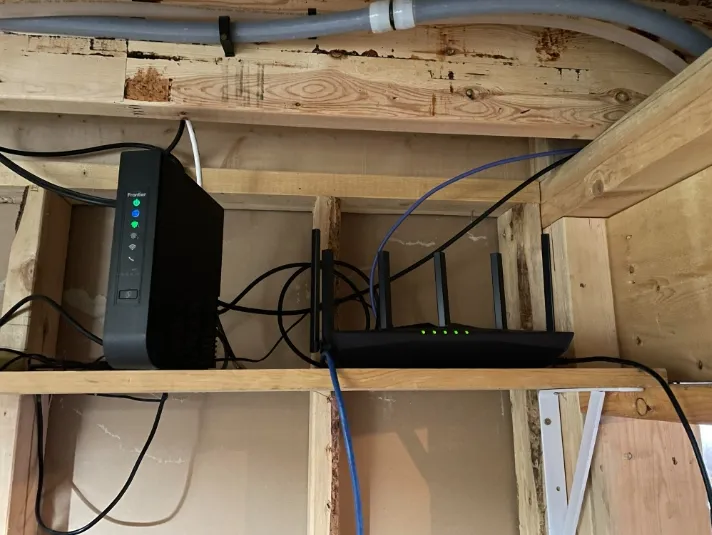
- Подойдите ближе к роутеру: Проверьте, появляется ли 5G WiFi, когда вы находитесь ближе к роутеру.
- Переместите роутер: Разместите его в центре помещения и на возвышении для лучшего покрытия.
Часто задаваемые вопросы (FAQ)
Вопрос 1: Мое устройство поддерживает 5G WiFi, но оно все равно не подключается. Что делать?
- О1: Перепроверьте настройки роутера и убедитесь, что диапазон 5GHz включен. Также обновите драйверы WiFi вашего устройства.
Вопрос 2: Как узнать, поддерживает ли мой роутер 5G WiFi?
- О2: Проверьте характеристики роутера в руководстве пользователя или на сайте производителя. Ищите такие термины, как «dual-band» (двухдиапазонный) или «5GHz support» (поддержка диапазона 5GHz).
Вопрос 3: После обновления прошивки роутера проблема сохраняется. Что делать дальше?
- О3: Попробуйте сбросить роутер до заводских настроек или обратитесь за помощью в службу поддержки производителя.
Технические детали
Поддерживаемые модели роутеров
Большинство современных роутеров поддерживают диапазон 5GHz. Популярные модели включают:
- Netgear Nighthawk Series
- TP-Link Archer Series
- Asus RT-AX Series
Совместимость устройства
Устройства, которые обычно поддерживают 5G WiFi, включают:
- Смартфоны: iPhone 6 и новее, Samsung Galaxy S7 и новее.
- Ноутбуки: Большинство моделей было выпущено после 2015 года.
- Устройства умного дома: Более новые модели смарт-телевизоров, стриминговых устройств и игровых консолей.
Если ваш 5G WiFi не отображается, не паникуйте. Следуя этому руководству по устранению неполадок, вы сможете быстро выявить и решить проблему. Будь то настройки роутера, совместимость устройств или помехи сигнала, приведенные здесь решения помогут восстановить подключение 5G WiFi и наслаждаться более быстрым и стабильным интернетом.








Чем мы можем вам помочь?