
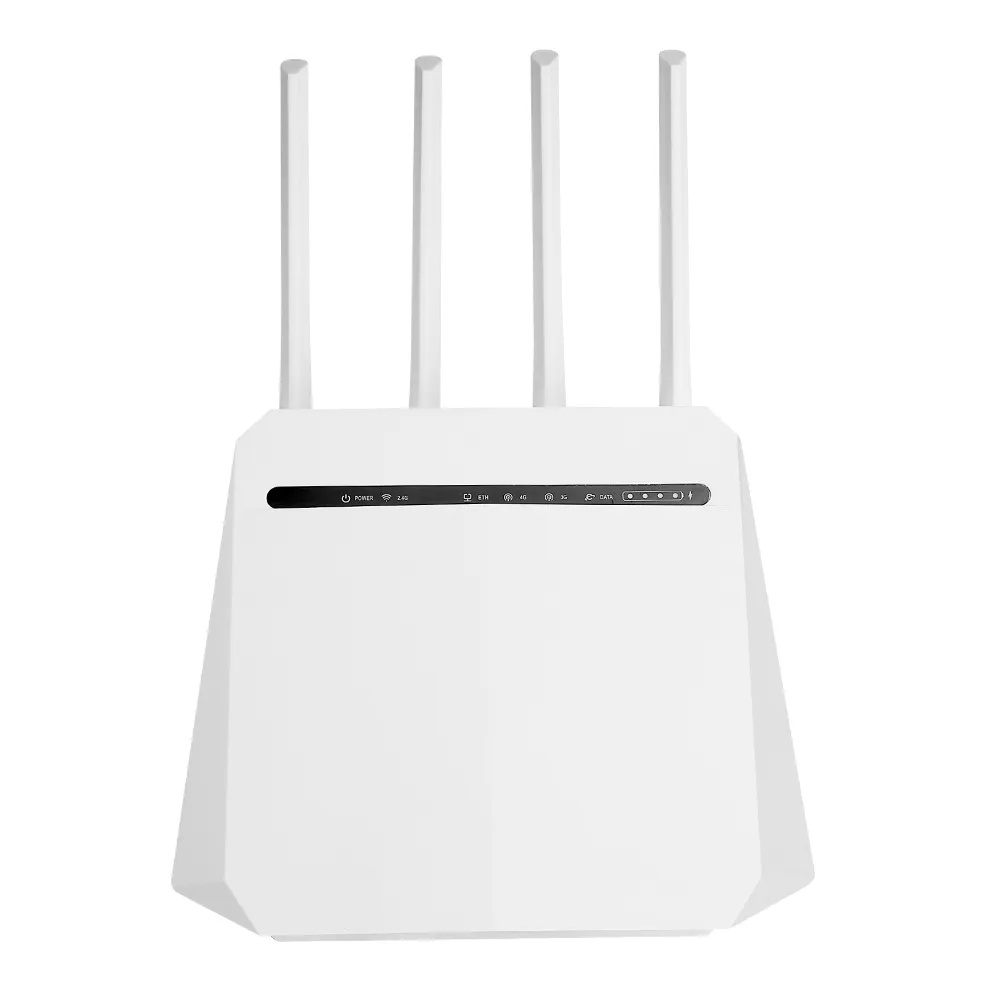
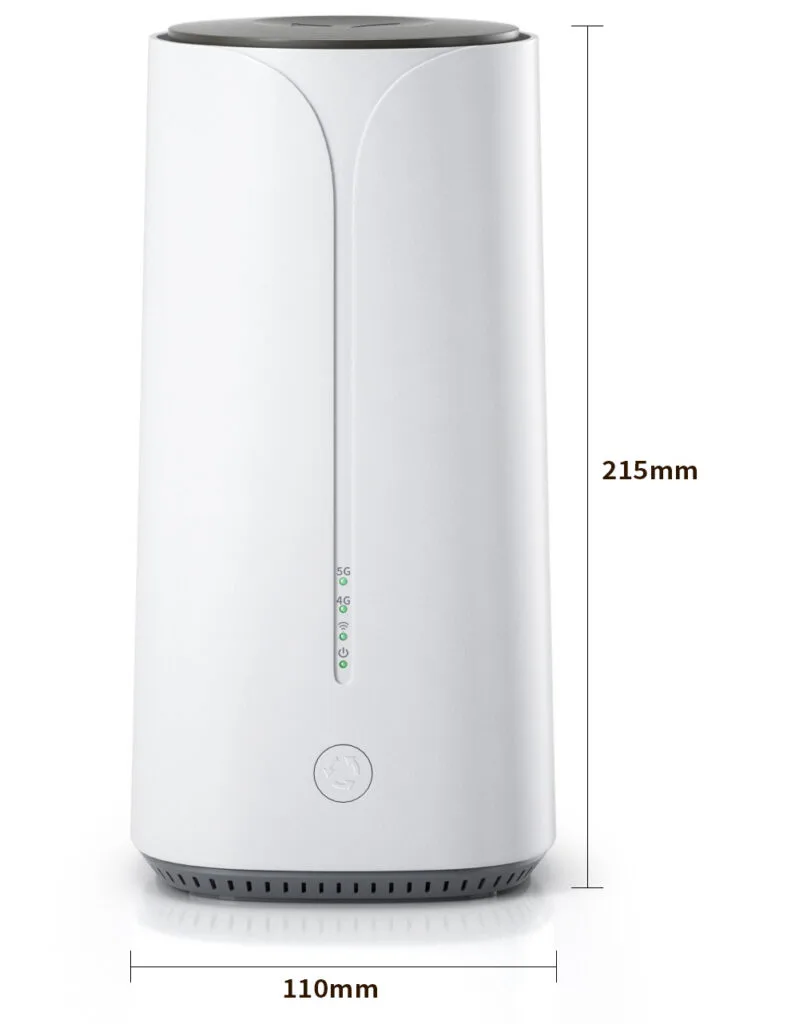
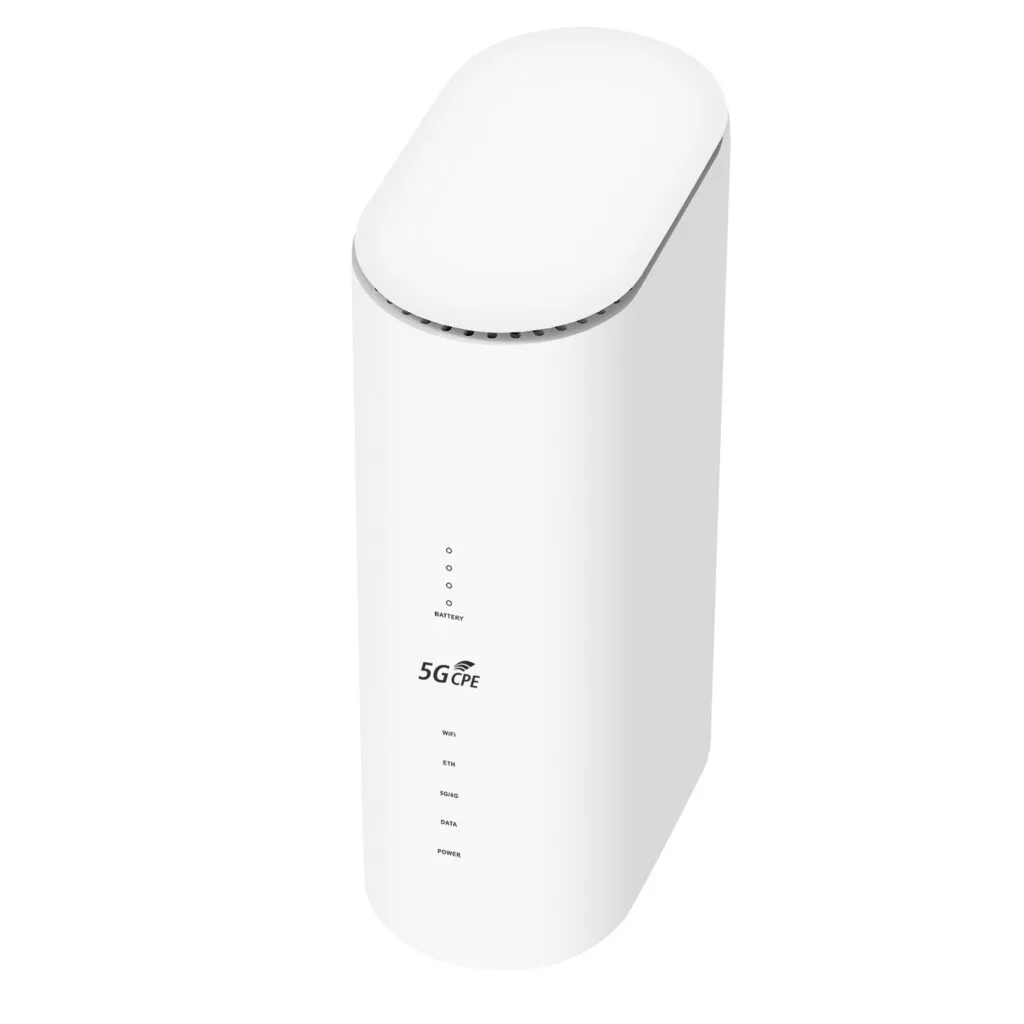
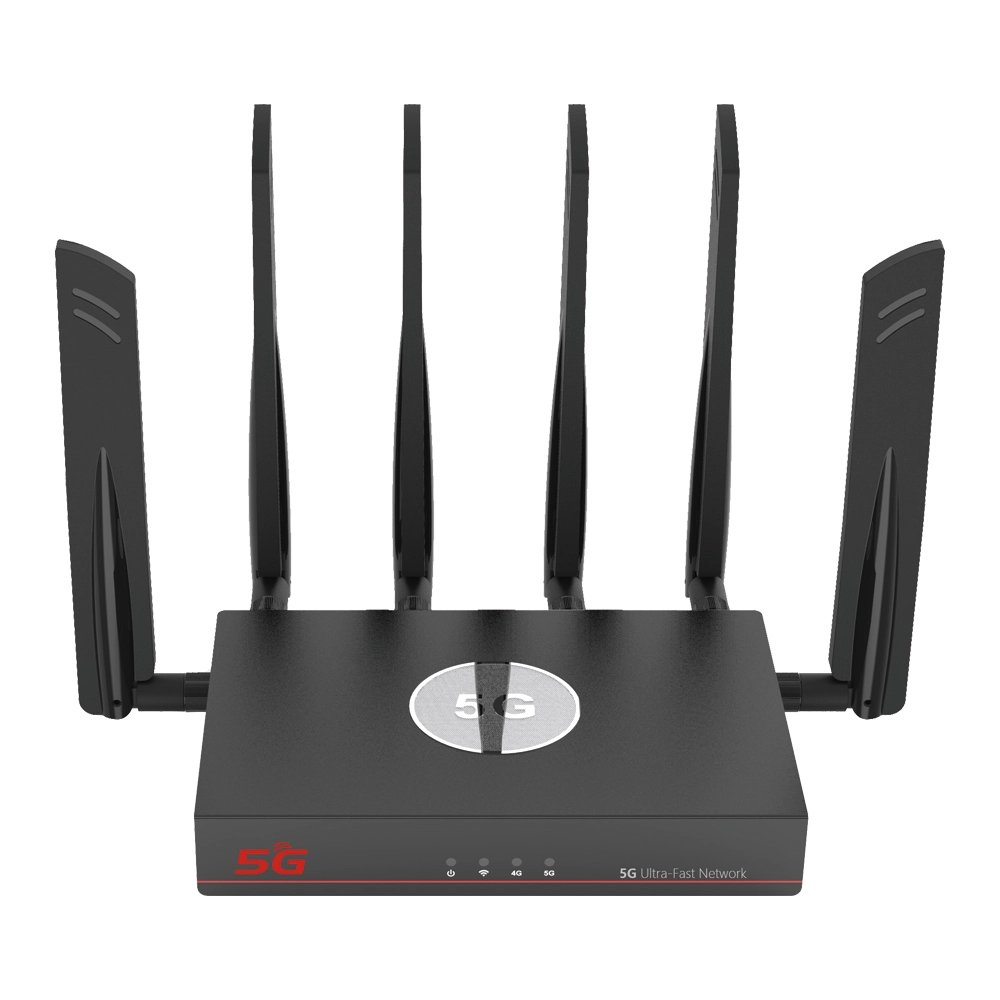
In der heutigen Welt ist digitales Leben überall. Ein stabiles, schnelles Heim-WLAN-Netzwerk ist zur vierten grundlegenden Versorgung geworden – direkt nach Wasser, Strom und Gas. Im Zentrum steht oft ein unauffälliges kleines Gerät mit blinkenden Kontrollleuchten – der WLAN-Router wie z. B.4G WLAN Router mit SIM Card Slot und externer AntenneoderWLAN-Router mit SIM 5GDas Verständnis vieler Menschen beschränkt sich vielleicht auf „die Box, die mein Handy ins Internet bringt“, aber ihre innere Welt ist weitaus komplexer und faszinierender, als man sich vorstellen kann.
Teil 1: Die Grundlagen erkunden – Wie funktioniert ein WLAN-Router?
Um zu verstehen, wie man es richtig nutzt, muss man zuerst wissen, was es tut. Einfach ausgedrückt: Ein WLAN-Router fungiert sowohl als Verkehrszentrale als auch als Signalstation Ihres Heimnetzwerks. Seine Kernfunktionen sind Routing und Switching. Wenn Ihr Breitbandsignal über Glasfaserkabel oder Ethernet in den Router gelangt, führt der Router zunächst das Routing aus – er analysiert die Ziele der Datenpakete, wählt den besten Pfad für sie und entscheidet, ob sie innerhalb des Heim-LANs weitergeleitet oder ins Internet geschickt werden. Gleichzeitig überträgt seine Switching-Funktion Daten effizient zwischen angeschlossenen kabelgebundenen Geräten wie Desktop-Computern und Netzwerk-TV-Boxen.
Aber sein beeindruckendstes Merkmal ist die WLAN-Access-Point-Funktion. Die eingebauten WLAN-Chips und Antennen des Routers modulieren die verarbeiteten Netzdaten in bestimmte Funkfrequenzen – hauptsächlich in die 2,4-GHz- und 5-GHz-Bänder – und senden sie aus. Die WLAN-Netzwerkkarten in Ihren Telefonen, Tablets, Laptops usw. empfangen diese Funkwellen wie ein Radio und demodulieren sie zurück in die von Ihnen aufgerufenen Webseiten und angesehenen Videos. Dieser Vorgang passiert zehntausende Male pro Sekunde und bildet die Grundlage unseres drahtlosen Surferlebnisses.
Teil 2: Hardware im Detail – Kernkomponenten im Gehäuse
Die Leistung eines Routers hängt direkt von seiner internen Hardware-Ausstattung ab. Zuerst ist die CPU zu nennen – sie ist das Gehirn des Routers und verantwortlich für alle Routing-Berechnungen, Sicherheitsrichtlinien und Funktionsverwaltung. Je leistungsfähiger der Prozessor ist, desto besser bewältigt er mehrere Geräte und hohen Datenverkehr gleichzeitig – besonders wichtig für erweiterte Funktionen wie Spielbeschleunigung und Fernzugriff auf das Intranet.
Als Nächstes kommt der Speicher, einschließlich RAM und Flash-Speicher. Der RAM bestimmt, wie viele Aufgaben und Datensitzungen der Router gleichzeitig verarbeiten kann, vergleichbar mit dem RAM eines Computers. Der Flash-Speicher speichert das Betriebssystem (Firmware) des Routers und Ihre personalisierten Einstellungen. Großzügiger Speicher ist eine Grundvoraussetzung für stabile Verbindungen vieler Geräte.
Das WLAN-Chip- und Antennensystem bestimmt direkt Signalabdeckung und -qualität. Chips mit Unterstützung für MIMO (Multiple Input Multiple Output) können über mehrere Antennen gleichzeitig Daten senden und empfangen und so die WLAN-Geschwindigkeit und Störfestigkeit erheblich verbessern. Mehr Antennen sind nicht immer besser – Design, Verstärkung und das Zusammenspiel der internen Schaltungen sind wichtiger. Außerdem sind Gigabit-WAN- und LAN-Ports entscheidend, um sicherzustellen, dass kabelgebundene Verbindungsgeschwindigkeiten nicht zum Engpass werden.
Teil 3: Frequenz-Duell – 2,4 GHz vs. 5 GHz Dualband verstehen
Moderne Router wie4G WLAN Router mit SIM Card Slot und externer AntenneoderWLAN-Router mit SIM 5Gunterstützen in der Regel den gleichzeitigen Dualband-Betrieb. Das 2,4-GHz-Band zeichnet sich durch niedrige Frequenz und lange Wellenlänge aus, was ihm eine starke Fähigkeit verleiht, Hindernisse wie Wände zu durchdringen, und eine relativ größere Abdeckung bietet. Allerdings hat es nur wenige nutzbare Kanäle, und viele Haushaltsgeräte wie Bluetooth-Geräte und Mikrowellenherde nutzen dieses Band, was zu Überlastung und Störungen führt und instabile Geschwindigkeiten sowie hohe Latenzen zur Folge hat.
Das 5-GHz-Band hat eine hohe Frequenz, viele saubere Kanäle und minimale Störungen und bietet sehr hohe Übertragungsgeschwindigkeiten und sehr niedrige Latenzen. Es ist ideal für Online-Gaming, Ultra-HD-Videostreaming und andere qualitätsanspruchsvolle Anwendungen. Allerdings ist seine Signaldurchdringung schwächer und seine Abdeckung in der Regel kleiner als die des 2,4-GHz-Bands. Ein guter Dualband-Router kann Geräte intelligent in das besser geeignete Band führen oder die beiden Bänder unter einem Netzwerknamen zusammenfassen, um die optimale Wahl automatisch zu ermöglichen.
Teil 4: Geschwindigkeitsmythen – Gigabit, WLAN-Übertragungsrate und Breitbandabstimmung verstehen
Auf den Produktverpackungen werden WLAN-Übertragungsraten wie 3000Mbps oder 5000Mbps beworben. Diese sind theoretische kombinierte Werte, die sich aus den Höchstgeschwindigkeiten mehrerer Bänder unter idealen Laborbedingungen zusammensetzen, z. B. 1200Mbps+2400Mbps=3600Mbps. Diese Zahl spiegelt in erster Linie die maximale Geschwindigkeit zwischen Intranet-Geräten wider, etwa beim Übertragen großer Dateien von einem Telefon auf ein Heim-NAS. Für den Internetzugriff ist der eigentliche Engpass die Bandbreite Ihres Breitbandtarifs und die WAN-Port-Geschwindigkeit des Routers. Wenn Sie einen 500Mbps-Breitbandtarif haben, ist ein Router mit Gigabit-Ports für WAN und LAN eine Grundvoraussetzung, andernfalls können Sie Ihre Bandbreite nicht vollständig ausnutzen. Höhere WLAN-Übertragungsraten bewältigen die Anforderungen mehrerer Geräte besser, die gleichzeitig auf schnelle Intranet-Ressourcen in Ihrem Zuhause zugreifen.
Teil 5: Entwicklung der Standards – Von Wi-Fi 4 zu Wi-Fi 6 (802.11ax)
Wi-Fi-Standards werden von der IEEE (Institute of Electrical and Electronics Engineers) festgelegt. Wir haben uns von frühem Wi-Fi 4 (802.11n) zum verbreiteten Wi-Fi 5 (802.11ac) und nun zu Wi-Fi 6 (802.11ax) bewegt. Wi-Fi 5 bietet deutlich höhere Geschwindigkeiten, geringere Latenzen und eine stärkere Parallelverarbeitung mehrerer Geräte als Wi-Fi 4. Router mit Wi-Fi-6-Unterstützung führen effizientere Kodierungsverfahren, breitere Kanäle und Mehrbenutzer-Technologien wie OFDMA (Orthogonal Frequency Division Multiple Access) ein und verbessern so die Leistung in Umgebungen mit vielen Geräten erheblich – sie sind damit eine zukunftssichere Wahl.
Teil 6: Kaufberatung 1 – Nach Wohnungsgröße und Grundriss
Der erste Schritt beim Kauf eines Routers ist die Einschätzung Ihres Abdeckungsbedarfs. Für ein einfaches Studio-Apartment oder eine Einzimmerwohnung unter 60 Quadratmetern reicht in der Regel ein handelsüblicher Dualband-Router mit Wi-Fi 5. Für ein mittelgroßes Zuhause von 80–120 Quadratmetern – insbesondere mit tragenden Wänden – sollten Sie Produkte mit leistungsstarken externen Antennen und hoher Signalverstärkung bevorzugen.
Bei Doppelhaushälften, Villen oder großen Etagenwohnungen über 140 Quadratmetern wird ein einzelner Router zwangsläufig Funklöcher haben. Ziehen Sie ein verteiltes Router-System oder ein Mesh-Netzwerk in Betracht. Diese Systeme bestehen aus mehreren Knoten, die über kabelgebundene oder kabellose Verbindungen vernetzt sind und automatisch ein nahtloses, flächendeckendes Netzwerk bilden. Die Verbindungen wechseln automatisch, wenn sich Geräte zwischen den Knoten bewegen – das macht diese Lösung zur besten Wahl für vollständige Abdeckung und schnelles Internet ohne Funklöcher im ganzen Haus.
Teil 7: Kaufberatung 2 – Nach Anzahl der verbundenen Geräte und Nutzung
Moderne Haushalte haben oft 20–30 verbundene Geräte, darunter Telefone, Computer, Tablets, Smart-TVs, Kameras, Smart Speaker usw. Je mehr Geräte, desto höher die Anforderungen an die Datenverarbeitungskapazität und die Gerätebegrenzung des Routers. Wenn Familienmitglieder häufig gleichzeitig online spielen, Videokonferenzen abhalten und Ultra-HD-Videos streamen, benötigen Sie einen Router mit Mehrkern-Prozessor, hoher Rechenleistung und großem Speicher, um Stabilität und niedrige Latenz unter hoher Last zu gewährleisten.
Wenn Sie ein Heim-NAS (Network Attached Storage) einrichten oder schnellen Dateiaustausch in Ihrem Intranet durchführen möchten, sollten Sie neben Gigabit-fähigen kabelgebundenen Ports des Routers auch prüfen, ob dieser Link Aggregation unterstützt oder über 2,5-GbE- oder sogar 10-GbE-Ports verfügt, um das volle Potenzial der Intranet-Übertragungen auszuschöpfen.
Teil 8: Kaufberatung 3 – Benutzerfreundlichkeit und erweiterte Funktionen im Blick
Für die meisten Nutzer ist eine benutzerfreundliche Verwaltungsoberfläche entscheidend. Viele Marken bieten heute übersichtliche, einfache Mobile-Apps, mit denen sich das Netzwerk einrichten, verbundene Geräte verwalten, Kindersicherungen einrichten und Internetgeschwindigkeiten testen lassen – mühelos. Einige Router unterstützen auch Sprachsteuerung über Smart Speaker für einfache Verwaltungsaufgaben.
Was erweiterte Funktionen betrifft, achten Sie auf UPnP (Universal Plug and Play), DDNS (Dynamic Domain Name System) für bequemen Fernzugriff auf Intranet-Geräte, integrierte oder installierbare VPN-Serverunterstützung für den sicheren Zugriff auf Ihr Heimnetzwerk von außen sowie spezielle spieloptimierte Modi, die Spieldatenpakete automatisch erkennen und priorisieren.
Teil 9: Erste Schritte – Richtiger Anschluss und erste Einrichtung
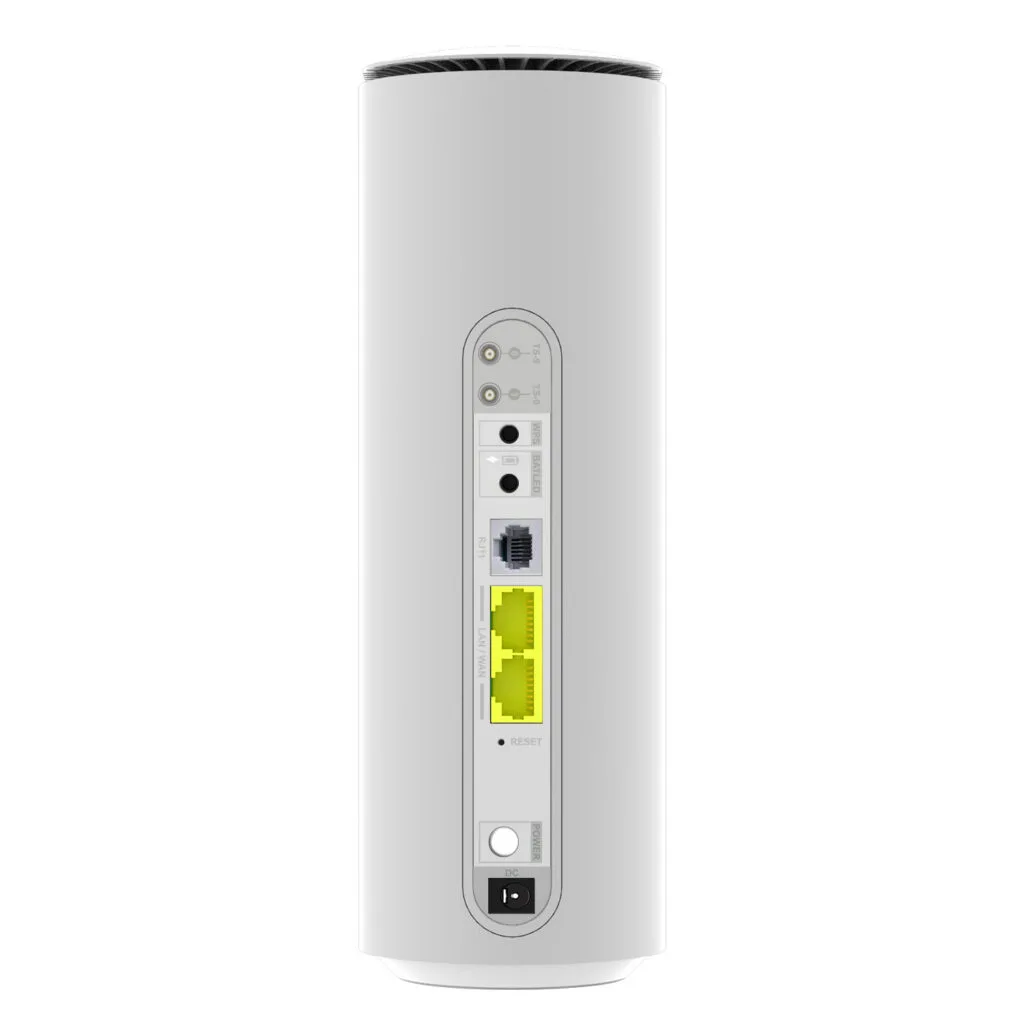
Nachdem Sie Ihren neuen Router erhalten haben, verbinden Sie zuerst mit dem beiliegenden Ethernet-Kabel den LAN-Port des Glasfaser-Modems bzw. der Breitbandleitung mit dem WAN-Port des Routers. Schalten Sie den Router ein. Warten Sie einen Moment und verbinden Sie sich dann mit Ihrem Telefon oder Computer mit dem standardmäßigen WLAN-Netzwerknamen, der auf dem Etikett an der Unterseite des Routers aufgedruckt ist.
Öffnen Sie einen Browser und geben Sie die Verwaltungsadresse ein (in der Regel eine Nummer wie 192.168.1.1), um auf das Admin-Panel zuzugreifen. Die meisten neuen Router zeigen einen Einrichtungsassistenten. Folgen Sie dem Assistenten, wählen Sie Ihren Internetverbindungstyp, z. B. Dynamische IP-Adresse oder PPPoE, und geben Sie bei Bedarf Ihren Breitband-Benutzernamen und Ihr Passwort ein. Dieser Schritt ist entscheidend, damit der Router auf das Internet zugreifen kann.
Teil 10: Wichtige Einstellungen – Ein sicheres und zuverlässiges WLAN einrichten
Nach Abschluss der grundlegenden Interneteinrichtung besteht die Hauptaufgabe darin, Ihr WLAN einzurichten. Es wird dringend empfohlen, für die 2,4-GHz- und 5-GHz-Bänder separate Netzwerknamen (SSIDs) und Passwörter zu vergeben, um eine manuelle Auswahl zu ermöglichen. Verwenden Sie die WPA2-Verschlüsselung (Wi-Fi Protected Access 2) mit einem sicheren Passwort, das aus Groß- und Kleinbuchstaben, Zahlen und Symbolen besteht und idealerweise mehr als 12 Zeichen lang ist.
Ändern Sie unbedingt das standardmäßige Administrator-Anmeldepasswort des Routers, um zu verhindern, dass andere Ihre Netzwerkeinstellungen manipulieren. Sie können die SSID in den WLAN-Einstellungen verbergen, sodass nur Geräte, die den genauen Namen und das Passwort manuell eingeben, eine Verbindung herstellen können – das erhöht die Sicherheit. Überprüfen Sie regelmäßig die Liste der verbundenen Geräte und entfernen Sie unbekannte Geräte.
Teil 11: Die Kunst der Platzierung – Der Standort bestimmt die Signalqualität
Die Platzierung des Routers hat großen Einfluss auf seine Leistung. Der ideale Ort ist der zentrale Bereich Ihres Zuhauses, möglichst hoch platziert, z. B. auf einem Bücherregal oder auf einem Schrank; vermeiden Sie Boden und Ecken. Halten Sie ihn fern von Geräten, die elektromagnetische Störungen verursachen, wie Mikrowellen, schnurlosen Telefonen und Bluetooth-Lautsprechern.
Beachten Sie insbesondere, dass Metallgegenstände, tragende Wände und Spiegel WLAN-Signale stark blockieren und reflektieren. Richten Sie die Antennen des Routers (falls vorhanden) vertikal in verschiedenen Winkeln aus, da das Signal senkrecht zur Antenne abgestrahlt wird. Wenn Sie einen Router mit internen Antennen verwenden, stellen Sie sicher, dass sich keine offensichtlichen Hindernisse in der Nähe befinden.
Teil 12: Erweiterte Optimierung – Das volle Potenzial Ihres Routers ausschöpfen
Für Nutzer, die das ultimative Erlebnis suchen, sind einige erweiterte Einstellungen möglich. Wählen Sie in der Verwaltungsoberfläche manuell einen der überlappungsfreien Kanäle, z. B. 1, 6 oder 11, für das 2,4-GHz-Band. Wählen Sie für das 5-GHz-Band höhere Kanäle wie 149 oder 153, um Gleichkanalstörungen durch die Router der Nachbarn zu vermeiden.
Wenn Ihr Router QoS (Quality of Service) unterstützt, weisen Sie Bandbreitenprioritäten zu. Stellen Sie z. B. Ihre Spielkonsole oder Ihren Arbeitscomputer auf hohe Priorität, um deren Netzwerkerfahrung für kritische Anwendungen sicherzustellen. Besuchen Sie regelmäßig die Website des Router-Herstellers, um nach Firmware-Updates zu suchen – das behebt nicht nur Schwachstellen, sondern kann auch Leistungsverbesserungen und neue Funktionen bringen.
Teil 13: Fehlerbehebung – Wenn das Netzwerk Probleme macht
Wenn Sie Verzögerungen oder Verbindungsabbrüche erleben, starten Sie zuerst sowohl den Router als auch das Glasfaser-Modem neu – das behebt die meisten vorübergehenden Softwareprobleme. Verwenden Sie eine Speedtest-App. Wenn die Geschwindigkeiten weit unter der Rate Ihres Breitbandtarifs liegen, überprüfen Sie alternde Ethernet-Kabel und lose Verbindungen, oder versuchen Sie, einen Computer direkt per Kabel mit dem Glasfaser-Modem zu verbinden, um zu testen, ob das Problem am Router liegt.
Wenn ein bestimmtes Gerät keine Verbindung herstellen kann, lassen Sie es das Netzwerk vergessen und das Passwort erneut eingeben. Wenn ein bestimmter Raum dauerhaft ein schwaches Signal hat, ziehen Sie in Betracht, die Abdeckung durch Powerline-Adapter zu erweitern, einen WLAN-Repeater einzusetzen oder einen Mesh-Knoten hinzuzufügen.
Teil 14: Zukunftssicherung – Die Grundlage für Smart Homes und IoT
Angesichts des explosionsartigen Wachstums von Smart-Home-Geräten ist ein Router wie4G WLAN Router mit SIM Card Slot und externer AntenneoderWLAN-Router mit SIM 5Gdabei, zum zentralen Hub des Heim-IoT zu werden. Viele neue Router verfügen bereits über integrierte Smart-Home-Verbindungsprotokolle wie Matter, um zahlreiche stromsparende Geräte stabiler zu verbinden und zu verwalten. Die Wahl eines leistungsstarken, stabilen Routers schafft eine solide Grundlage, um in Zukunft weitere Smart-Geräte hinzuzufügen.
Angesichts der zunehmenden Beliebtheit von Ultra-HD-Video, VR (Virtual Reality) und AR (Augmented Reality) wird der Datenverkehr in Haushalten exponentiell wachsen. Wenn Sie vorausplanen und einen Router mit etwas Leistungsreserve wählen, ist das eine kluge Investition, um sicherzustellen, dass Ihre Netzwerkerfahrung auch in den nächsten 3–5 Jahren auf dem neuesten Stand bleibt.
Teil 15: Umweltschutz und Energiesparen – Übersehene Details
Da Router das ganze Jahr über laufen, verdient ihre Energieeffizienz Beachtung. Router mit entsprechenden Energiezertifizierungen sparen bei längerer Nutzung Strom. Einige Router verfügen über geplante Ein-/Ausschaltfunktionen, die die WLAN-Signale während der Nacht automatisch abschalten, Energie sparen und unnötige elektromagnetische Strahlung reduzieren.
Verbundene Geräte richtig zu verwalten und nicht benötigte Geräte zu trennen, kann ebenfalls die Last des Routers verringern und den Stromverbrauch indirekt senken. Sorgen Sie für eine gute Belüftung des Routers, um Überhitzung zu vermeiden, seine Lebensdauer zu verlängern und eine optimale Energieeffizienz zu erhalten.
Teil 16: Fazit – Technologie dem Leben dienen lassen
Letztlich ist ein WLAN-Router ein technologisches Werkzeug, das unserem Leben dient. Wenn wir seine Prinzipien verstehen, können wir gelassen reagieren, wenn er Probleme macht. Den richtigen Router zu wählen und zu optimieren, stellt sicher, dass ein schnelles, stabiles Netzwerk zu einem soliden Rückgrat für Arbeit, Studium und Unterhaltung wird – und nicht zu einer Quelle der Frustration.







Wie können wir Ihnen helfen?