
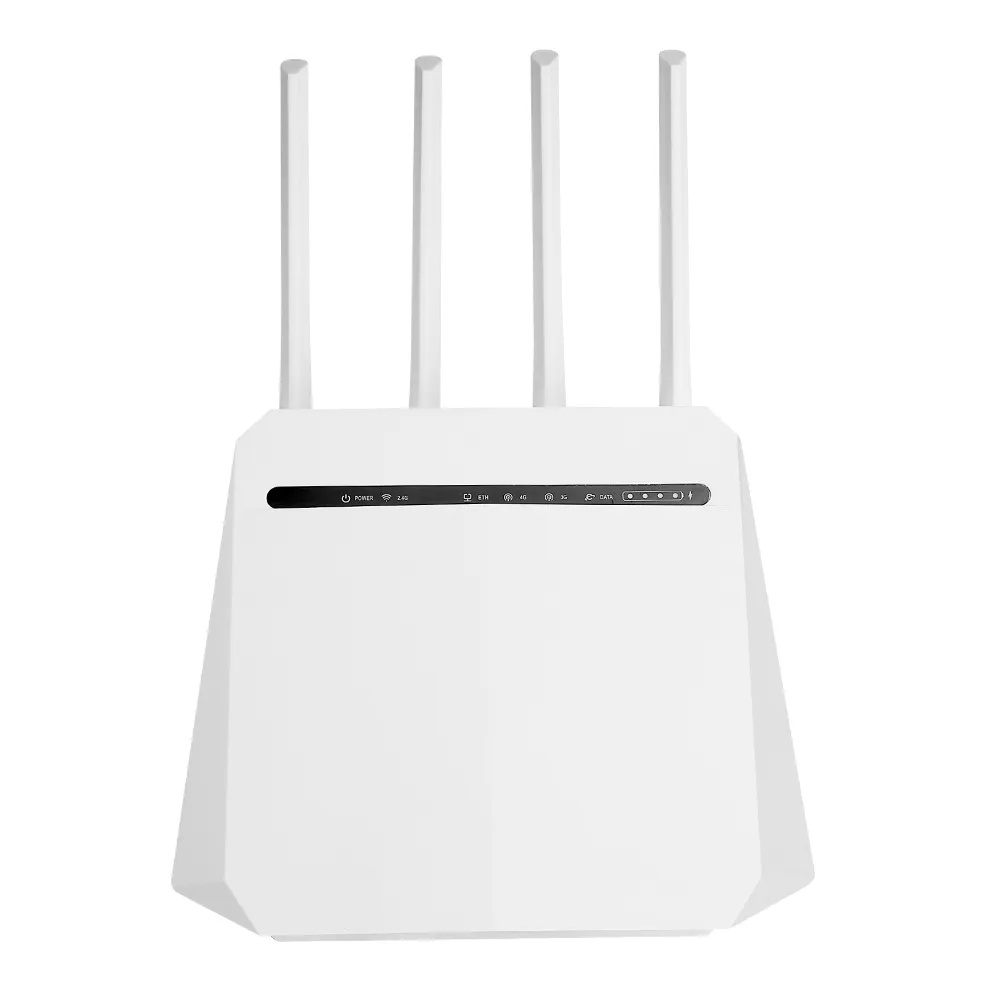
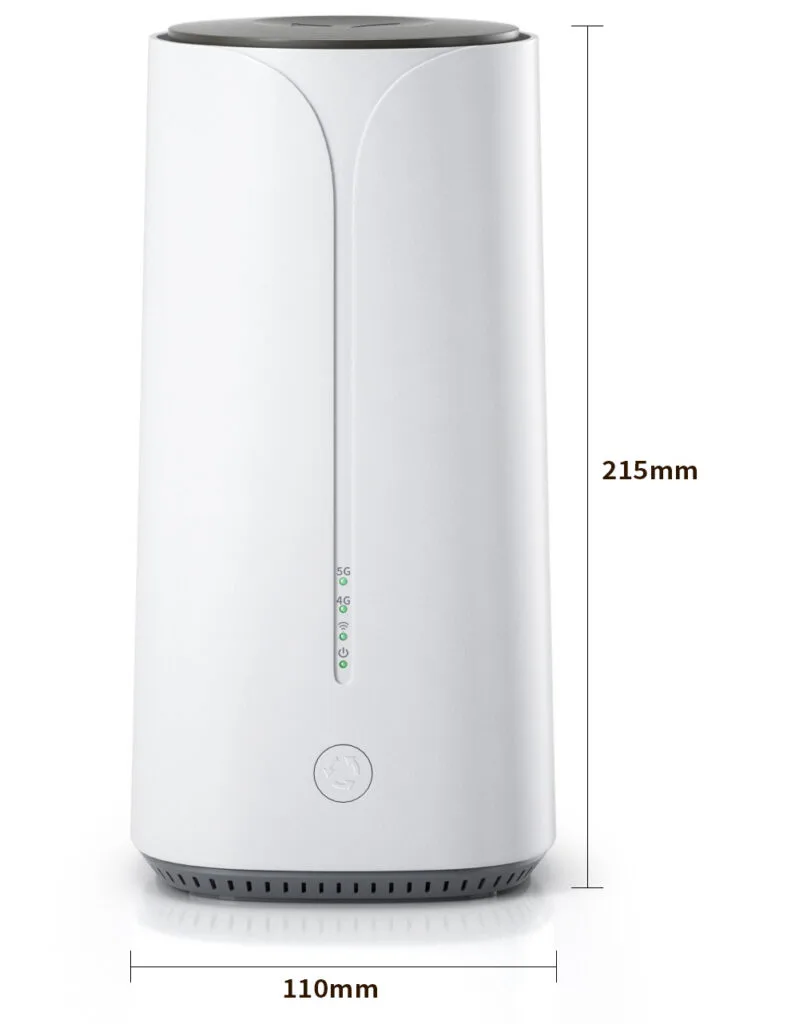
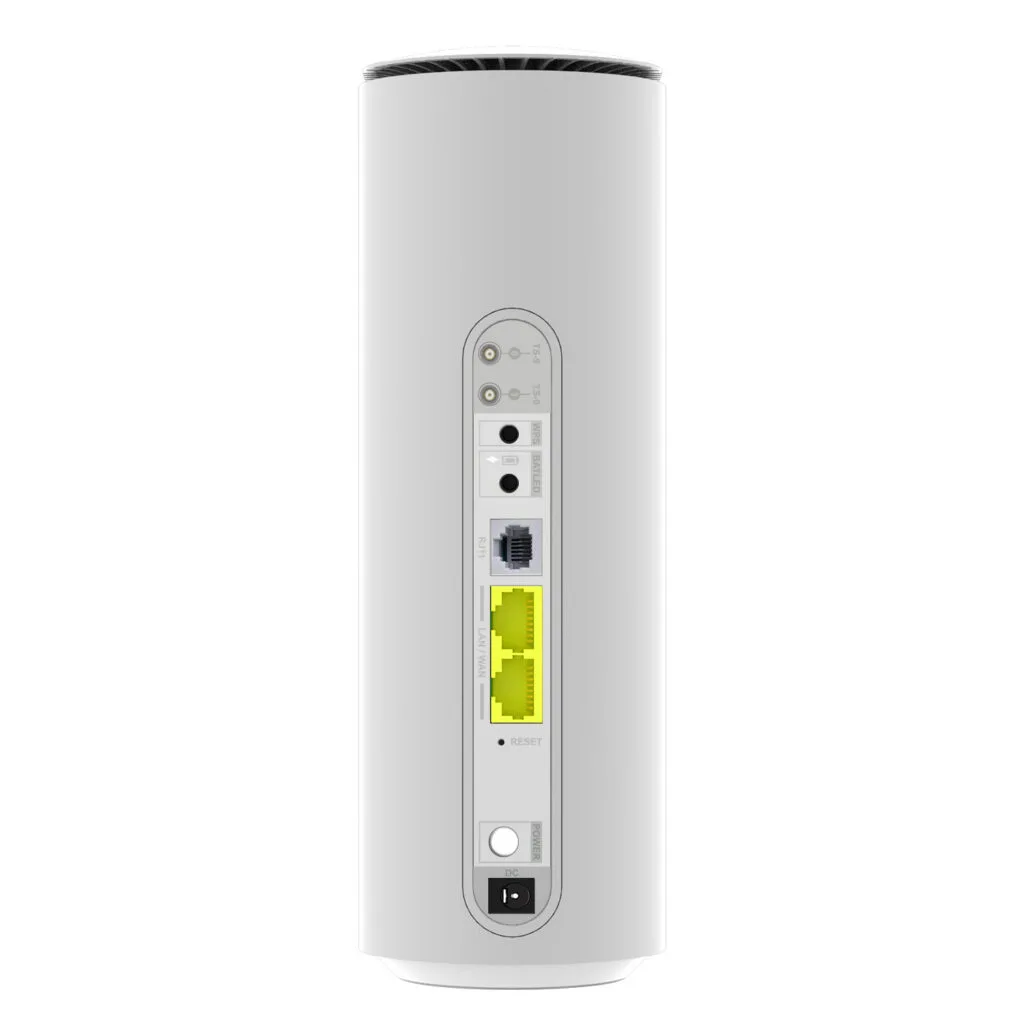
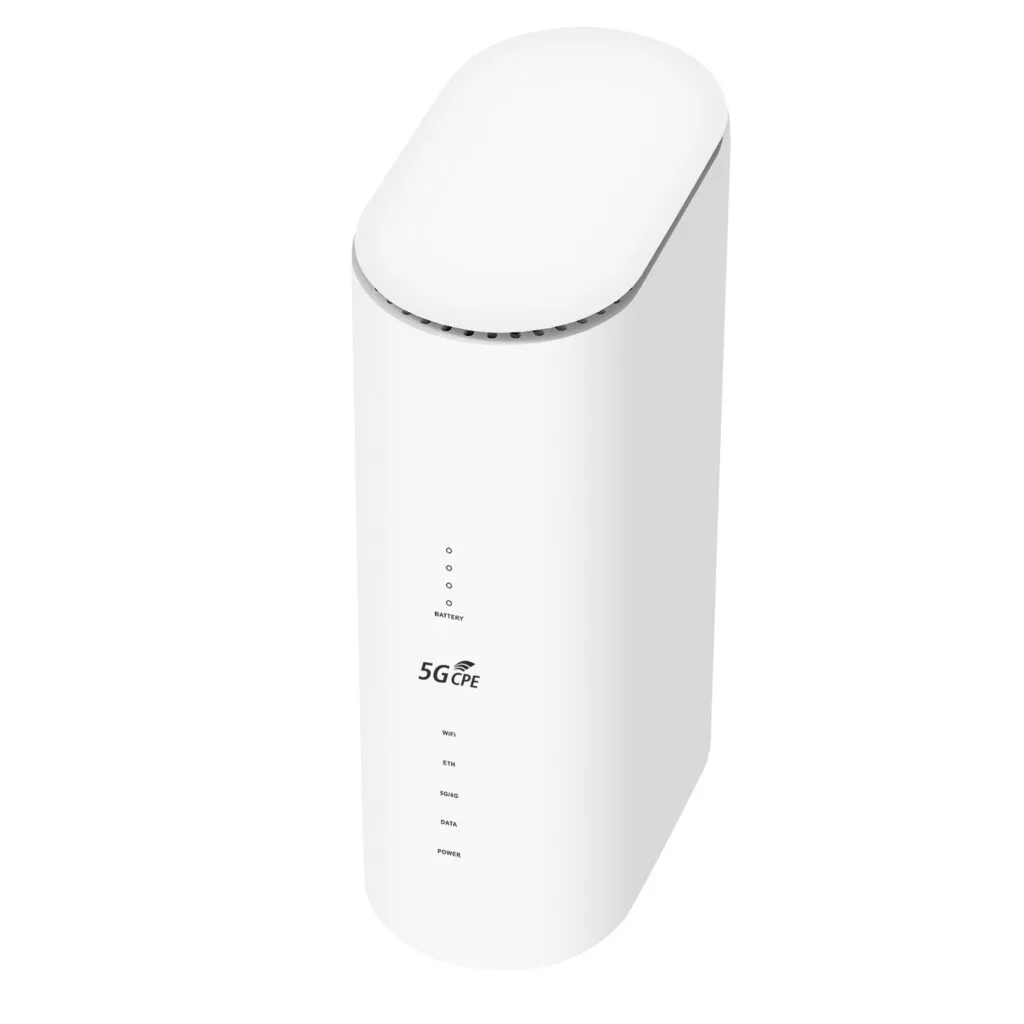
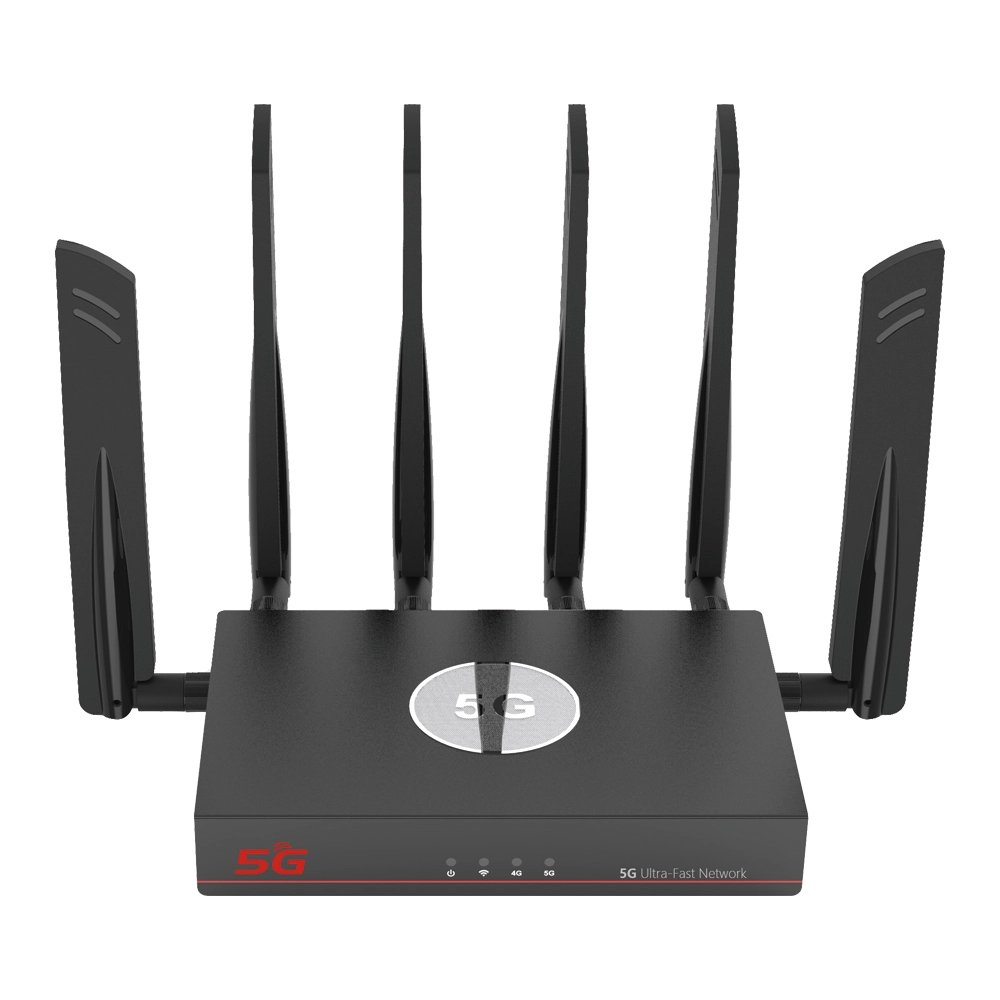
今日の世界では、デジタルライフが至るところに存在し、安定した高速な家庭用ワイヤレスネットワークは、水道、電気、ガスに次ぐ第四の必須インフラとなっています。その中心には、点滅するインジケーターライトを持つ控えめな小さなデバイス、すなわちワイヤレスルーターがよくあります。例えばSIM card slotと外部アンテナ付き4g wifi routerまたは5G対応WiFiルーター(SIMスロット付き)。多くの人の理解は「携帯電話をオンラインに接続する箱」で止まっているかもしれませんが、その内部世界は想像よりもはるかに複雑で魅力的です。
パート1:基本を探る – ワイヤレスルーターの仕組み
それをうまく使いこなすには、まずその機能を知る必要があります。簡単に言えば、ワイヤレスルーターはホームネットワークのトラフィックハブと信号塔の両方として機能します。その核となる機能はルーティングとスイッチングです。ブロードバンド信号が光ファイバーケーブルまたはEthernet経由でルーターに入ると、ルーターはまずルーティングを実行します—データパケットの宛先を分析し、最適なパスを選択し、ホームLAN内で転送するかインターネットに転送するかを決定します。同時に、そのスイッチング機能は、デスクトップコンピューターやネットワークTVボックスなどの有線デバイス間でデータを効率的に転送します。
しかし、その最も魔法のような機能はワイヤレスアクセスポイント機能です。ルーターに内蔵されたワイヤレスチップとアンテナは、処理されたネットワークデータを主に2.4GHz帯と5GHz帯の特定の無線周波数に変調し、ブロードキャストします。お使いのスマートフォン、タブレット、ノートパソコンなどに内蔵されたワイヤレスネットワークカードは、これらの電波をラジオのように受信し、閲覧するウェブページや視聴する動画に復調します。このプロセスは毎秒数万回行われ、私たちのワイヤレスサーフィン体験の基盤を形成しています。
パート2:ハードウェアの解読 – 筐体内部のコアコンポーネント
ルーターのパフォーマンスは、その内部のハードウェア構成に直接依存します。まず、ルーターの頭脳であるCPUがあり、すべてのルーティング計算、セキュリティポリシー、機能管理を担当します。プロセッサーが強力であるほど、複数のデバイスと高データトラフィックを同時に処理する能力が高く、ゲームアクセラレーションやイントラネット貫通などの高度な機能には特に重要です。
次にメモリがあり、RAMとフラッシュメモリが含まれます。RAMは、コンピューターのRAMと同様に、ルーターが同時に処理できるタスクとデータセッションの数を決定します。フラッシュメモリは、ルーターのオペレーティングシステム(ファームウェア)とパーソナライズされた設定を保存します。大容量メモリは、多くのデバイスで安定した接続を確保するための前提条件です。
ワイヤレスチップとアンテナシステムは、信号のカバレッジと品質を直接決定します。MIMO(Multiple Input Multiple Output)技術をサポートするチップは、複数のアンテナを通じてデータを同時に送受信でき、ワイヤレス速度と耐干渉能力を大幅に向上させます。アンテナの数が多いほど常に良いとは限らず、設計、ゲイン、内部回路の相乗効果がより重要です。さらに、ギガビットWANおよびLANポートは、有線接続速度がボトルネックにならないようにするための鍵となります。
パート3:周波数戦争 – 2.4GHzと5GHzデュアルバンドの理解
最新のルーターは、例えばSIM card slotと外部アンテナ付き4g wifi routerまたは5G対応WiFiルーター(SIMスロット付き)一般的に同時デュアルバンド運用をサポートしています。2.4GHz帯は低周波数で長波長であり、壁などの障害物を貫通する能力が高く、比較的広いカバレッジを提供します。しかし、利用可能なチャネルが少なく、Bluetoothデバイスや電子レンジなど多くの家庭用デバイスがこの帯域で動作するため、混雑や干渉が発生し、不安定な速度と高い遅延を引き起こします。
5GHz帯は高周波数で、多くのクリーンなチャネルと最小限の干渉があり、非常に高い伝送速度と非常に低い遅延を提供します。オンラインゲーム、超高画質ビデオストリーミング、その他の品質が要求されるアプリケーションに最適です。しかし、その信号の透過性は弱く、カバレッジは一般的に2.4GHz帯よりも小さいです。優れたデュアルバンドルーターは、デバイスをより適切な帯域にインテリジェントに誘導したり、2つの帯域を1つのネットワーク名の下で統合して自動的に最適な選択を行ったりすることができます。
パート4:速度の誤解 – ギガビット、ワイヤレス伝送速度、ブロードバンドのマッチングを理解する
製品パッケージには、3000Mbpsや5000Mbpsといったワイヤレス伝送速度が謳われています。これらは理論上の合計値であり、1200Mbps+2400Mbps=3600Mbpsのように、理想的な実験条件下での複数帯域の最大速度を合計したものです。この数値は主に、スマートフォンからホームNASに大容量ファイルを転送するなど、イントラネットデバイス間の最大速度を反映しています。インターネットアクセスに関しては、真のボトルネックはブロードバンドプランの帯域幅とルーターのWANポート速度です。500Mbpsのブロードバンドプランをお持ちの場合、WANとLANの両方に全てのギガビットポートを備えたルーターを選ぶことが基本的な要件です。そうしないと、帯域幅を最大限に活用できません。より高いワイヤレス伝送速度は、家庭内で複数のデバイスが同時に高速イントラネットリソースにアクセスする要求をより良く処理します。
パート5:標準の進化 – Wi-Fi 4からWi-Fi 6 (802.11ax)へ
Wi-Fiの技術標準はIEEE(Institute of Electrical and Electronics Engineers)によって定められています。私たちは初期のWi-Fi 4 (802.11n)から主流のWi-Fi 5 (802.11ac)へと移行し、現在はWi-Fi 6 (802.11ax)へと向かっています。Wi-Fi 5はWi-Fi 4よりもはるかに高速で、低遅延、より強力なマルチデバイス同時接続性を提供します。Wi-Fi 6をサポートするルーターは、より効率的なエンコーディング技術、より広いチャネル、OFDMA(Orthogonal Frequency Division Multiple Access)のようなマルチユーザー技術を導入し、高密度なデバイス環境でのパフォーマンスを大幅に向上させ、将来性のある選択肢となっています。
パート6:購入ガイド1 – 家の広さと間取りに基づいて
ルーター購入の最初のステップは、カバー範囲のニーズを評価することです。60平方メートル以下のシンプルなワンルームまたは1K/1DKマンションでは、一般的なWi-Fi 5デュアルバンドルーターで十分です。80〜120平方メートルの中規模の家、特に耐力壁がある場合は、高性能の外部アンテナと強力な信号利得を備えた製品を優先してください。
メゾネット住宅、一戸建て、または140平方メートルを超える広いワンフロアのアパートメントでは、単一のルーターでは必然的にデッドゾーンが発生します。分散型ルーターシステムまたはメッシュネットワークシステムを検討してください。これらのシステムは、有線または無線接続を介してネットワークを構築する複数のノードで構成され、シームレスなネットワークを自動的に形成します。デバイスがノード間を移動すると接続が自動的に切り替わるため、家全体のデッドゾーンなしで全域をカバーする高速インターネットに最適なソリューションとなります。
パート7:購入ガイド2 – 接続デバイス数と用途に基づく
現代の家庭には、スマートフォン、PC、タブレット、スマートTV、カメラ、スマートスピーカーなど、20〜30台の接続デバイスがあることがよくあります。デバイスが多いほど、ルーターのデータ処理能力とデバイス接続数上限に対する要求は高まります。家族がオンラインゲーム、ビデオ会議、超HDビデオストリーミングを同時に頻繁に行う場合、高負荷時でも安定性と低遅延を確保するために、マルチコア、高性能プロセッサ、および大容量メモリを備えたルーターが必要です。
自宅でNAS (Network Attached Storage) をセットアップしたり、イントラネットで高速ファイル共有を実行する必要がある場合は、ルーターの有線ポートがギガビットであることを確認するだけでなく、リンクアグリゲーションをサポートしているか、2.5GbEまたは10GbEポートを搭載しているかを検討し、イントラネット転送の可能性を最大限に引き出しましょう。
パート8:購入ガイド3 – 使いやすさと拡張機能に注目
ほとんどのユーザーにとって、使いやすい管理インターフェースは非常に重要です。多くのブランドは現在、ネットワークのセットアップ、接続デバイスの管理、ペアレンタルコントロールの実装、インターネット速度テストを簡単に行える、クリーンでシンプルなモバイルアプリを提供しています。一部のルーターは、簡単な管理タスクのためにスマートスピーカーによる音声コントロールもサポートしています。
拡張機能については、UPnP (Universal Plug and Play) やDDNS (Dynamic Domain Name System) によるイントラネットデバイスへの便利なリモートアクセス、外部からホームネットワークに安全にアクセスするための内蔵またはインストール可能なVPNサーバーサポート、そしてゲームデータパケットを自動的に識別して優先する専用のゲーム最適化モードを探しましょう。
パート9:最初のステップ – 適切な接続と初期設定
新しいルーターを手に入れたら、まず付属のイーサネットケーブルを使用して、光モデムまたはブロードバンド回線のLANポートをルーターのWANポートに接続します。ルーターの電源を入れ、しばらくしたら、スマートフォンまたはPCを使用して、ルーター底面のラベルに記載されているデフォルトのワイヤレスネットワーク名に接続します。
ブラウザを開き、管理アドレス(通常は192.168.1.1のような数字)を入力して管理画面にアクセスします。ほとんどの新しいルーターにはセットアップウィザードが表示されます。ウィザードに従い、動的IPアドレスやPPPoEなどのインターネット接続タイプを選択し、必要に応じてプロバイダーのユーザー名とパスワードを入力します。このステップは、ルーターがインターネットにアクセスするために非常に重要です。
パート10:主要設定 – 安全で信頼性の高いワイヤレスネットワークの構築
基本的なインターネット設定が完了したら、主要なタスクはワイヤレスネットワークをセットアップすることです。手動選択を可能にするため、2.4GHzと5GHzバンドに個別のネットワーク名 (SSID) とパスワードを設定することを強くお勧めします。大文字と小文字、数字、記号を組み合わせた強力なパスワード(理想的には12文字以上)でWPA2 (Wi-Fi Protected Access 2) 暗号化を使用してください。
ルーターのデフォルトの管理者ログインパスワードは必ず変更し、第三者によるネットワーク設定の改ざんを防ぎましょう。ワイヤレス設定でSSIDを隠すこともできます。これにより、正確な名前とパスワードを手動で入力したデバイスのみが接続できるようになり、セキュリティが強化されます。接続デバイスのリストを定期的に確認し、不明なデバイスは削除してください。
パート11:設置のコツ – 場所が信号品質を決定する
ルーターの設置場所は、そのパフォーマンスに劇的な影響を与えます。理想的な場所は家の中心エリアで、本棚やキャビネットの上など、できるだけ高い場所に設置し、床や隅を避けましょう。電子レンジ、コードレス電話、Bluetoothスピーカーなど、電磁干渉を引き起こす可能性のある電化製品からは離して設置してください。
金属製の物体、耐力壁、鏡が無線信号を著しく遮断・反射することに特に注意してください。ルーターのアンテナ(ある場合)は、信号がアンテナに対して垂直に放射されるため、異なる角度で垂直に配置してください。内蔵アンテナのルーターを使用している場合は、周囲に明らかな障害物がないことを確認してください。
第12部:高度な最適化 – ルーターの可能性を最大限に引き出す
究極の体験を求めるユーザーには、いくつかの高度な設定が可能です。管理画面で、2.4GHz帯では1、6、11などの非重複チャネルを手動で選択してください。5GHz帯では、近隣ルーターからの同一チャネル干渉を避けるため、149や153などのより高いチャネルを選択してください。
ルーターがQoS (Quality of Service) をサポートしている場合は、帯域幅の優先順位を割り当ててください。例えば、ゲーム機や仕事用コンピューターを高い優先順位に設定し、重要なアプリケーションでのネットワーク体験を確保します。定期的にルーターメーカーのウェブサイトを訪れ、ファームウェアの更新を確認してください。これにより、脆弱性が修正されるだけでなく、パフォーマンスの向上や新機能が追加されることもあります。
第13部:トラブルシューティング – ネットワークに問題が発生した時
遅延や接続切れが発生した場合は、まずルーターと光モデムの両方を再起動してみてください。これにより、一時的なソフトウェアの不具合のほとんどが解決します。速度測定アプリを使用し、速度がブロードバンドプランの契約速度を大幅に下回る場合は、劣化しているEthernetケーブルや接続不良を確認するか、コンピューターをケーブルで直接光モデムに接続して、問題がルーターにあるかどうかをテストしてください。
特定のデバイスが接続できない場合は、ネットワークを忘れさせてパスワードを再入力してみてください。特定の部屋で常に信号が弱い場合は、PLCアダプターを追加したり、無線LAN中継器を設置したり、メッシュノードを追加したりして、カバー範囲を拡張することを検討してください。
第14部:将来への備え – スマートホームとIoTの基盤
スマートホームデバイスの爆発的な増加に伴い、例えばルーターはSIM card slotと外部アンテナ付き4g wifi routerまたは5G対応WiFiルーター(SIMスロット付き)ホームIoTの中心ハブとなりつつあります。多くの新しいルーターには、Matterのようなスマートホーム接続プロトコルが内蔵されており、多数の低消費電力デバイスをより安定して接続・管理できます。強力で安定したルーターを選択することは、将来より多くのスマートデバイスを追加するための強固な基盤を築きます。
超HDビデオ、VR (Virtual Reality)、AR (Augmented Reality) の人気が高まるにつれて、家庭内のデータ通信量は指数関数的に増加するでしょう。将来を見据え、パフォーマンスに余裕のあるルーターを選ぶことは、今後3〜5年間ネットワーク体験を最新の状態に保つための賢明な投資です。
第15部:環境保護と省エネ – 見落とされがちなポイント
年中稼働するデバイスとして、ルーターのエネルギー効率は注目に値します。関連する省エネ認証を持つルーターを選ぶことで、長期間の使用において電気代を節約できます。一部のルーターには、夜間の睡眠時間中に無線信号を自動的にオフにするスケジュール電源オン/オフ機能があり、エネルギーを節約し、不要な電磁波を低減します。
接続されたデバイスを適切に管理し、使用していないものを切断することも、ルーターの負荷を軽減し、間接的に消費電力を抑えることにつながります。ルーターを換気の良い場所に保ち、過熱を防ぐことで、寿命を延ばし、最適なエネルギー効率を維持できます。
第16部:結論 – テクノロジーを生活に役立てる
結局のところ、無線ルーターは私たちの生活に奉仕する技術ツールであり、その原理を理解することで、問題が発生した時にも冷静に対処できるようになります。ルーターの選び方と最適化を学ぶことで、高速で安定したネットワークが、私たちの仕事、勉強、エンターテイメントの確かな基盤となり、フラストレーションの原因ではなくなるでしょう。







何かお手伝いできることはありますか?