
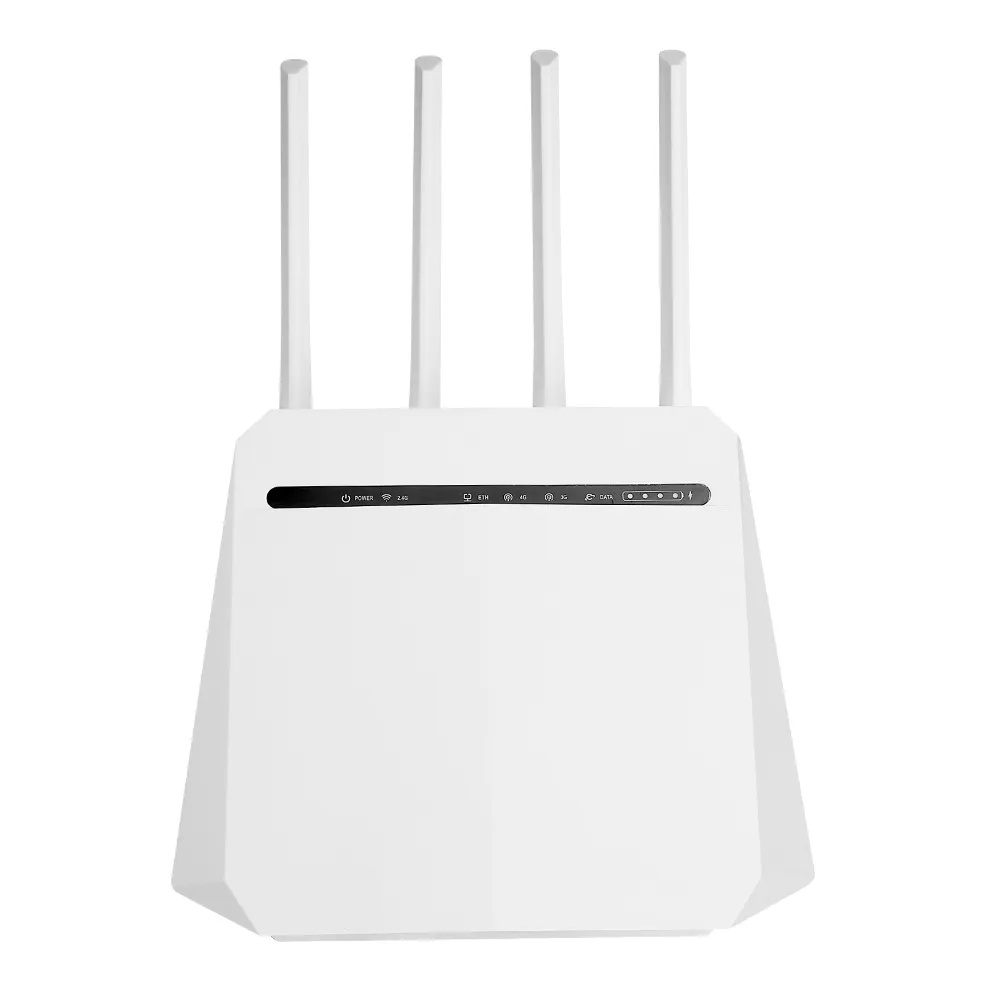
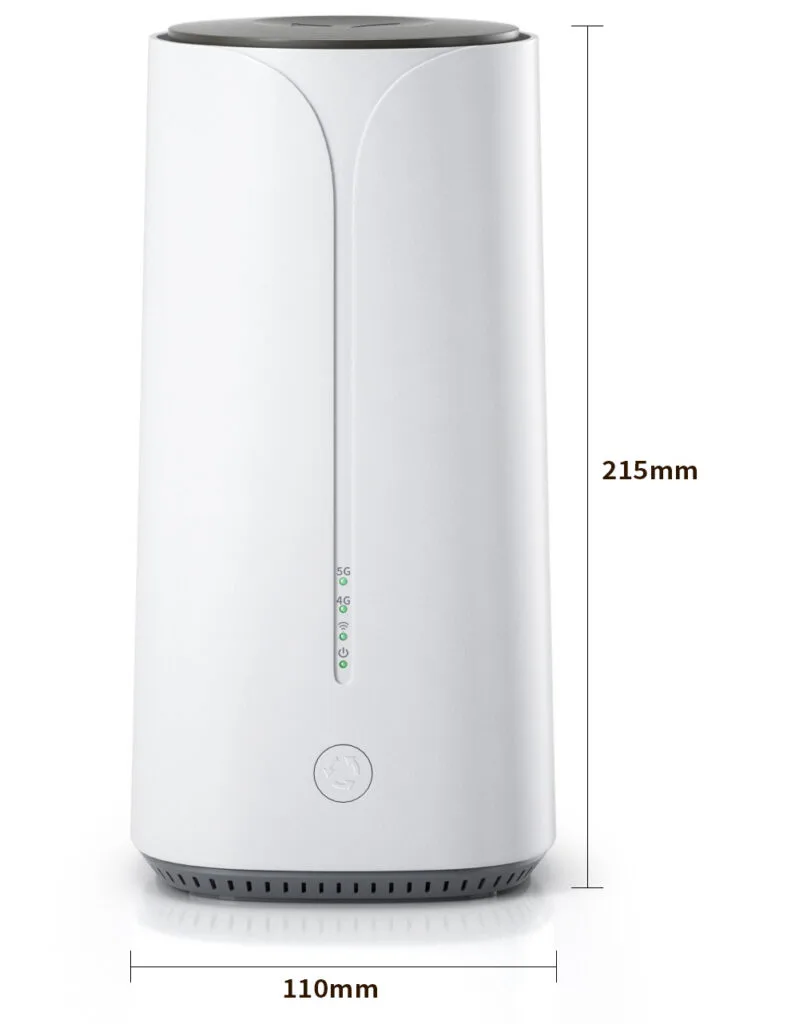
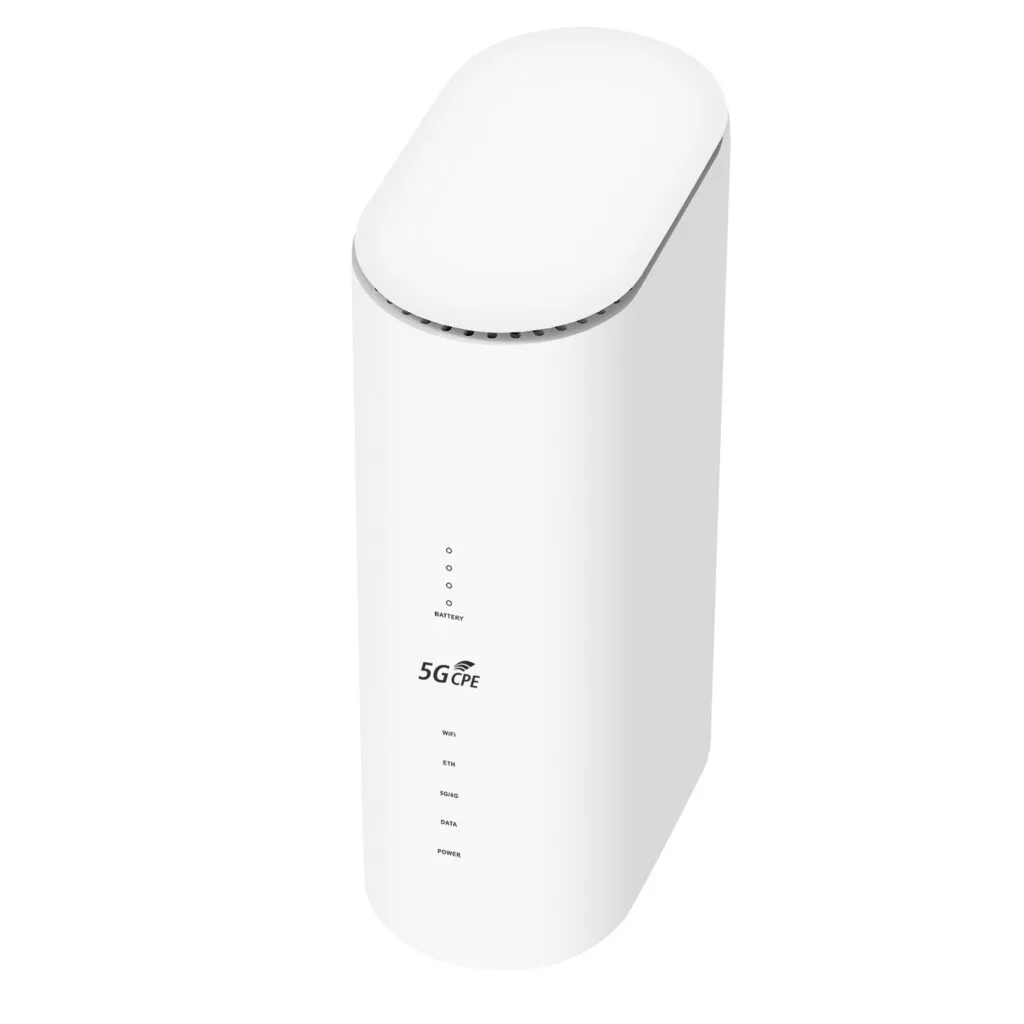
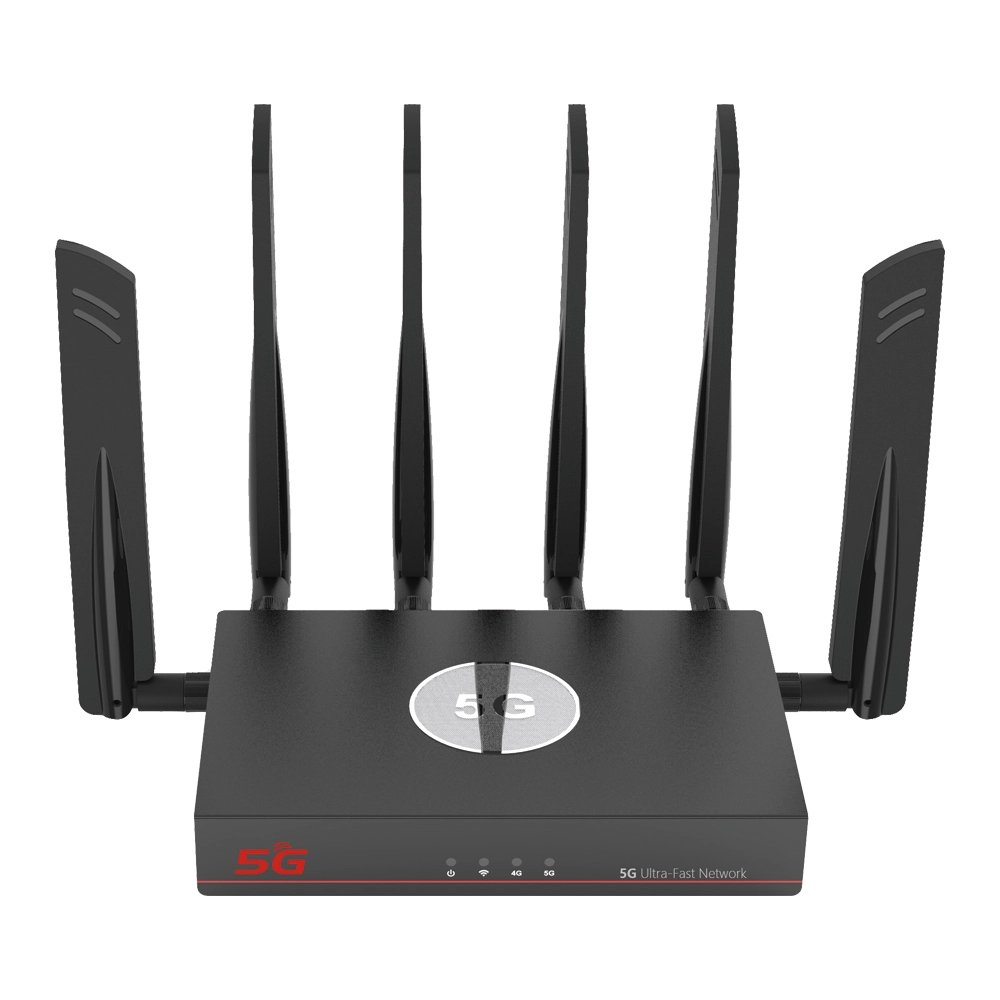
В современном мире цифровая жизнь повсюду, и стабильная высокоскоростная домашняя беспроводная сеть стала четвёртой важнейшей коммунальной услугой после воды, электричества и газа. В центре всего этого часто находится незаметное небольшое устройство с мигающими индикаторами — беспроводной роутер, такой как4G Wi-Fi роутер со слотом для SIM-карты и внешней антеннойилиwifi router sim 5g. Многие представляют его лишь как «коробочку, которая даёт телефону интернет», но его внутренний мир гораздо сложнее и увлекательнее, чем можно представить.
Часть 1: Изучаем основы – Как работает беспроводной роутер?
Чтобы правильно пользоваться роутером, сначала нужно понять, что он делает. Проще говоря, беспроводной роутер — это одновременно центр трафика и вышка сигнала вашей домашней сети. Его основные функции — маршрутизация и коммутация. Когда широкополосный сигнал поступает в роутер по оптоволокну или Ethernet, роутер сначала выполняет маршрутизацию: анализирует адресата пакетов данных, выбирает для них оптимальный путь и решает, отправить их в локальную сеть (LAN) или в интернет. Одновременно функция коммутации эффективно передаёт данные между подключёнными проводными устройствами — такими как настольные компьютеры и ТВ-приставки.
Но самая удивительная функция — это точка беспроводного доступа. Встроенные в роутер беспроводные чипы и антенны модулируют обработанные сетевые данные в определённые радиочастоты — в основном диапазоны 2,4 ГГц и 5 ГГц — и транслируют их. Беспроводные сетевые карты в ваших смартфонах, планшетах, ноутбуках и других устройствах принимают эти радиоволны, как радиоприёмник, и демодулируют их обратно в веб-страницы и видео, которые вы смотрите. Этот процесс происходит десятки тысяч раз в секунду и лежит в основе нашего опыта беспроводного серфинга.
Часть 2: Аппаратная часть – Ключевые компоненты внутри корпуса
Производительность роутера напрямую зависит от его внутренней аппаратной начинки. Прежде всего это CPU — мозг роутера, отвечающий за все расчёты маршрутизации, политики безопасности и управление функциями. Чем мощнее процессор, тем лучше он справляется с множеством устройств и высоким трафиком одновременно. Это особенно важно для продвинутых функций, таких как игровое ускорение и удалённый доступ к локальной сети.
Далее — память, включая RAM и флеш-память. RAM определяет, сколько задач и сеансов передачи данных роутер может обрабатывать одновременно, аналогично оперативной памяти компьютера. Флеш-память хранит операционную систему роутера (прошивку) и ваши персональные настройки. Большой объём памяти — необходимое условие для стабильного подключения множества устройств.
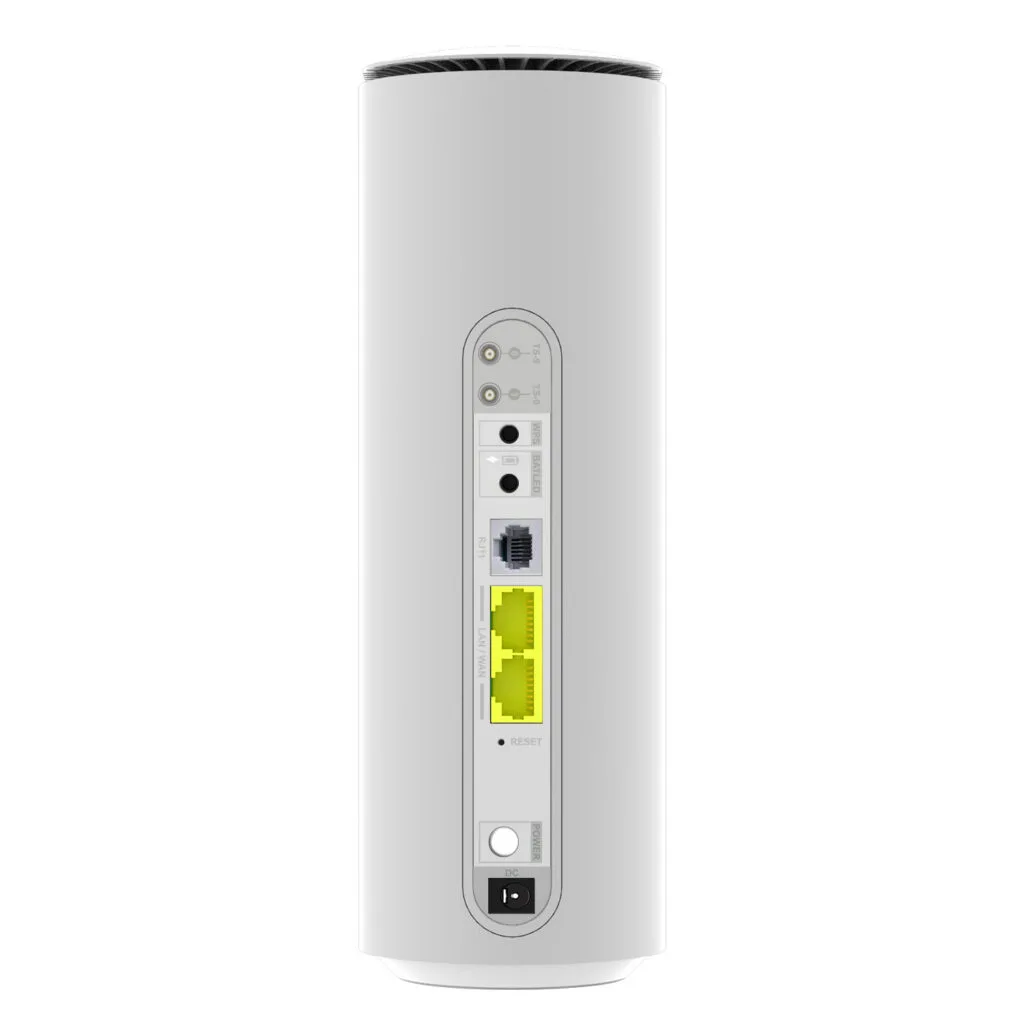
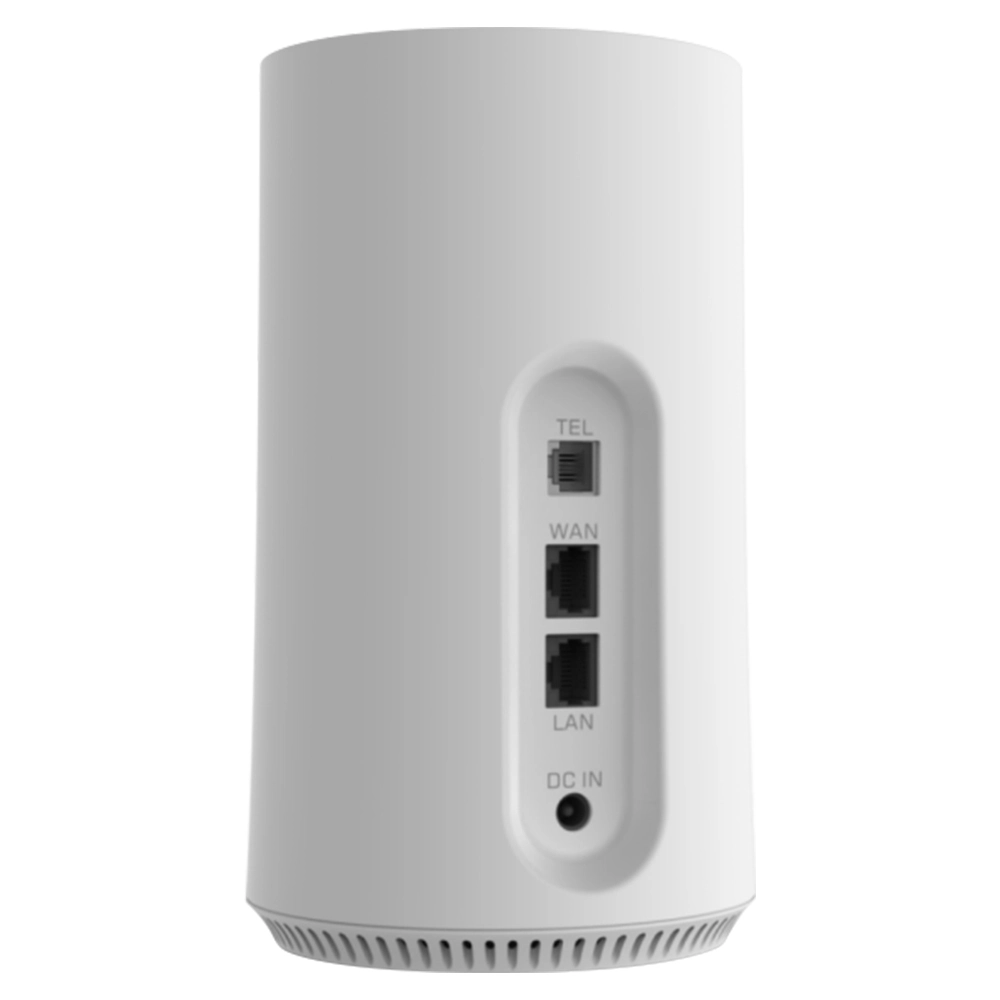
Система беспроводных чипов и антенн напрямую определяет покрытие и качество сигнала. Чипы, поддерживающие технологию MIMO (Multiple Input Multiple Output), могут одновременно отправлять и принимать данные через несколько антенн, значительно повышая скорость беспроводной связи и помехоустойчивость. Большее количество антенн не всегда лучше: важнее конструкция, коэффициент усиления и согласованность внутренних схем. Кроме того, гигабитные порты WAN и LAN — ключ к тому, чтобы скорость проводного подключения не стала узким местом.
Часть 3: Битва частот – Разбираемся в двухдиапазонном режиме 2,4 ГГц и 5 ГГц
Современные роутеры, такие как4G Wi-Fi роутер со слотом для SIM-карты и внешней антеннойилиwifi router sim 5gобычно поддерживают одновременную работу в двух диапазонах. Диапазон 2,4 ГГц отличается низкой частотой и длинной волной, благодаря чему лучше проникает через препятствия, такие как стены, и обеспечивает более широкое покрытие. Однако у него мало доступных каналов, и многие бытовые устройства — например, Bluetooth-гаджеты и микроволновые печи — работают в этом же диапазоне, что приводит к перегрузкам и помехам, нестабильной скорости и высокой задержке.
Диапазон 5 ГГц имеет высокую частоту, множество чистых каналов и минимум помех, обеспечивает очень высокую скорость передачи и минимальную задержку. Он идеален для онлайн-игр, потокового видео сверхвысокой чёткости и других требовательных к качеству приложений. Однако его сигнал хуже проникает через препятствия, а покрытие, как правило, меньше, чем у диапазона 2,4 ГГц. Хороший двухдиапазонный роутер может интеллектуально направлять устройства в более подходящий диапазон или объединять оба диапазона под одним именем сети для автоматического оптимального выбора.
Часть 4: Мифы о скорости – Гигабит, скорость беспроводной передачи и соответствие широкополосному каналу
На упаковке продукта красуются скорости беспроводной передачи, например 3000Mbps или 5000Mbps. Это теоретические суммарные значения: максимальные скорости нескольких диапазонов складываются в идеальных лабораторных условиях, например 1200Mbps+2400Mbps=3600Mbps. Эта цифра в первую очередь отражает максимальную скорость между устройствами внутри локальной сети, например при передаче больших файлов с телефона на домашний NAS. Для выхода в интернет реальным узким местом является пропускная способность вашего тарифного плана и скорость порта WAN роутера. Если у вас тариф 500Mbps, базовое требование — выбрать роутер со всеми гигабитными портами WAN и LAN, иначе вы не сможете полностью использовать свою пропускную способность. Более высокие скорости беспроводной передачи лучше справятся с задачей одновременного доступа нескольких устройств к высокоскоростным ресурсам локальной сети дома.
Часть 5: Эволюция стандартов – От Wi-Fi 4 к Wi-Fi 6 (802.11ax)
Технические стандарты Wi-Fi устанавливает IEEE (Institute of Electrical and Electronics Engineers — Институт инженеров электротехники и электроники). Мы прошли путь от раннего Wi-Fi 4 (802.11n) к массовому Wi-Fi 5 (802.11ac), а теперь движемся к Wi-Fi 6 (802.11ax). Wi-Fi 5 обеспечивает гораздо более высокие скорости, меньшую задержку и более сильную одновременную работу нескольких устройств, чем Wi-Fi 4. Роутеры с поддержкой Wi-Fi 6 применяют более эффективные технологии кодирования, более широкие каналы и многопользовательские технологии, такие как OFDMA (Orthogonal Frequency Division Multiple Access), что значительно улучшает производительность в средах с большим количеством устройств и делает их выбором на будущее.
Часть 6: Руководство по покупке 1 – В зависимости от размера и планировки дома
Первый шаг при покупке роутера — оценить потребности в покрытии. Для небольшой студии или однокомнатной квартиры до 60 квадратных метров обычно достаточно обычного двухдиапазонного роутера Wi-Fi 5. Для дома средней площади 80–120 квадратных метров, особенно с несущими стенами, стоит выбирать модели с высокопроизводительными внешними антеннами и большим коэффициентом усиления сигнала.
Для двухуровневых квартир, коттеджей или больших одноэтажных квартир площадью более 140 квадратных метров одного роутера будет недостаточно — неизбежно появятся мёртвые зоны. Рассмотрите систему распределённых роутеров или mesh-сеть. Такие системы состоят из нескольких узлов, объединённых проводными или беспроводными соединениями, и автоматически формируют бесшовную сеть, покрывающую всю площадь. При перемещении устройств между узлами соединение переключается автоматически, что делает это решение лучшим для полного покрытия и высокоскоростного интернета без мёртвых зон по всему дому.
Часть 7: Руководство по покупке 2 – По количеству подключаемых устройств и сценариям использования
В современных домах часто бывает 20–30 подключённых устройств: телефоны, компьютеры, планшеты, Smart TV, камеры, умные колонки и т. д. Чем больше устройств, тем выше требования к вычислительной мощности роутера и лимиту подключений. Если члены семьи часто одновременно играют в онлайн-игры, проводят видеоконференции и смотрят потоковое видео сверхвысокой чёткости, нужен роутер с многоядерным высокопроизводительным процессором и большим объёмом памяти, чтобы обеспечить стабильность и низкую задержку при высокой нагрузке.
Если вам нужно настроить домашний NAS (Network Attached Storage — сетевое хранилище) или организовать высокоскоростной обмен файлами в локальной сети, помимо обеспечения гигабитных проводных портов роутера обратите внимание на поддержку link aggregation (агрегации каналов) или наличие портов 2.5GbE и даже 10GbE — это позволит полностью раскрыть потенциал передачи данных внутри сети.
Часть 8: Руководство по покупке 3 – Удобство использования и дополнительные функции
Для большинства пользователей решающее значение имеет удобный интерфейс управления. Многие бренды сейчас предлагают понятные мобильные приложения, которые позволяют легко настраивать сеть, управлять подключёнными устройствами, использовать родительский контроль и проверять скорость интернета. Некоторые роутеры также поддерживают голосовое управление через умные колонки для выполнения простых задач.
Что касается дополнительных функций, обратите внимание на UPnP (Universal Plug and Play), DDNS (Dynamic Domain Name System) для удобного удалённого доступа к устройствам в локальной сети, встроенную или устанавливаемую поддержку VPN-сервера для безопасного доступа к домашней сети извне, а также специальные игровые режимы, которые автоматически распознают игровые пакеты данных и назначают им приоритет.
Часть 9: Первые шаги – Правильное подключение и начальная настройка
Получив новый роутер, сначала подключите входящим в комплект кабелем Ethernet порт LAN оптического модема или широкополосной линии к порту WAN роутера. Включите роутер, через некоторое время подключитесь с телефона или компьютера к сети Wi-Fi по умолчанию, название которой указано на наклейке на нижней панели роутера.
Откройте браузер, введите адрес управления (обычно это цифровой адрес вида 192.168.1.1) для входа в панель управления. Большинство новых роутеров запускают мастер настройки. Следуйте инструкциям мастера, выберите тип интернет-подключения — например, Dynamic IP Address или PPPoE — и при необходимости введите имя пользователя и пароль от широкополосного доступа. Этот шаг крайне важен для выхода роутера в интернет.
Часть 10: Ключевые настройки – Создание безопасной и надёжной беспроводной сети
После завершения базовой настройки интернета главная задача — настроить беспроводную сеть. Настоятельно рекомендуется создать отдельные имена сетей (SSID) и пароли для диапазонов 2,4 ГГц и 5 ГГц, чтобы можно было выбирать их вручную. Используйте шифрование WPA2 (Wi-Fi Protected Access 2) с надёжным паролем из заглавных и строчных букв, цифр и символов, желательно длиннее 12 символов.
Обязательно смените пароль администратора роутера по умолчанию, чтобы посторонние не смогли изменить ваши настройки сети. В настройках беспроводной сети можно скрыть SSID, чтобы подключаться могли только устройства, вручную вводящие точное имя и пароль, — это повышает безопасность. Периодически проверяйте список подключённых устройств и удаляйте неизвестные.
Часть 11: Искусство размещения – Расположение определяет качество сигнала
Расположение роутера сильно влияет на его производительность. Идеальное место — центральная часть дома, при этом роутер следует разместить как можно выше, например на книжной полке или на шкафу, избегая пола и углов. Держите его подальше от приборов, создающих электромагнитные помехи: микроволновых печей, радиотелефонов и Bluetooth-колонок.
Учитывайте, что металлические предметы, несущие стены и зеркала серьёзно блокируют и отражают беспроводные сигналы. Располагайте антенны роутера (если они есть) вертикально под разными углами, поскольку сигнал излучается перпендикулярно антенне. Если используется роутер со встроенными антеннами, убедитесь, что вокруг него нет явных препятствий.
Часть 12: Продвинутая оптимизация – Раскрываем полный потенциал роутера
Для пользователей, стремящихся к максимальному опыту, доступны некоторые продвинутые настройки. В интерфейсе управления выберите вручную один из непересекающихся каналов, например 1, 6 или 11, для диапазона 2,4 ГГц. Для диапазона 5 ГГц выбирайте более высокие каналы, например 149 или 153, чтобы избежать помех от соседних роутеров на том же канале.
Если ваш роутер поддерживает QoS (Quality of Service), настройте приоритеты по пропускной способности. Например, задайте высокий приоритет для игровой консоли или рабочего компьютера, чтобы обеспечить работу критически важных приложений. Периодически заходите на сайт производителя роутера, чтобы проверить наличие обновлений прошивки: это не только устраняет уязвимости, но и может добавить улучшения производительности и новые функции.
Часть 13: Устранение неполадок – Когда сеть барахлит
Если вы столкнулись с задержками или обрывами, сначала попробуйте перезагрузить роутер и оптический модем — это устранит большинство временных программных сбоев. Воспользуйтесь приложением для проверки скорости. Если скорость значительно ниже вашего тарифного плана, проверьте состояние Ethernet-кабеля, надёжность подключений или попробуйте подключить компьютер напрямую к оптическому модему по кабелю, чтобы понять, проблема в роутере.
Если конкретное устройство не может подключиться, попробуйте «забыть» сеть на нём и ввести пароль заново. Если в отдельной комнате сигнал постоянно слабый, подумайте о расширении покрытия с помощью Powerline-адаптеров, установите усилитель Wi-Fi или добавьте mesh-узел.
Часть 14: Взгляд в будущее – Основа для умного дома и IoT
При стремительном росте числа устройств умного дома роутер, такой как4G Wi-Fi роутер со слотом для SIM-карты и внешней антеннойилиwifi router sim 5gстановится центральным узлом домашнего IoT. Многие новые роутеры уже имеют встроенные протоколы подключения для умного дома, такие как Matter, чтобы более стабильно подключать и управлять множеством маломощных устройств. Выбор мощного и стабильного роутера создаёт прочную основу для добавления новых умных устройств в будущем.
С учётом растущей популярности видео сверхвысокой чёткости, VR (Virtual Reality — виртуальная реальность) и AR (Augmented Reality — дополненная реальность) объём домашнего интернет-трафика будет расти экспоненциально. Планировать заранее и выбрать роутер с запасом производительности — разумная инвестиция, чтобы ваша сеть оставалась современной в ближайшие 3–5 лет.
Часть 15: Экологичность и энергосбережение – Детали, о которых забывают
Поскольку роутеры работают круглый год, их энергоэффективность заслуживает внимания. Выбор роутера с соответствующими сертификатами энергоэффективности позволит экономить электроэнергию при долгосрочном использовании. Некоторые роутеры поддерживают расписание включения и выключения, автоматически отключая беспроводные сигналы в ночные часы, что экономит энергию и снижает нежелательное электромагнитное излучение.
Правильное управление подключёнными устройствами и отключение неиспользуемых также снижает нагрузку на роутер и косвенно уменьшает потребление электроэнергии. Обеспечьте хорошую вентиляцию вокруг роутера, чтобы предотвратить перегрев, продлить срок его службы и сохранить оптимальную энергоэффективность.
Часть 16: Заключение – Пусть технологии служат жизни
В конечном счёте беспроводной роутер — это технологический инструмент, который служит нашей жизни. Понимание его принципов позволяет спокойно реагировать, когда он даёт сбой. Научившись выбирать и настраивать его, вы сможете сделать быструю и стабильную сеть надёжной основой для работы, учёбы и развлечений, а не источником раздражения.


Чем мы можем вам помочь?