
- ¿Qué es un Hotspot y Cómo Funciona?
- Tipos de Hotspots: Hotspots Móviles vs. Wi-Fi
- Principales Usos de un Hotspot en la Vida Cotidiana
- Cómo Configurar un Hotspot en tu Smartphone (Paso a Paso)
- Hotspot vs. Wi-Fi Tradicional: ¿Cuál es Mejor?
- Cómo Proteger la Conexión de tu Hotspot
- Mejores Dispositivos para Crear un Hotspot
- Cómo Solucionar Problemas Comunes de un Hotspot
- Uso de Datos del Hotspot: Cómo Monitorear y Ahorrar
- Hotspot para Juegos: ¿Es Fiable?
- Cómo Compartir un Hotspot con Múltiples Dispositivos
- Opciones Asequibles de Hotspot Móvil
- Hotspot para Viajes: Mantente Conectado en el Extranjero
- Cómo Aumentar la Fuerza de la Señal de tu Hotspot
- Hotspot para Trabajo Remoto: Pros y Contras
- Cómo Usar un Hotspot Sin Agotar tu Batería
- Consejos para Optimizar el Streaming con Hotspot
- Cómo Crear un Hotspot en una Laptop
Una zona Wi-Fi es un lugar físico donde puedes acceder a internet utilizando Wi-Fi, normalmente a través de una red de área local inalámbrica (WLAN) con un router conectado a un proveedor de servicios de internet. Los puntos de acceso se pueden crear usando tu smartphone, un dispositivo portátil dedicado o incluso tu laptop. Son increíblemente versátiles, permitiéndote conectar múltiples dispositivos como tablets, laptops y dispositivos inteligentes del hogar a internet dondequiera que estés. En este blog, profundizaremos en todo lo que necesitas saber sobre los puntos de acceso, desde cómo funcionan hasta cómo puedes aprovecharlos al máximo en tu vida diaria.
¿Qué es un Hotspot y Cómo Funciona?
Un punto de acceso es un punto de acceso inalámbrico que permite a los dispositivos conectarse a internet usando Wi-Fi. Funciona convirtiendo datos celulares o una conexión a internet por cable en una señal Wi-Fi que múltiples dispositivos pueden usar. Por ejemplo, cuando habilitas la función de hotspot en tu smartphone, este usa tu plan de datos móviles para crear una red Wi-Fi. Otros dispositivos, como laptops o tablets, pueden entonces conectarse a esta red para acceder a internet.
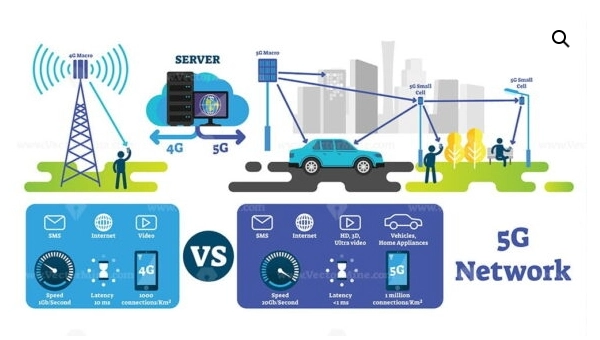
Los puntos de acceso se basan en dos tecnologías principales: redes celulares (para hotspots móviles) y routers Wi-Fi (para hotspots tradicionales). Los hotspots móviles utilizan redes 4G o 5G para proporcionar acceso a internet, mientras que los hotspots Wi-Fi se encuentran a menudo en lugares públicos como cafeterías, aeropuertos y hoteles. Entender cómo funciona un hotspot es el primer paso para aprovechar su poder para tus necesidades de conectividad.
Tipos de Hotspots: Hotspots Móviles vs. Wi-Fi
No todos los hotspots son iguales. Hay dos tipos principales: hotspots móviles y hotspots Wi-Fi.
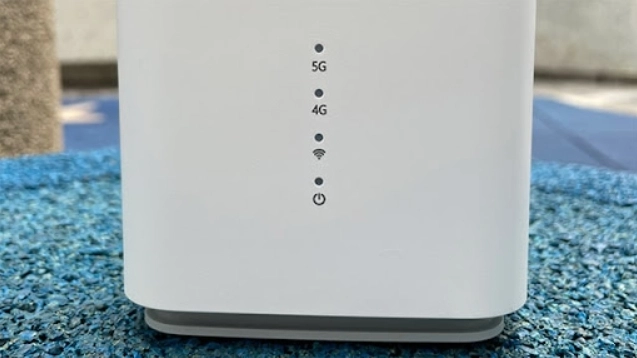
- Hotspots Móviles: Se crean utilizando tu smartphone o un dispositivo hotspot portátil dedicado. Se basan en redes de datos celulares (como 4G o 5G) para proporcionar acceso a internet. Los hotspots móviles son ideales para usar sobre la marcha, como durante viajes o en áreas sin Wi-Fi tradicional.
- Hotspots Wi-Fi: Estos se encuentran típicamente en lugares públicos y están conectados a una fuente de internet por cable. Ejemplos incluyen cafeterías, bibliotecas y aeropuertos. Aunque son convenientes, los hotspots Wi-Fi públicos a menudo conllevan riesgos de seguridad, por lo que es importante usarlos con precaución.
Elegir el tipo de hotspot adecuado depende de tus necesidades. Si necesitas acceso a internet mientras viajas, un hotspot móvil es tu mejor opción. Para uso estacionario, un hotspot Wi-Fi podría ser suficiente.
Principales Usos de un Hotspot en la Vida Cotidiana
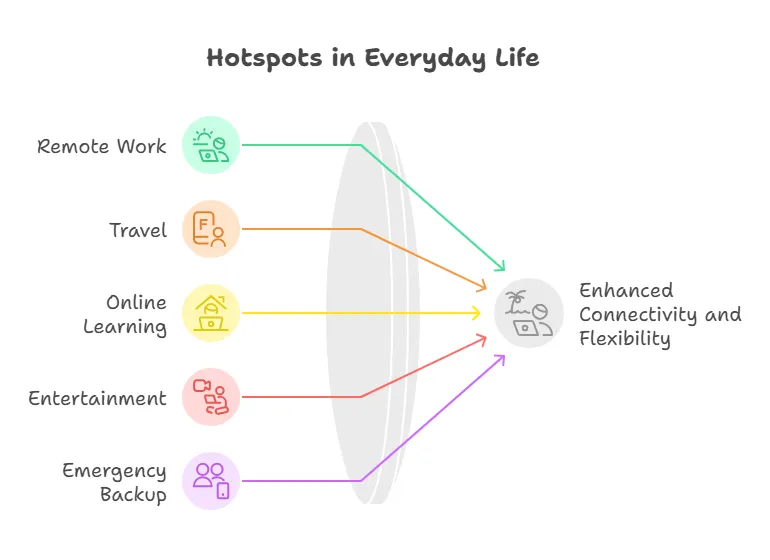
Los hotspots se han vuelto indispensables en la vida moderna. Aquí están algunas de las principales formas en que la gente los usa:
- Trabajo remoto: Los hotspots permiten a los profesionales trabajar desde cualquier lugar, ya sea un parque, una cafetería o una cabaña remota.
- Viajes: Mantenerse conectado mientras se viaja es más fácil que nunca con un hotspot móvil.
- Aprendizaje en Línea: Los estudiantes pueden asistir a clases virtuales y acceder a materiales de estudio desde cualquier lugar.
- Entretenimiento: Transmite películas, juega en línea o navega por redes sociales sobre la marcha.
- Respaldo de Emergencia: Cuando tu internet de casa se cae, un hotspot puede salvar el día.
Los hotspots no son solo una comodidad; son una necesidad en la era digital actual.
Cómo Configurar un Hotspot en tu Smartphone (Paso a Paso)
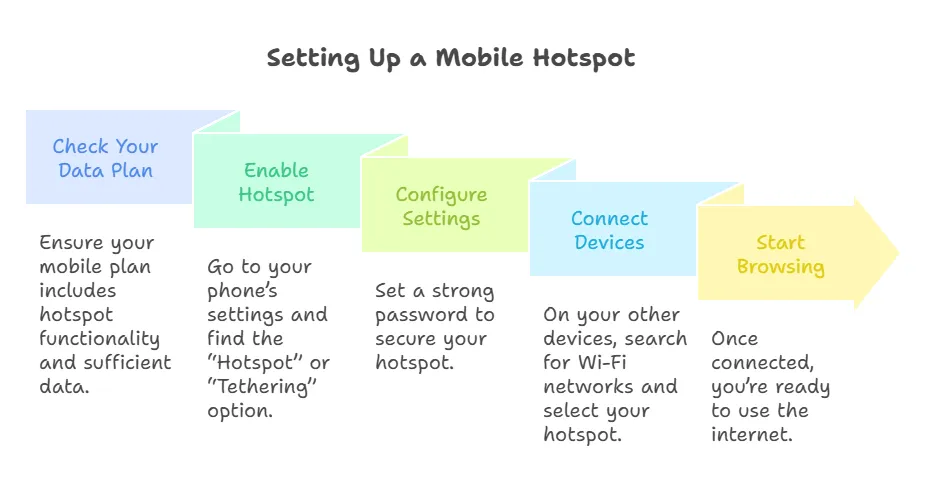
Configurar un hotspot en tu smartphone es más fácil de lo que piensas. Aquí tienes una guía paso a paso:
- Verifica tu Plan de Datos: Asegúrate de que tu plan móvil incluya la funcionalidad de hotspot y datos suficientes.
- Habilitar Hotspot: Ve a la configuración de tu teléfono y busca la opción “Hotspot” o “Anclaje a red”.
- Configure los ajustes: Establece una contraseña segura para proteger tu hotspot.
- Conectar Dispositivos: En tus otros dispositivos, busca redes Wi-Fi y selecciona tu hotspot.
- Comenzar a Navegar: Una vez conectado, estás listo para usar internet.
Este sencillo proceso puede convertir tu smartphone en un centro Wi-Fi portátil.
Hotspot vs. Wi-Fi Tradicional: ¿Cuál es Mejor?
La elección entre un hotspot y el Wi-Fi tradicional depende de tus necesidades. El Wi-Fi tradicional es típicamente más rápido y estable, lo que lo hace ideal para uso en casa u oficina. Sin embargo, los hotspots ofrecen una portabilidad y flexibilidad inigualables. Si siempre estás en movimiento, un hotspot es la mejor opción. Para uso estacionario, el Wi-Fi tradicional suele ser la opción preferida.
Cómo Proteger la Conexión de tu Hotspot
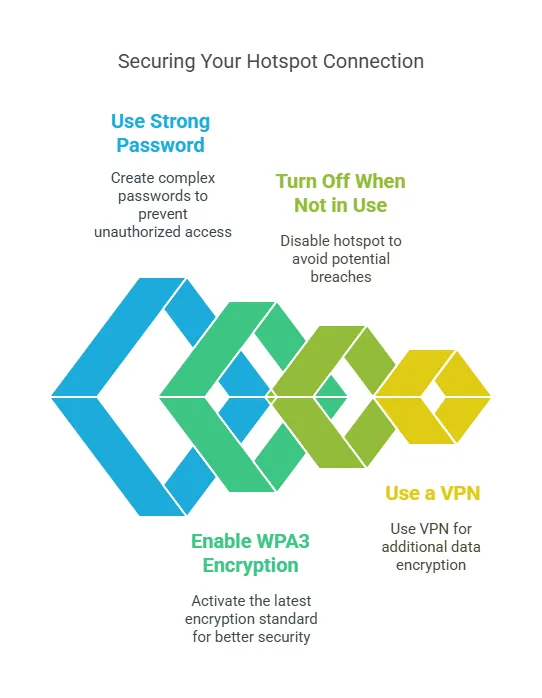
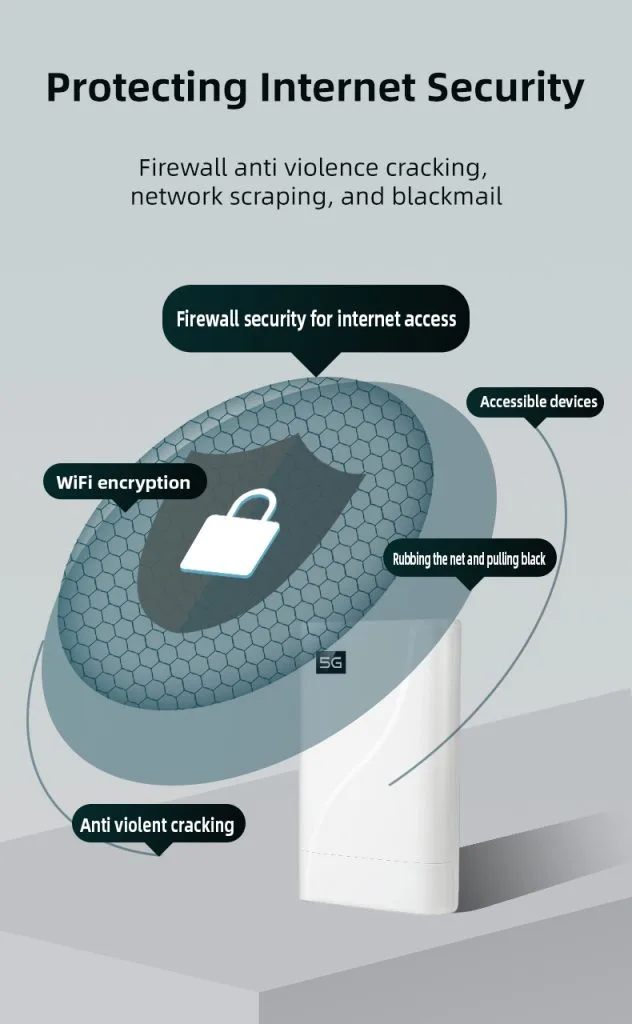
La seguridad es una preocupación importante al usar hotspots. Aquí tienes algunos consejos para mantener tu conexión segura:
- Usa una Contraseña Segura: Evita contraseñas sencillas como “123456” o “password.”
- Habilitar Cifrado WPA3: Este es el estándar de cifrado Wi-Fi más reciente y seguro.
- Apaga el Hotspot Cuando No lo Uses: Esto evita el acceso no autorizado.
- Usa una VPN: Una Red Privada Virtual (VPN) añade una capa extra de seguridad al cifrar tus datos.
Mejores Dispositivos para Crear un Hotspot
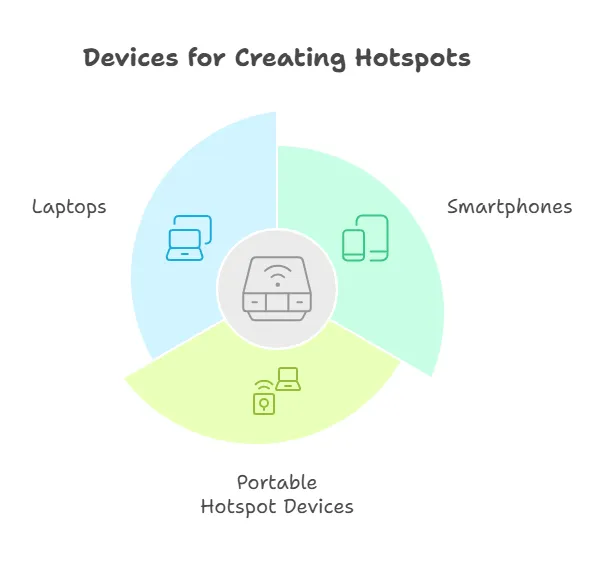
Si buscas los mejores dispositivos para crear un hotspot, considera estas opciones:
- Smartphones: La mayoría de los smartphones modernos tienen funcionalidad de hotspot incorporada.
- Dispositivos Hotspot Portátiles: Dispositivos dedicados como el Netgear Nighthawk ofrecen una mayor duración de batería y señales más fuertes.
- Laptops: Algunas laptops también pueden funcionar como hotspots.
Cómo Solucionar Problemas Comunes de un Hotspot
¿Experimentas problemas con tu hotspot? Aquí tienes algunos problemas y soluciones comunes:
- Sin Acceso a Internet: Revisa tu plan de datos y asegúrate de tener datos suficientes.
- Señal Débil: Acércate a la fuente del hotspot o usa un amplificador de señal.
- Dispositivo No Se Conecta: Reinicia tanto el hotspot como el dispositivo de conexión.
Uso de Datos del Hotspot: Cómo Monitorear y Ahorrar
Monitorear el uso de datos de tu hotspot es crucial para evitar cargos por exceso. Aquí te explicamos cómo:
- Verificar Uso de Datos en Configuración: La mayoría de los smartphones tienen un rastreador de uso de datos.
- Establecer Límites de Datos: Usa la configuración de tu teléfono para establecer un límite de datos.
- Usar Aplicaciones de Ahorro de Datos: Aplicaciones como Opera Mini pueden ayudar a reducir el consumo de datos.
Hotspot para Juegos: ¿Es Fiable?
Los juegos requieren una conexión a internet estable y rápida. Si bien los hotspots pueden funcionar para juegos, no siempre son fiables debido a problemas de latencia. Para juegos casuales, un hotspot está bien, pero para juegos competitivos, se recomienda el Wi-Fi tradicional.
Cómo Compartir un Hotspot con Múltiples Dispositivos
Compartir un hotspot con múltiples dispositivos es sencillo. Simplemente conecta cada dispositivo a la red Wi-Fi del hotspot. Sin embargo, ten en cuenta que más dispositivos pueden ralentizar la conexión.
Opciones Asequibles de Hotspot Móvil
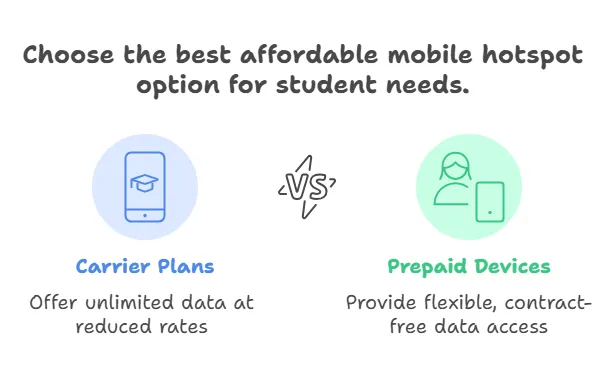
- Planes de Operadores: Muchos operadores móviles ofrecen planes asequibles diseñados específicamente para estudiantes. Estos planes a menudo incluyen datos ilimitados o generosas asignaciones de datos a tarifas reducidas. Los estudiantes deben consultar con su proveedor de servicios móviles actual sobre cualquier descuento para estudiantes u ofertas especiales.
- Dispositivos Hotspot de Prepago: Los dispositivos hotspot móviles de prepago permiten a los estudiantes pagar solo por los datos que necesitan sin comprometerse con contratos a largo plazo. Esta flexibilidad puede ser beneficiosa para los estudiantes que quizás no requieran acceso constante a internet.
- Wi-Fi Público: Aunque no es un hotspot móvil, utilizar el Wi-Fi público en bibliotecas, cafeterías y instalaciones del campus puede complementar las necesidades de internet de un estudiante. Sin embargo, es esencial usar una VPN por seguridad al acceder a información sensible en redes públicas.
- Anclaje a Red: Muchos smartphones permiten a los usuarios compartir su conexión de datos celulares con otros dispositivos a través del anclaje a red. Esta función puede ser una excelente manera para que los estudiantes usen sus planes móviles existentes para conectar laptops o tablets cuando sea necesario.
- Programas Comunitarios: Algunos gobiernos locales e instituciones educativas ofrecen programas de acceso a internet gratuitos o de bajo costo para estudiantes. Investigar estas iniciativas puede conducir a recursos valiosos para mantenerse conectado.
Hotspot para Viajes: Mantente Conectado en el Extranjero
¿Viajas al extranjero? Un hotspot móvil puede mantenerte conectado sin depender de costosos planes de datos internacionales. Solo asegúrate de que tu dispositivo esté desbloqueado y sea compatible con las redes locales.
Cómo Aumentar la Fuerza de la Señal de tu Hotspot
Para aumentar la fuerza de la señal de tu hotspot, prueba estos consejos:
- Acércate a la Fuente: La distancia física afecta la fuerza de la señal.
- Usa un Amplificador de Señal: Dispositivos como los extensores de Wi-Fi pueden ayudar.
- Evita Interferencias: Mantén tu hotspot alejado de otros dispositivos electrónicos.
Hotspot para Trabajo Remoto: Pros y Contras
Los hotspots son un punto de inflexión para el trabajo remoto, ofreciendo flexibilidad y portabilidad. Sin embargo, pueden ser más lentos y menos fiables que el Wi-Fi tradicional.
Cómo Usar un Hotspot Sin Agotar tu Batería
Usar un hotspot puede agotar rápidamente la batería de tu teléfono. Para ahorrar batería:
- Baja el Brillo de la Pantalla: Esto reduce el consumo general de energía.
- Cierra las Aplicaciones No Usadas: Las aplicaciones en segundo plano pueden agotar la batería.
- Usa el Modo de Ahorro de Energía: La mayoría de los smartphones tienen esta función.
Consejos para Optimizar el Streaming con Hotspot
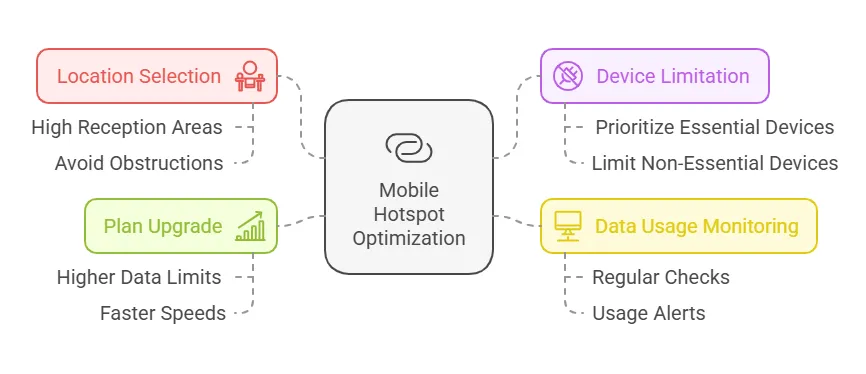
- Elige la Ubicación Correcta: Coloca tu hotspot en un área con la mejor recepción celular.
- Limite los dispositivos conectados: Reduce el número de dispositivos conectados al hotspot para asegurar más ancho de banda para el streaming.
- Monitorea el Uso de Datos: Mantén un registro de tu consumo de datos para evitar la limitación de velocidad (throttling) y asegurarte de mantenerte dentro de los límites de tu plan.
- Actualiza tu Plan: Si realizas streaming con frecuencia, considera un plan móvil que ofrezca límites de datos más altos o velocidades más rápidas.
Cómo Crear un Hotspot en una Laptop
Crear un hotspot en una laptop es fácil. Aquí te explicamos cómo:
- Abrir Configuración: Ve a la configuración de Red e Internet.
- Habilitar Hotspot: Activa la opción “Hotspot Móvil”.
- Configure los ajustes: Establece un nombre de red y una contraseña.
- Conectar Dispositivos: Usa el hotspot como cualquier otra red Wi-Fi.







¿Qué podemos hacer por usted?