
- Por qué es importante cambiar la contraseña de tu router Zain 5G
- Paso 1: Inicia sesión en el panel de administración de tu router Zain 5G
- Paso 2: Ingrese el nombre de usuario y la contraseña predeterminados
- Paso 3: Navega a la configuración inalámbrica
- Paso 4: Cambia tu contraseña de Wi-Fi
- Paso 5: Reinicia tu router
- Preguntas Frecuentes (FAQ)
- P1: ¿Qué pasa si olvido la contraseña de administrador de mi enrutador?
- P2: ¿Necesito volver a conectar todos mis dispositivos después de cambiar la contraseña de Wi-Fi?
- P3: ¿Cómo puedo hacer que mi red Wi-Fi sea más segura?
Por qué es importante cambiar la contraseña de tu router Zain 5G
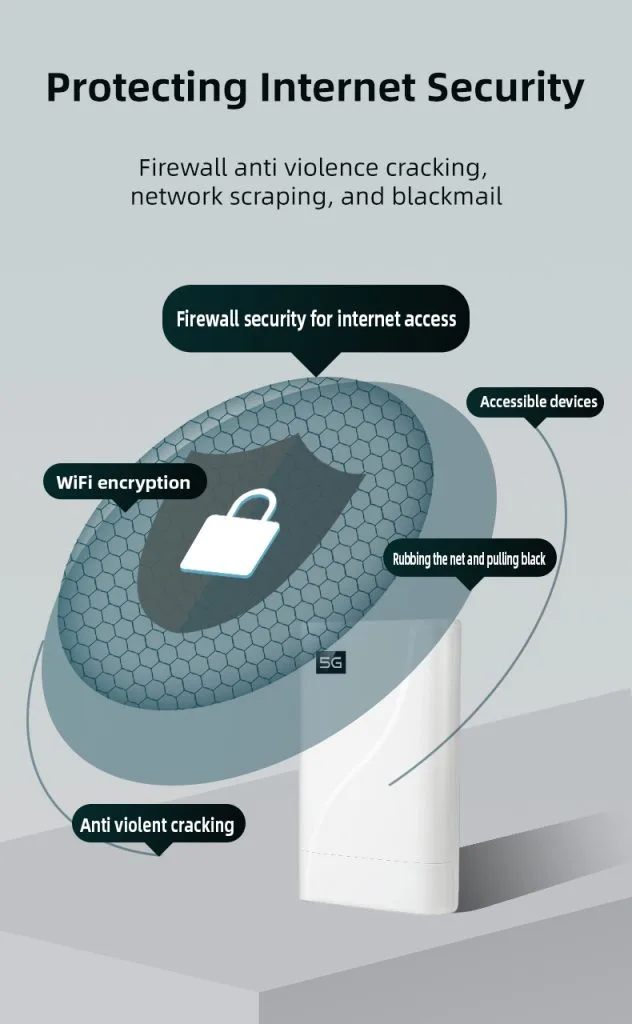
En la era digital actual, proteger su red Wi-Fi es más importante que nunca. Muchos usuarios pasan por alto la importancia de cambiar la contraseña predeterminada de su enrutador, lo que hace que sus redes sean vulnerables al acceso no autorizado. Los piratas informáticos a menudo se dirigen a enrutadores con credenciales predeterminadas, obteniendo acceso a información confidencial, como datos personales y detalles financieros, e incluso control sobre dispositivos conectados como dispositivos domésticos inteligentes.
Cambiando tu ZainRouter 5GContraseña:
- Evite el acceso no autorizado: Asegúrese de que solo los usuarios de confianza puedan conectarse a su red.
- Proteja sus datos: Proteger la información personal y financiera de los ciberdelincuentes.
- Evite el robo de ancho de banda: Evite que otras personas usen su red, lo que puede ralentizar su velocidad de Internet.
- Mejore la seguridad de la red: Reduzca el riesgo de infecciones de malware y otras amenazas cibernéticas.
Según informes de ciberseguridad, más del 80% de los ataques basados en routers explotan contraseñas predeterminadas o débiles. Los hackers utilizan scripts automáticos para escanear routers con credenciales de fábrica, a menudo en cuestión de minutos después de que un dispositivo se conecte. Cambiar tu contraseña predeterminada es el paso más eficaz para bloquear estos ataques automáticos.
Paso 1: Inicia sesión en el panel de administración de tu router Zain 5G
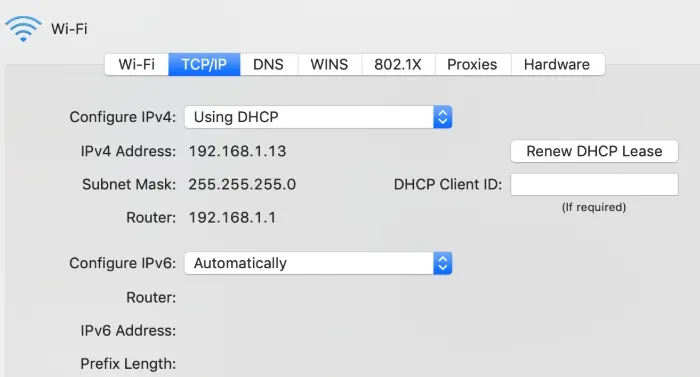
Para cambiar la contraseña de tu router Zain 5G, primero tendrás que acceder al panel de administración del router. A continuación, te explicamos cómo hacerlo:
- Conéctate a tu router: Asegúrese de que su dispositivo (ordenador portátil, smartphone o tableta) esté conectado al router 5G de Zain a través de Wi-Fi o un cable Ethernet.
-
Abrir un navegador web: Inicie cualquier navegador (por ejemplo, Chrome, Firefox o Safari) e introduzca la dirección IP del router en la barra de direcciones. La dirección IP predeterminada para la mayoría de los routers Zain es
192.168.1.1o192.168.0.1. Si estos no funcionan, consulte el manual del enrutador o la etiqueta en la parte posterior del dispositivo. - Ingrese a la página de inicio de sesión: Se le dirigirá a la página de inicio de sesión del enrutador, donde deberá ingresar el nombre de usuario y la contraseña predeterminados.
Propina: Si no estás seguro de la dirección IP o las credenciales de inicio de sesión, consulta el manual del usuario o ponte en contacto con el servicio de atención al cliente de Zain.
Paso 2: Ingrese el nombre de usuario y la contraseña predeterminados
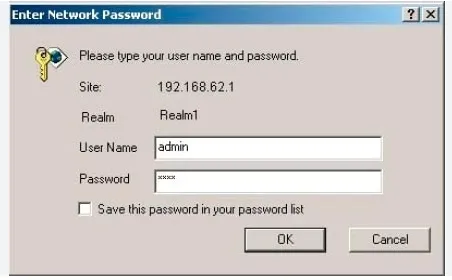
Una vez que hayas accedido a la página de inicio de sesión, tendrás que introducir las credenciales predeterminadas de tu ZainRouter 5G. Normalmente se proporcionan en el manual del router o en una pegatina pegada al dispositivo.
-
Nombre de usuario predeterminado:Comúnmente
Adminousuario. -
Contraseña predeterminada:Frecuentemente
Admin,contraseñao se deja en blanco.
Importante: Si ha cambiado las credenciales de inicio de sesión antes y las ha olvidado, deberá restablecer el enrutador a su configuración de fábrica. Esto se puede hacer presionando el botón de reinicio en el enrutador durante 10-15 segundos.
Después de iniciar sesión, se recomienda encarecidamente cambiar la contraseña de administrador por una única y segura. Esto agrega una capa adicional de protección a la configuración de su enrutador.
Paso 3: Navega a la configuración inalámbrica
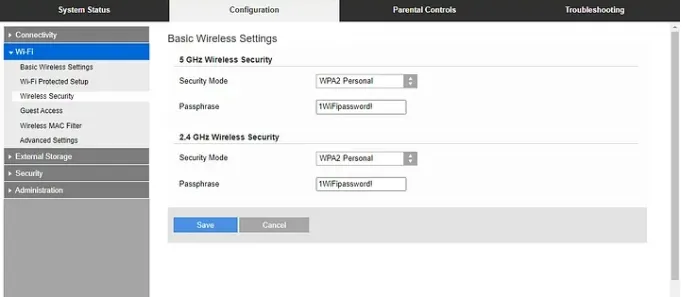
Una vez que haya iniciado sesión, deberá ubicar la sección de configuración inalámbrica para cambiar su contraseña de Wi-Fi. A continuación, te explicamos cómo hacerlo:
- Busque la pestaña Configuración inalámbrica: La ubicación exacta puede variar según el firmware de su enrutador, pero generalmente se encuentra en una sección etiquetada como "Inalámbrico", "Wi-Fi" o "Configuración de red".
- Selecciona tu red: Si su enrutador es compatible con doble banda (2,4 GHz y 5 GHz), elija la red que desea actualizar.
Propina: Tómese un momento para explorar el panel de administración. Encontrarás otras opciones de configuración útiles, como los controles parentales, las redes de invitados y las actualizaciones de firmware.
Paso 4: Cambia tu contraseña de Wi-Fi
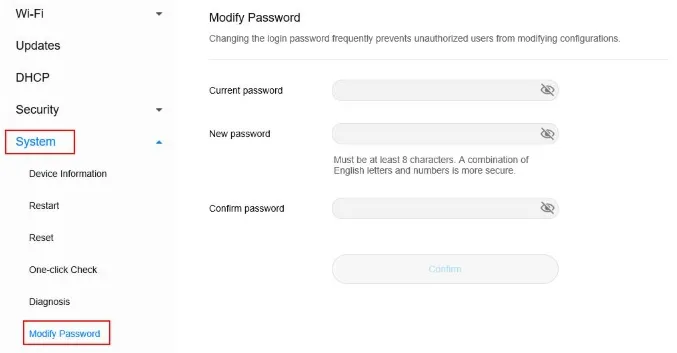
Ahora que ha accedido a la configuración inalámbrica, es hora de cambiar su contraseña de Wi-Fi. Siga estos pasos:
- Localice el campo de contraseña: Busque un campo con la etiqueta "Contraseña", "Clave de seguridad" o "Clave previamente compartida".
-
Ingresa una contraseña segura: Cree una contraseña que tenga al menos 12 caracteres e incluya una combinación de letras mayúsculas, minúsculas, números y caracteres especiales (p. ej.,
!,@,#). Evite usar información fácil de adivinar, como su nombre o dirección. - Guarde los cambios: Haga clic en "Aplicar" o "Guardar" para actualizar la contraseña.
En lugar de "MyNetwork2024", usa algo como "G7#kL9$mQ2@vR" — una combinación aleatoria difícil de adivinar pero que puede almacenarse en un gestor de contraseñas. Evita usar palabras de diccionario, fechas de nacimiento o patrones secuenciales (por ejemplo, "123456" o "qwerty"), ya que estas son las primeras combinaciones que intentan los atacantes.
Consejo profesional: Anote su nueva contraseña y guárdela en un lugar seguro. Lo necesitarás para volver a conectar tus dispositivos.
Paso 5: Reinicia tu router
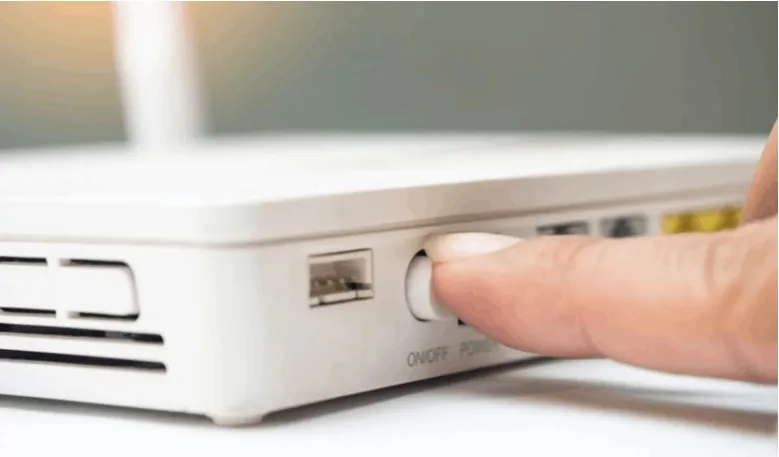
Después de cambiar la contraseña de Wi-Fi, es una buena idea reiniciar su enrutador para asegurarse de que la nueva configuración surta efecto. A continuación, te explicamos cómo hacerlo:
- Localice la opción de reinicio: En el panel de administración, busque la opción "Reiniciar" o "Reiniciar" en la pestaña "Sistema" o "Mantenimiento".
- Confirme el reinicio: Haga clic en "Reiniciar" y espere a que el enrutador se reinicie. Este proceso suele tardar entre 1 y 2 minutos.
Nota: Después de reiniciar, todos los dispositivos conectados a su Wi-Fi se desconectarán. Tendrás que volver a conectarlos con la nueva contraseña.
Tras cambiar la contraseña de tu Wi-Fi, algunos dispositivos inteligentes del hogar (como bombillas, enchufes o cámaras) pueden requerir un proceso manual de reemparejamiento en lugar de simplemente introducir una nueva contraseña. Comprueba la app de cada dispositivo para ver si hay una opción de "restablecer Wi-Fi" o "reconfigurar". Para dispositivos que soportan WPS (Wi-Fi Protected Setup), puedes usar el botón WPS de tu router para reconectarlos sin introducir la nueva contraseña manualmente.
Preguntas Frecuentes (FAQ)
P1: ¿Qué pasa si olvido la contraseña de administrador de mi enrutador?
Si olvidas tu contraseña de administrador, tendrás que restablecer el router a su configuración de fábrica. Use un clip para presionar el botón de reinicio en el enrutador durante 10-15 segundos. Tenga en cuenta que esto borrará todas las configuraciones personalizadas.
P2: ¿Necesito volver a conectar todos mis dispositivos después de cambiar la contraseña de Wi-Fi?
Sí, deberá volver a conectar todos los dispositivos (teléfonos inteligentes, computadoras portátiles, televisores inteligentes, etc.) con la nueva contraseña.
P3: ¿Cómo puedo hacer que mi red Wi-Fi sea más segura?
Además de cambiar su contraseña, considere habilitar el cifrado WPA3, deshabilitar WPS y configurar una red de invitados para los visitantes.
Cambiando tu ZainRouter 5GPassword es una forma sencilla pero eficaz de proteger tu red de accesos no autorizados y amenazas cibernéticas. Siguiendo esta guía paso a paso, puedes asegurarte de que tu Wi-Fi sea seguro y tus datos sigan siendo privados. No esperes: dedica unos minutos hoy para actualizar la contraseña de tu router y disfruta de una experiencia online más segura.



¿Qué podemos hacer por ti?