
- Por que alterar a senha do roteador Zain 5G é importante
- Etapa 1: faça login no painel de administração do seu roteador Zain 5G
- Etapa 2: digite o nome de usuário e a senha padrão
- Etapa 3: navegue até as configurações sem fio
- Etapa 4: altere sua senha de Wi-Fi
- Etapa 5: reinicie o roteador
- Perguntas Frequentes (FAQ)
- P1: E se eu esquecer a senha de administrador do meu roteador?
- P2: Preciso reconectar todos os meus dispositivos depois de alterar a senha do Wi-Fi?
- P3: Como posso tornar minha rede Wi-Fi mais segura?
Por que alterar a senha do roteador Zain 5G é importante
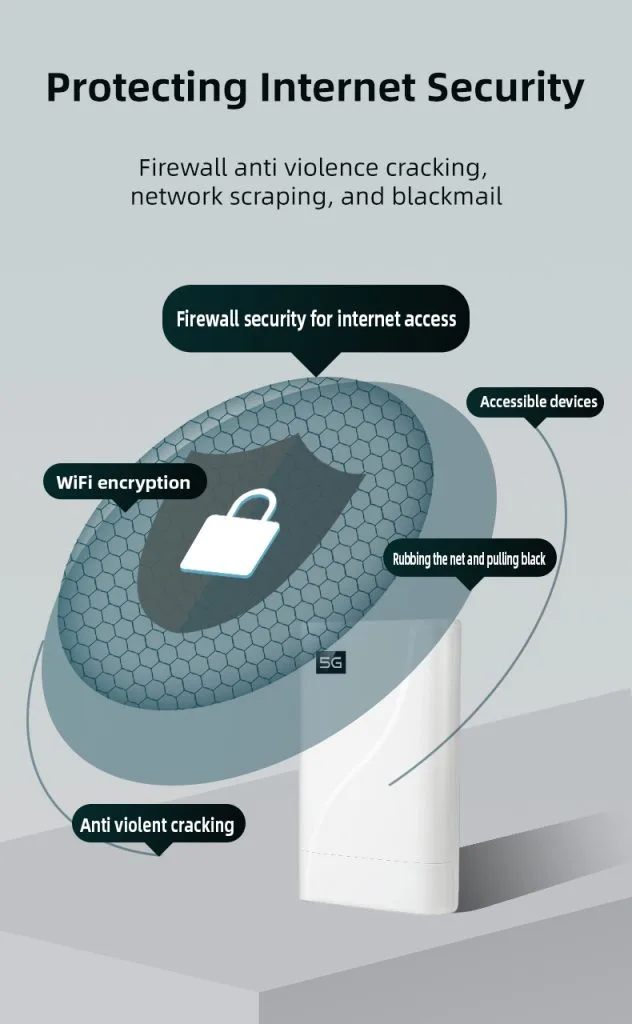
Na era digital de hoje, proteger sua rede Wi-Fi é mais importante do que nunca. Muitos usuários ignoram a importância de alterar a senha padrão do roteador, deixando suas redes vulneráveis a acesso não autorizado. Os hackers geralmente visam roteadores com credenciais padrão, obtendo acesso a informações confidenciais, como dados pessoais e detalhes financeiros, e até mesmo controle sobre dispositivos conectados, como gadgets domésticos inteligentes.
Mudando seu ZainRoteador 5Gsenha, você:
- Impedir o acesso não autorizado: verifique se apenas usuários confiáveis podem se conectar à sua rede.
- Proteja seus dados: Proteja informações pessoais e financeiras de cibercriminosos.
- Evite roubo de largura de banda: Impedir que outras pessoas usem sua rede, o que pode diminuir a velocidade da Internet.
- Aumente a segurança da rede: Reduza o risco de infecções por malware e outras ameaças cibernéticas.
De acordo com relatórios de cibersegurança, mais de 80% dos ataques baseados em roteadores exploram senhas padrão ou fracas. Hackers usam scripts automatizados para escanear roteadores com credenciais de fábrica, muitas vezes em poucos minutos após o dispositivo entrar online. Mudar sua senha padrão é o passo mais eficaz para bloquear esses ataques automáticos.
Etapa 1: faça login no painel de administração do seu roteador Zain 5G
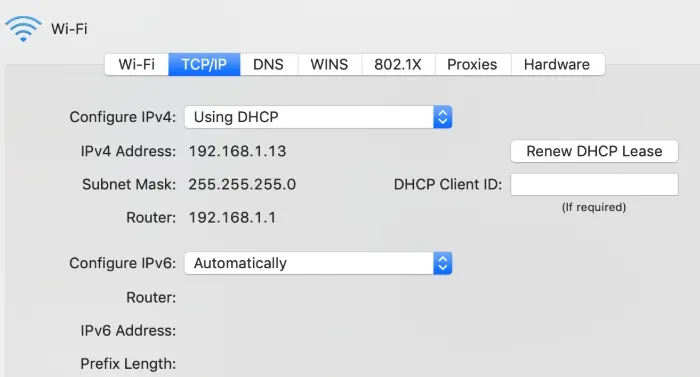
Para alterar a senha do roteador Zain 5G, primeiro você precisa acessar o painel de administração do roteador. Veja como:
- Conecte-se ao seu roteador: Certifique-se de que seu dispositivo (laptop, smartphone ou tablet) esteja conectado ao roteador Zain 5G via Wi-Fi ou cabo Ethernet.
-
Abra um navegador da Web: Inicie qualquer navegador (por exemplo, Chrome, Firefox ou Safari) e digite o endereço IP do roteador na barra de endereços. O endereço IP padrão para a maioria dos roteadores Zain é
192.168.1.1ou192.168.0.1. Se isso não funcionar, verifique o manual do roteador ou a etiqueta na parte traseira do dispositivo. - Entre na página de login: Você será direcionado para a página de login do roteador, onde precisará inserir o nome de usuário e a senha padrão.
Ponta: Se você não tiver certeza sobre o endereço IP ou credenciais de login, consulte o manual do usuário ou entre em contato com o suporte ao cliente Zain.
Etapa 2: digite o nome de usuário e a senha padrão
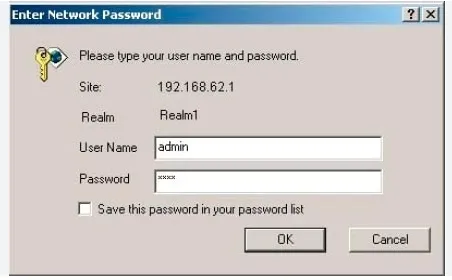
Depois de acessar a página de login, você precisará inserir as credenciais padrão do seu ZainRoteador 5G. Esses dispositivos geralmente são fornecidos no manual do roteador ou em um adesivo preso ao dispositivo.
-
Nome de usuário padrão:Comumente
adminouutilizador. -
Senha padrão:Amiúde
admin,senhaou deixada em branco.
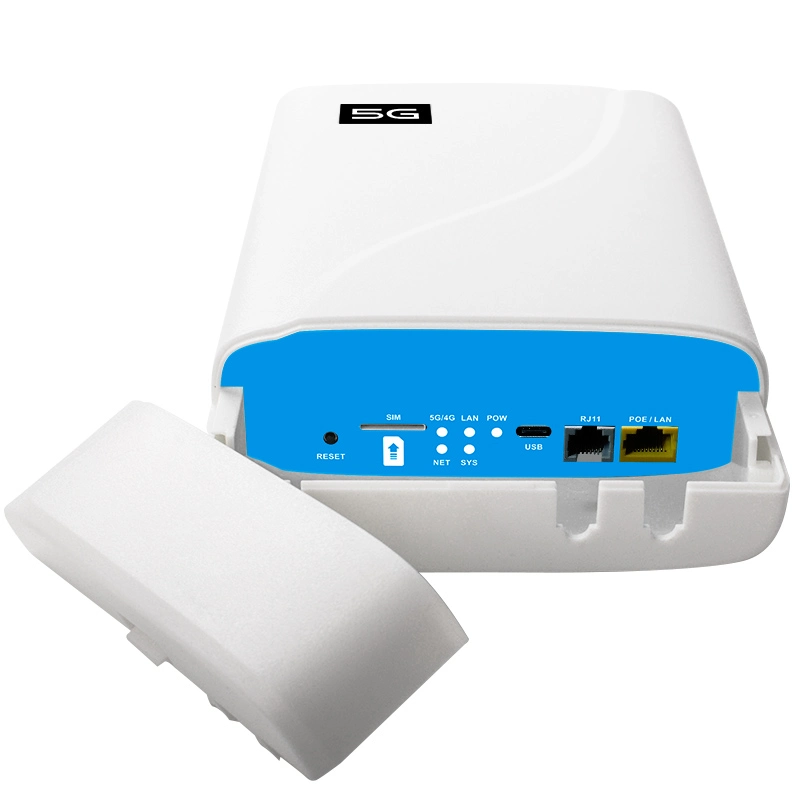
Importante: Se você alterou as credenciais de login antes e as esqueceu, precisará redefinir o roteador para as configurações de fábrica. Isso pode ser feito pressionando o botão de reinicialização no roteador por 10 a 15 segundos.
Após o login, é altamente recomendável alterar a senha do administrador para algo único e seguro. Isso adiciona uma camada extra de proteção às configurações do seu roteador.
Etapa 3: navegue até as configurações sem fio
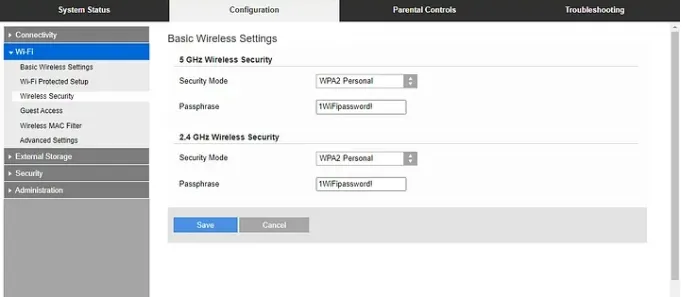
Uma vez logado, você precisará localizar a seção de configurações sem fio para alterar sua senha de Wi-Fi. Veja como:
- Encontre a guia de configurações sem fio: A localização exata pode variar dependendo do firmware do seu roteador, mas geralmente está em uma seção chamada "Sem fio", "Wi-Fi" ou "Configurações de rede".
- Selecione sua rede: Se o seu roteador for compatível com banda dupla (2.4 GHz e 5 GHz), escolha a rede que deseja atualizar.
Ponta: Reserve um momento para explorar o painel de administração. Você encontrará outras configurações úteis, como controle dos pais, redes de convidados e atualizações de firmware.
Etapa 4: altere sua senha de Wi-Fi
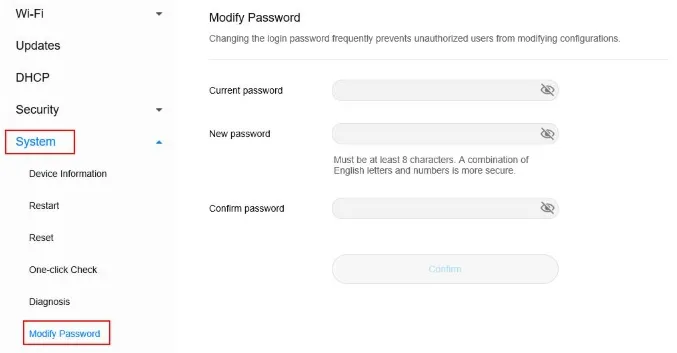
Agora que você acessou as configurações sem fio, é hora de alterar sua senha de Wi-Fi. Siga esses passos:
- Localize o campo de senha: Procure um campo denominado "Senha", "Chave de segurança" ou "Chave pré-compartilhada".
-
Digite uma senha forte: Crie uma senha com pelo menos 12 caracteres e que inclua uma combinação de letras maiúsculas, letras minúsculas, números e caracteres especiais (por exemplo,
!,@,#). Evite usar informações fáceis de adivinhar, como seu nome ou endereço. - Salve suas alterações: Clique em "Aplicar" ou "Salvar" para atualizar a senha.
Em vez de "MyNetwork2024", use algo como "G7#kL9$mQ2@vR" — uma combinação aleatória difícil de adivinhar, mas que pode ser armazenada em um gerenciador de senhas. Evite usar palavras de dicionário, datas de nascimento ou padrões sequenciais (por exemplo, "123456" ou "qwerty"), pois essas são as primeiras combinações que os atacantes tentam.
Dica profissional: Anote sua nova senha e guarde-a em um local seguro. Você precisará dele para reconectar seus dispositivos.
Etapa 5: reinicie o roteador
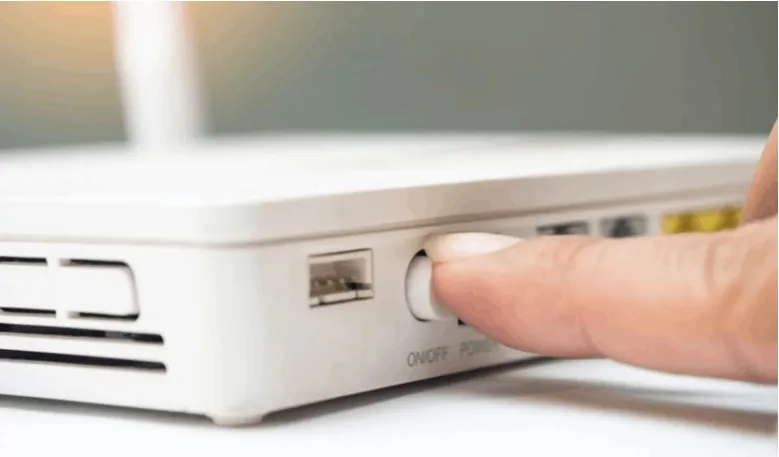
Depois de alterar a senha do Wi-Fi, é uma boa ideia reiniciar o roteador para garantir que as novas configurações entrem em vigor. Veja como:
- Localize a opção de reinicialização: No painel de administração, procure a opção "Reiniciar" ou "Reiniciar" na guia "Sistema" ou "Manutenção".
- Confirme a reinicialização: Clique em "Reiniciar" e aguarde a reinicialização do roteador. Esse processo geralmente leva de 1 a 2 minutos.
Nota: após reiniciar, todos os dispositivos conectados ao seu Wi-Fi serão desconectados. Você precisará reconectá-los usando a nova senha.
Após mudar sua senha do Wi-Fi, alguns dispositivos smart home (como lâmpadas, tomadas ou câmeras) podem exigir um processo manual de reemparelhamento, em vez de simplesmente digitar uma nova senha. Verifique o app de cada dispositivo para ver se há uma opção de "redefinir Wi-Fi" ou "reconfigurar". Para dispositivos que suportam WPS (Wi-Fi Protected Setup), você pode usar o botão WPS do seu roteador para reconectá-los sem precisar digitar a nova senha manualmente.
Perguntas Frequentes (FAQ)
P1: E se eu esquecer a senha de administrador do meu roteador?
Se você esquecer sua senha de administrador, precisará redefinir o roteador para as configurações de fábrica. Use um clipe de papel para pressionar o botão de reinicialização no roteador por 10 a 15 segundos. Observe que isso apagará todas as configurações personalizadas.
P2: Preciso reconectar todos os meus dispositivos depois de alterar a senha do Wi-Fi?
Sim, você precisará reconectar todos os dispositivos (smartphones, laptops, smart TVs, etc.) usando a nova senha.
P3: Como posso tornar minha rede Wi-Fi mais segura?
Além de alterar sua senha, considere ativar a criptografia WPA3, desabilitar o WPS e configurar uma rede de convidados para visitantes.
Mudando seu ZainRoteador 5GSenha é uma forma simples, porém eficaz, de proteger sua rede contra acessos não autorizados e ameaças cibernéticas. Seguindo este guia passo a passo, você pode garantir que seu Wi-Fi seja seguro e seus dados permaneçam privados. Não espere — reserve alguns minutos hoje para atualizar a senha do seu roteador e aproveite uma experiência online mais segura!


O que podemos fazer por você?