
Zain 5Gルーターのパスワード変更が重要な理由
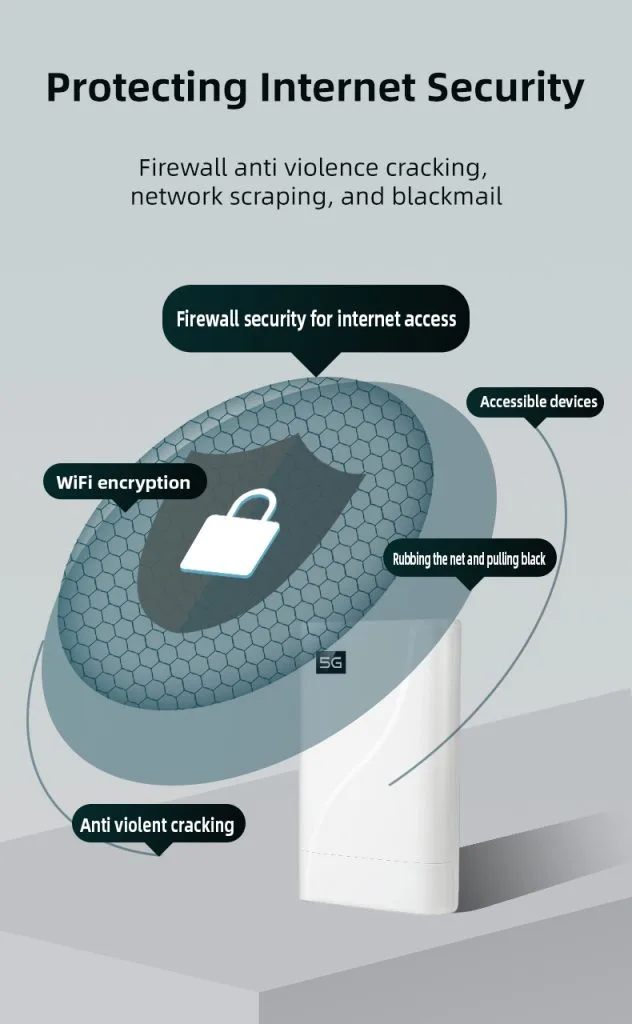
今日のデジタル時代において、Wi-Fiネットワークを保護することはこれまで以上に重要です。多くのユーザーはルーターのデフォルトパスワードを変更することの重要性を見過ごし、ネットワークを不正アクセスに対して脆弱なままにしています。ハッカーはしばしばデフォルトの認証情報を持つルーターを標的とし、個人データや金融情報などの機密情報、さらにはスマートホームデバイスのような接続された機器の制御までも不正に入手します。
Zainの5Gルーターのパスワードを変更することで、次のことが可能になります。
- 不正アクセスを防止する:信頼できるユーザーのみがネットワークに接続できるようにします。
- データを保護する:個人情報および金融情報をサイバー犯罪者から守ります。
- 帯域の不正利用を防ぐ:他者がネットワークを使用するのを防ぎ、インターネット速度の低下を防ぎます。
- ネットワークセキュリティを強化する:マルウェア感染やその他のサイバー脅威のリスクを低減します。
サイバーセキュリティレポートによると、ルーターを標的とした攻撃の80%以上が、デフォルトまたは脆弱なパスワードを悪用しています。ハッカーは自動化されたスクリプトを使用して、デバイスがオンラインになってからわずか数分で工場出荷時の認証情報を持つルーターをスキャンします。デフォルトパスワードを変更することは、これらの自動攻撃を阻止するための最も効果的な単一のステップです。
ステップ1:Zain 5Gルーターの管理画面にログインする
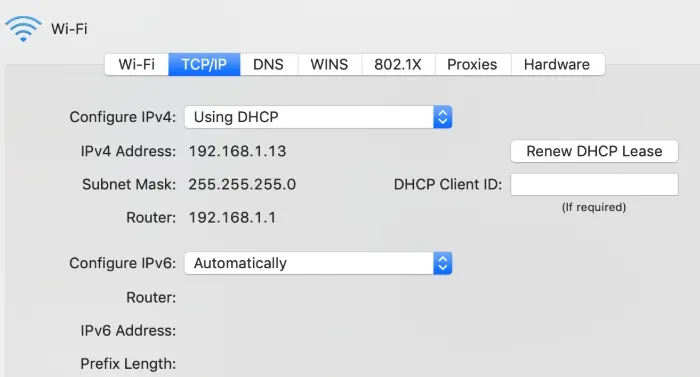
Zain 5Gルーターのパスワードを変更するには、まずルーターの管理画面にアクセスする必要があります。手順は以下の通りです。
- ルーターに接続する:お使いのデバイス(ノートパソコン、スマートフォン、タブレット)がWi-Fiまたはイーサネットケーブル経由でZain 5Gルーターに接続されていることを確認してください。
-
ウェブブラウザを開く:任意のブラウザ(例:Chrome、Firefox、Safari)を起動し、アドレスバーにルーターのIPアドレスを入力します。ほとんどのZainルーターのデフォルトIPアドレスは
192.168.1.1や192.168.0.1です。これらが機能しない場合は、ルーターのマニュアルまたはデバイスの背面にあるラベルを確認してください。 - ログインページにアクセスする:ルーターのログインページに移動し、そこでデフォルトのユーザー名とパスワードを入力する必要があります。
ヒント:IPアドレスやログイン情報について不明な点がある場合は、ユーザーマニュアルを参照するか、Zainのカスタマーサポートにお問い合わせください。
ステップ2:デフォルトのユーザー名とパスワードを入力する
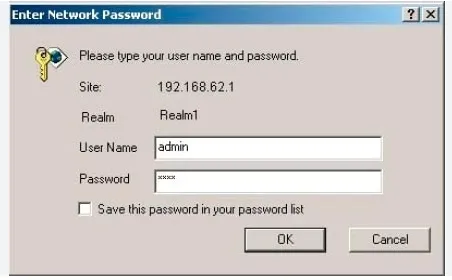
ログインページにアクセスしたら、Zainの5Gルーターののデフォルト認証情報を入力する必要があります。これらは通常、ルーターのマニュアルまたはデバイスに貼られたステッカーに記載されています。
-
デフォルトのユーザー名:一般的に
adminやユーザー。 -
初期パスワード:多くの場合
admin、パスワード、または空白のままです。
重要:以前にログイン情報を変更して忘れてしまった場合は、ルーターを工場出荷時の設定にリセットする必要があります。これには、ルーターのリセットボタンを10〜15秒間押し続けることで行えます。
ログイン後、管理者パスワードを他とは異なる安全なものに変更することを強く推奨します。これにより、ルーターの設定にさらなる保護レイヤーが追加されます。
ステップ3:ワイヤレス設定に移動する
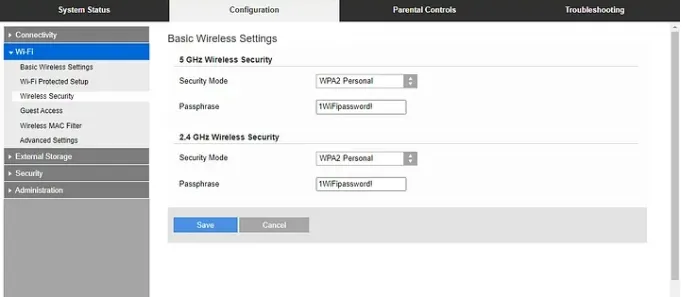
ログインしたら、Wi-Fiパスワードを変更するためにワイヤレス設定セクションを見つける必要があります。方法は以下のとおりです。
- ワイヤレス設定タブを見つける:正確な場所はルーターのファームウェアによって異なる場合がありますが、通常は「ワイヤレス」、「Wi-Fi」、または「ネットワーク設定」と表示されたセクションの下にあります。
- ネットワークを選択する:お使いのルーターがデュアルバンド(2.4GHzおよび5GHz)をサポートしている場合、更新したいネットワークを選択してください。
ヒント:時間を取って管理者パネルを探索してみてください。そこには、保護者による制限、ゲストネットワーク、ファームウェアアップデートなど、他の便利な設定が見つかります。
ステップ4:Wi-Fiパスワードを変更する
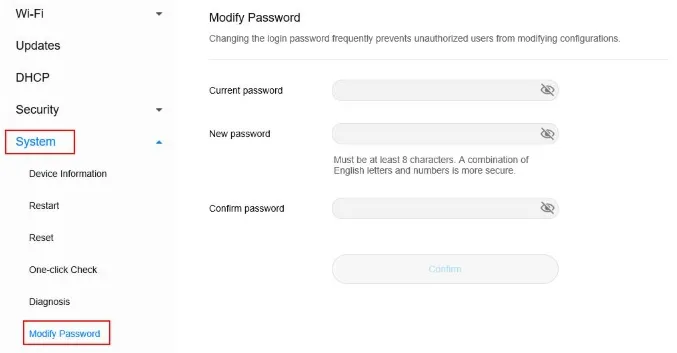
ワイヤレス設定にアクセスできたら、Wi-Fiパスワードを変更する時です。以下の手順に従ってください。
- パスワードフィールドを見つける: 「パスワード」、「セキュリティキー」、または「事前共有キー」と表示されたフィールドを探します。
-
強力なパスワードを入力する:少なくとも12文字以上の長さで、大文字、小文字、数字、特殊文字(例:
!、@、#)を組み合わせたパスワードを作成してください。氏名や住所など、推測されやすい情報の使用は避けてください。 - 変更を保存する:パスワードを更新するために「適用」または「保存」をクリックします。
「MyNetwork2024」の代わりに、「G7#kL9$mQ2@vR」のような、推測が難しいランダムな組み合わせを使用し、パスワードマネージャーに保存してください。辞書に載っている単語、誕生日、連続したパターン(例:「123456」や「qwerty」)の使用は避けてください。これらは攻撃者が最初に試す組み合わせです。
ヒント:新しいパスワードを書き留め、安全な場所に保管してください。デバイスを再接続する際に必要になります。
ステップ5:ルーターを再起動する
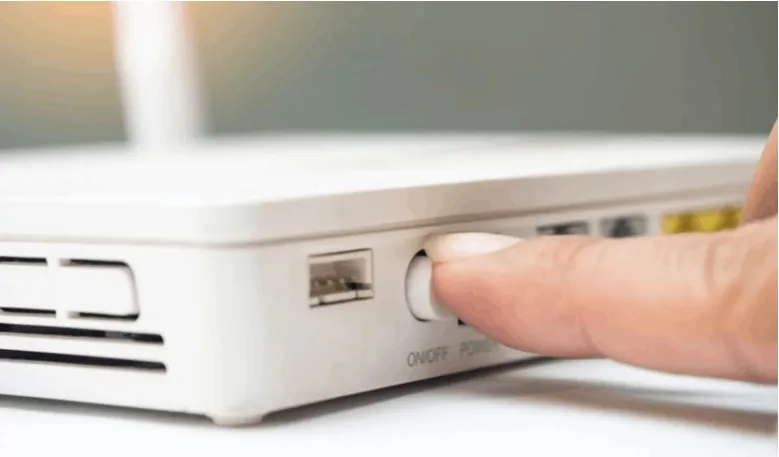
Wi-Fiパスワードを変更したら、新しい設定を有効にするためにルーターを再起動することをお勧めします。方法は以下のとおりです。
- 再起動オプションを見つける:管理者パネルで、「システム」または「メンテナンス」タブの下にある「再起動」または「Reboot」オプションを探します。
- 再起動を確認する:「再起動」をクリックし、ルーターが再起動するまで待ちます。このプロセスは通常1〜2分かかります。
注意:再起動後、Wi-Fiに接続されていたすべてのデバイスは切断されます。新しいパスワードを使用して再接続する必要があります。
Wi-Fiパスワードを変更した後、一部のスマートホームデバイス(スマート電球、プラグ、カメラなど)は、新しいパスワードを入力するだけでなく、手動での再ペアリングプロセスを必要とする場合があります。各デバイスのアプリで「Wi-Fiリセット」または「再設定」オプションを確認してください。WPS (Wi-Fi Protected Setup) をサポートするデバイスの場合、ルーターのWPSボタンを使用して、新しいパスワードを手動で入力せずに再接続できます。
よくある質問(FAQ)
Q1: ルーターの管理者パスワードを忘れてしまった場合はどうすればよいですか?
管理者パスワードを忘れた場合は、ルーターを工場出荷時の設定にリセットする必要があります。ペーパークリップなどを使って、ルーターのリセットボタンを10〜15秒間押してください。これにより、すべてのカスタム設定が消去されることに注意してください。
Q2: Wi-Fiパスワードを変更した後、すべてのデバイスを再接続する必要がありますか?
はい、すべてのデバイス(スマートフォン、ノートパソコン、スマートテレビなど)を新しいパスワードを使用して再接続する必要があります。
Q3: Wi-Fiネットワークをより安全にするにはどうすればよいですか?
パスワードの変更に加えて、WPA3暗号化の有効化、WPSの無効化、訪問者向けのゲストネットワーク設定も検討してください。
Zainの5Gルーターのパスワードは、不正アクセスやサイバー脅威からネットワークを保護するための、シンプルでありながら効果的な方法です。このステップバイステップガイドに従うことで、Wi-Fiを安全に保ち、データをプライベートに保護することができます。迷わず、今日数分かけてルーターのパスワードを更新し、より安全なオンライン体験をお楽しみください!





何かお手伝いできることはありますか?