
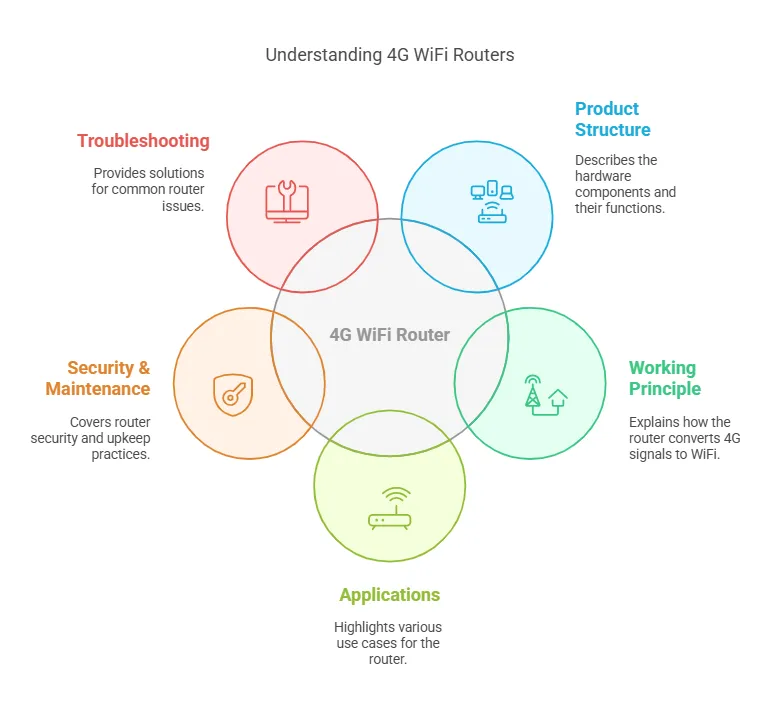
- Что такое 4G WiFi роутер с SIM Card Slot и внешней антенной?
- Структура продукта и схема работы
- Принцип работы
- Применение и сценарии использования
- Условия эксплуатации и требования к установке
- Руководства по использованию и настройке
- Что такое администрирование роутера?
- Почему важны расширенные настройки?
- Как подключить несколько устройств?
- Частые проблемы и FAQ
- Почему нет сигнала или не распознаётся SIM-карта?
- Как оптимизировать производительность роутера?
- Что означают световые индикаторы?
- Тестирование продукта и бенчмаркинг
- Как скорость сети зависит от оператора?
- Зачем нужны внешние антенны?
- Как этот роутер соотносится с конкурентами?
- Вопросы безопасности и качества
- Почему безопасность данных критически важна?
- Соответствует ли роутер нормативным требованиям?
- Можно ли включить функции родительского контроля?
- Обслуживание и уход
- Как чистить и хранить роутер?
- Почему важны обновления прошивки?
- Что делать при длительном простое?
Что такое 4G WiFi роутер с SIM Card Slot и внешней антенной?
-
Основное определение:
A4G WiFi роутерс SIM card slot и внешней антенной — это универсальное устройство, сочетающее функции традиционного WiFi роутера с гибкостью сотовой связи. В отличие от стандартных домашних роутеров, которые зависят от стационарного широкополосного доступа, это устройство использует SIM-карту для доступа к сетям 4G LTE, обеспечивая доступ в интернет в любом месте, где есть сотовая связь. Внешняя антенна усиливает сигнал, что делает его идеальным для зон со слабым приёмом.
Почему он уникален:- Не требуется стационарный широкополосный доступ.
- Портативный и адаптируемый к различным условиям.
- Улучшенное соединение с помощью внешних антенн.
-
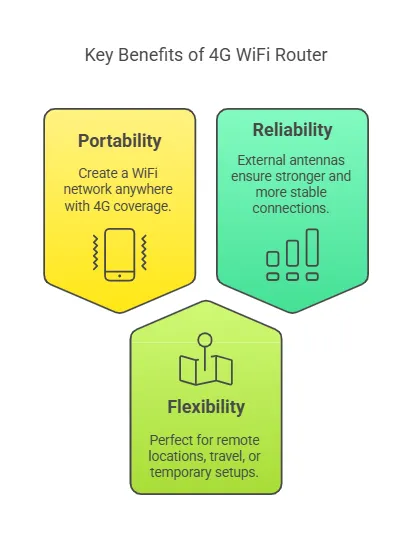
Ключевые преимущества:
- Портативность: Создавайте WiFi-сеть в любом месте, где есть покрытие 4G.
- Гибкость: Идеально для удалённых мест, поездок или временных решений.
- Надежность: Внешние антенны обеспечивают более сильное и стабильное соединение.
Структура продукта и схема работы
-
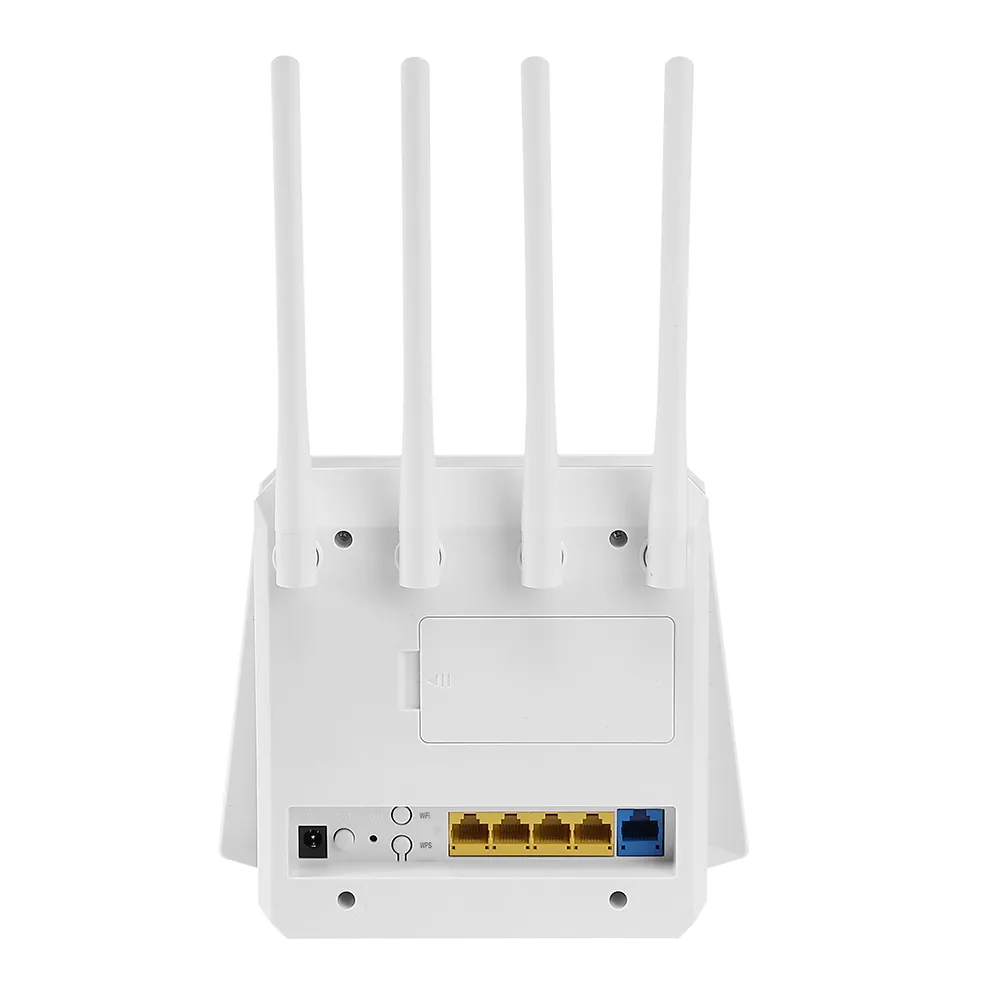
Аппаратная часть:
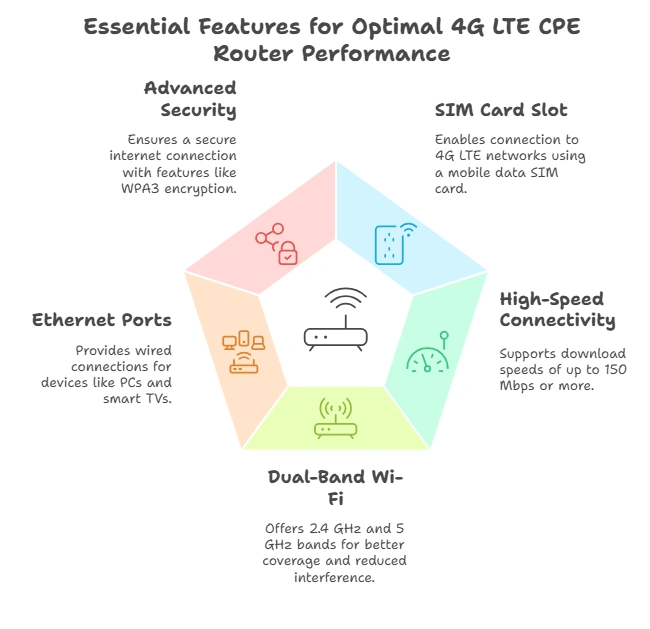
- Слот для SIM-карты: Позволяет вставить SIM-карту для мобильной передачи данных.
- Порты для внешней антенны: Обеспечивают подключение антенн с высоким коэффициентом усиления для лучшего приёма сигнала.
- Порты LAN/WAN: Для проводных подключений таких устройств, как ПК или Smart TV.
- Светодиодные индикаторы: Показывают уровень сигнала, состояние WiFi и питание.
- Адаптер питания: Обеспечивает необходимое электропитание роутера.
-
Описание потока данных:
- Роутер принимает сигнал 4G через внешнюю антенну.
- SIM-карта аутентифицирует подключение к сотовой сети.
- Роутер обрабатывает сигнал и преобразует его в WiFi-сеть.
- Устройства подключаются к WiFi-сети для доступа в интернет.
Принцип работы
-
Преобразование сигнала:
Роутер выступает в роли моста между сотовой сетью 4G и вашей локальной WiFi-сетью. Он преобразует высокоскоростной сигнал 4G в WiFi-сигнал, которым могут одновременно пользоваться несколько устройств. -
MIMO и усиление антенны:
- MIMO (Multiple Input, Multiple Output): Повышает пропускную способность за счёт использования нескольких антенн для передачи и приёма данных.
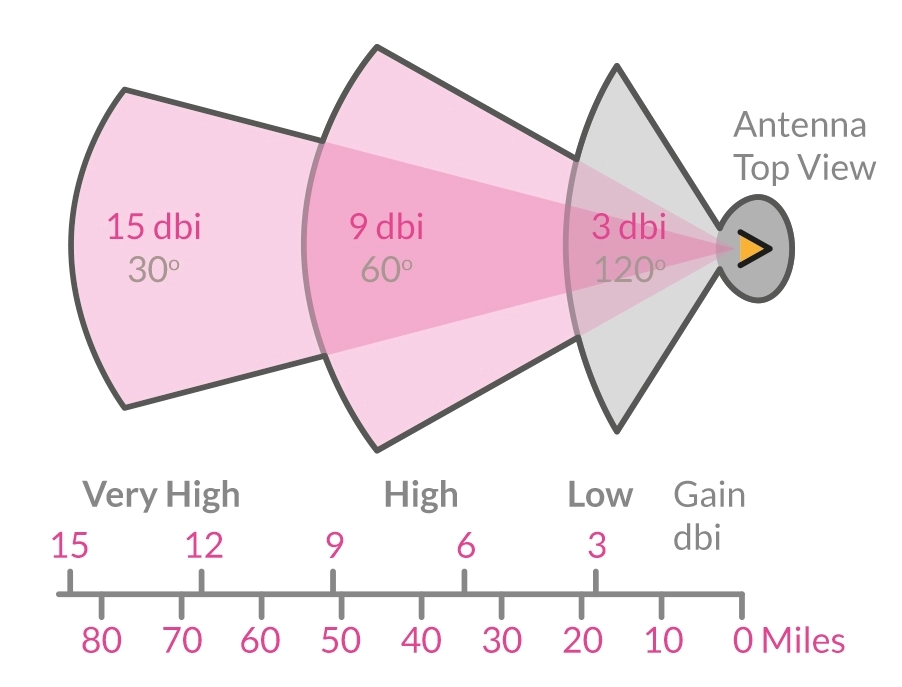
- Коэффициент усиления антенны: Внешние антенны усиливают сигнал, обеспечивая лучшее покрытие и более высокие скорости, особенно в зонах со слабым приёмом сотовой связи.
Применение и сценарии использования
-
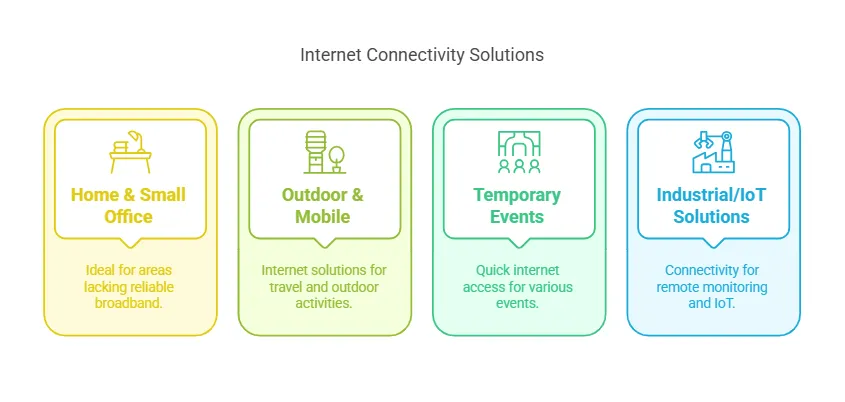
Дом и небольшой офис:
- Идеально для мест, где традиционный широкополосный доступ недоступен или нестабилен.
- Простая настройка и высокоскоростной интернет для удалённой работы или стриминга.
-
Уличные и мобильные условия:
- Автодома и лодки: Оставайтесь на связи во время путешествий или на воде.
- Кемпинги и строительные площадки: Надёжный интернет в удалённых или временных местах.
-
Временные мероприятия:
- Выставки и поп-ап магазины: Быстрый и лёгкий доступ в интернет для продавцов и посетителей.
- Мероприятия на открытом воздухе: Обеспечьте WiFi для гостей или персонала в местах без проводного широкополосного доступа.
-
Промышленные и IoT-решения:
- Удаленный мониторинг: Подключайте камеры видеонаблюдения или датчики в удалённых местах.
- Связь Machine-to-Machine (M2M): Позволяет устройствам IoT взаимодействовать через сотовую сеть.
Условия эксплуатации и требования к установке
-
Установка SIM-карты и антенны:
- Вставьте SIM-карту в предназначенный слот.
- Подключите внешнюю антенну к антенным портам роутера.
- Расположите антенну для оптимального приёма сигнала (например, у окна или на крыше).
- Включите роутер и настройте параметры WiFi через административную панель.
-
Факторы окружающей среды:
- Температура и влажность: Убедитесь, что роутер находится в хорошо проветриваемом месте, чтобы предотвратить перегрев.
- Расположение: Избегайте размещения роутера рядом с металлическими предметами или толстыми стенами, которые могут создавать помехи сигналу.
- Помехи сигнала: Минимизируйте помехи от других электронных устройств или сетей.
Руководства по использованию и настройке
Что такое администрирование роутера?
Администрирование роутера включает настройку и управление вашим4G WiFi роутердля обеспечения оптимальной производительности и безопасности. Это включает настройку имени WiFi (SSID), паролей и протоколов безопасности.
-
Пошаговая настройка:
- Откройте административную панель роутера через веб-браузер (например, 192.168.1.1).
- Задайте уникальное имя WiFi (SSID) и надёжный пароль.
- Включите протоколы безопасности WPA3 или WPA2 для усиленной защиты.
- Создайте гостевую сеть для посетителей, чтобы ваша основная сеть оставалась защищённой.
Почему важны расширенные настройки?
Расширенные настройки позволяют настроить роутер под конкретные задачи, например, для повышения безопасности или оптимизации производительности.
-
Ключевые параметры настройки:
- Брандмауэр: Блокируйте несанкционированный доступ к вашей сети.
- VPN: Защитите свой интернет-трафик с помощью виртуальной частной сети.
- Перенаправление портов: Разрешайте определённым приложениям или устройствам обходить брандмауэр.
- QoS (Quality of Service): Отдавайте приоритет полосе пропускания для критически важных задач, таких как видеозвонки или стриминг.
- Удаленное управление: Получайте доступ к роутеру и управляйте им из любого места.
Как подключить несколько устройств?
A4G WiFi роутерможет поддерживать несколько устройств, но правильная настройка обеспечивает стабильную работу.
-
Лучшие практики:
- Ограничьте количество подключённых устройств, чтобы не перегружать роутер.
- Используйте двухдиапазонный WiFi (2.4 GHz и 5 GHz) для эффективного распределения трафика.
- Назначайте статические IP-адреса критически важным устройствам, например хабам умного дома.
Частые проблемы и FAQ
Почему нет сигнала или не распознаётся SIM-карта?
Слабый сигнал или его отсутствие могут возникать из-за неправильного размещения антенны, неверных настроек APN или проблем с сетью.
-
Как устранить проблемы с сигналом:
- Переориентируйте внешнюю антенну для лучшего приёма.
- Проверьте и обновите настройки APN, предоставленные вашим оператором.
- Убедитесь, что SIM-карта правильно вставлена и активирована.
Как оптимизировать производительность роутера?
Повышение скорости и улучшение покрытия требует сочетания аппаратных и программных настроек.
-
Советы по улучшению производительности:
- Обновите прошивку роутера до последней версии.
- Выберите тарифный план с достаточной пропускной способностью для ваших задач.
- Разместите роутер в центральном месте, вдали от препятствий.
Что означают световые индикаторы?
Светодиодные индикаторы на роутере позволяют быстро оценить его состояние.
-
Типовые индикаторы:
- Питание: Постоянное свечение означает, что роутер включён; мигание указывает на загрузку.
- Уровень сигнала: Чем больше полосок, тем лучше приём.
- WiFi: Постоянное свечение указывает на активный WiFi; мигание — на передачу данных.
Тестирование продукта и бенчмаркинг
Как скорость сети зависит от оператора?
Скорость сети зависит от покрытия оператора и возможностей роутера.
-
Пошаговый тест скорости:
- Вставьте в роутер SIM-карты разных операторов.
- Используйте инструмент проверки скорости (например, Ookla), чтобы измерить скорость приёма и передачи данных.
- Сравните результаты, чтобы определить лучшего оператора для вашего местоположения.
Зачем нужны внешние антенны?
Внешние антенны значительно улучшают уровень сигнала и стабильность по сравнению с внутренними антеннами.
-
Преимущества внешних антенн:
- Более высокий коэффициент усиления для лучшего приёма в зонах со слабым сигналом.
- Направленные антенны могут фокусировать сигнал для обеспечения покрытия на больших расстояниях.
Как этот роутер соотносится с конкурентами?
Оценка различных моделей помогает выбрать лучший роутер для ваших задач.
-
Критерии сравнения:
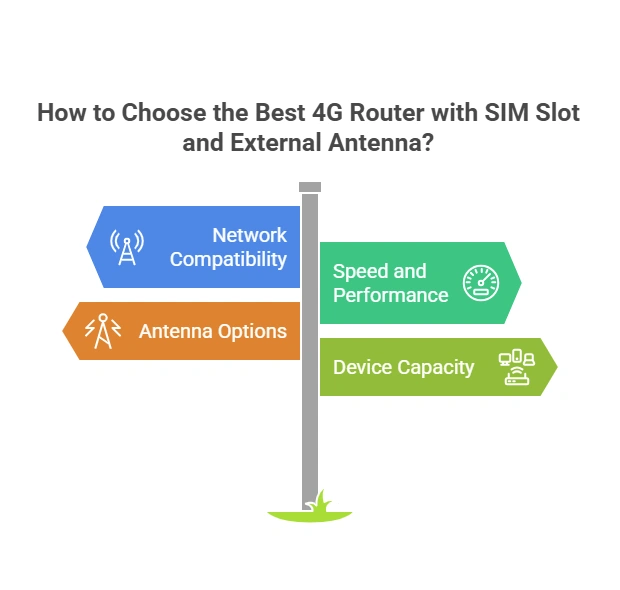
- Покрытие: Проверяйте поддерживаемые частотные диапазоны (например, LTE bands 1, 3, 7).
- Пропускная способность: Ищите роутеры с технологией MIMO для более высоких скоростей.
- Цена: Соотносите функциональность с бюджетом.
Вопросы безопасности и качества
Почему безопасность данных критически важна?
Роутеры уязвимы для взлома, поэтому меры безопасности крайне важны.
-
Как защитить роутер:
- Регулярно обновляйте пароли и прошивку.
- Отключайте удалённое управление, если оно не нужно.
- Используйте надёжное шифрование (WPA3 или WPA2) для вашей WiFi-сети.
Соответствует ли роутер нормативным требованиям?
Убедитесь, что ваш роутер соответствует местным нормам, чтобы избежать юридических проблем.
-
Основные аспекты соответствия:
- RF-излучение в допустимых пределах.
- Сертификация регулирующими органами (например, FCC, CE).
Можно ли включить функции родительского контроля?
Родительский контроль помогает управлять использованием интернета детьми.
-
Как настроить родительский контроль:
- Откройте административную панель роутера.
- Включите фильтрацию веб-сайтов и ограничения по времени.
- Отслеживайте подключённые устройства и их использование.
Обслуживание и уход
Как чистить и хранить роутер?
Правильное обслуживание продлевает срок службы роутера и антенны.
-
Советы по чистке:
- Используйте мягкую сухую ткань для удаления пыли.
- Избегайте жидких чистящих средств, чтобы не повредить устройство.
-
Рекомендации по хранению:
- Храните в прохладном сухом месте, вдали от прямых солнечных лучей.
- Извлеките SIM-карту, если роутер не будет использоваться в течение длительного времени.
Почему важны обновления прошивки?
Обновления прошивки повышают производительность и устраняют уязвимости в безопасности.
-
Как обновить прошивку:
- Проверьте сайт производителя на наличие последней версии прошивки.
- Скачайте и установите обновление через административную панель роутера.
- Перезагрузите роутер, чтобы применить изменения.
Что делать при длительном простое?
Правильное хранение предотвращает повреждение, когда роутер не используется.
-
Советы по длительному хранению:
- Извлеките SIM-карту, чтобы предотвратить коррозию.
- Храните роутер и антенну в оригинальной упаковке.
- Периодически включайте роутер, чтобы он оставался работоспособным.







Чем мы можем вам помочь?