
自動倉庫から遠隔監視ステーションに至るまで、要求の厳しいネットワーク環境において、安定性とセキュリティは機器価値の指標となります。プロフェッショナルな産業用ルーターは、その構成によってのみ能力を発揮します。適切にチューニングされると、これらのデバイスは大幅な帯域幅の可能性を引き出し、極限状態でも信頼性の高いデータ伝送を保証します。以下のガイドは、デバイスをセットアップし、最高の効率のために最適化するための包括的な手順を提供します。
初期ハードウェア展開と環境校正
ソフトウェア構成に入る前に、物理的な設置が全体の信号品質のほぼ50%を決定します。高性能な産業用LTEルーターソリューションでは、干渉や物理的な信号劣化を避けるために配置が極めて重要です。
- アンテナ調整:すべての外部LTEおよびWiFiアンテナがしっかりと締め付けられていることを確認してください。信号の弱いカバレッジエリアでは、最高の偏波ゲインを得るために、デバイスを高い開かれた位置に設置し、アンテナを垂直に保つことを推奨します。
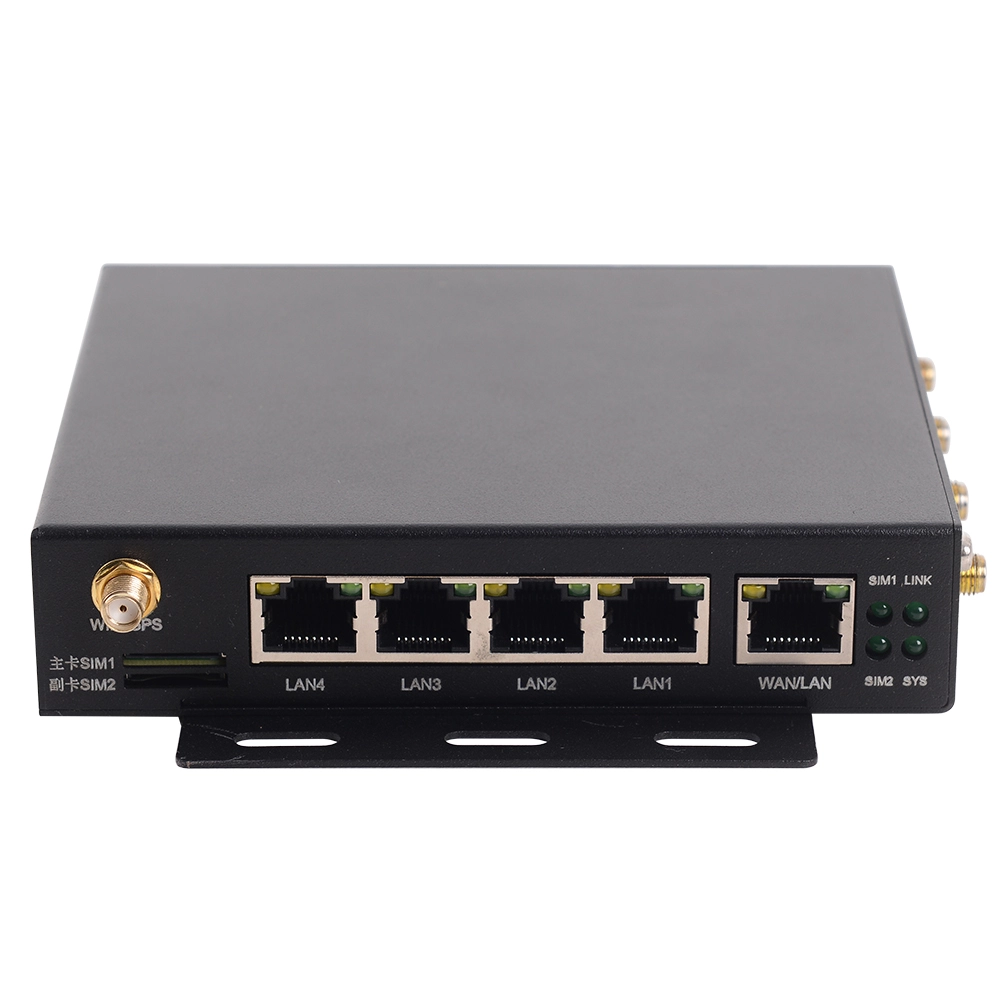
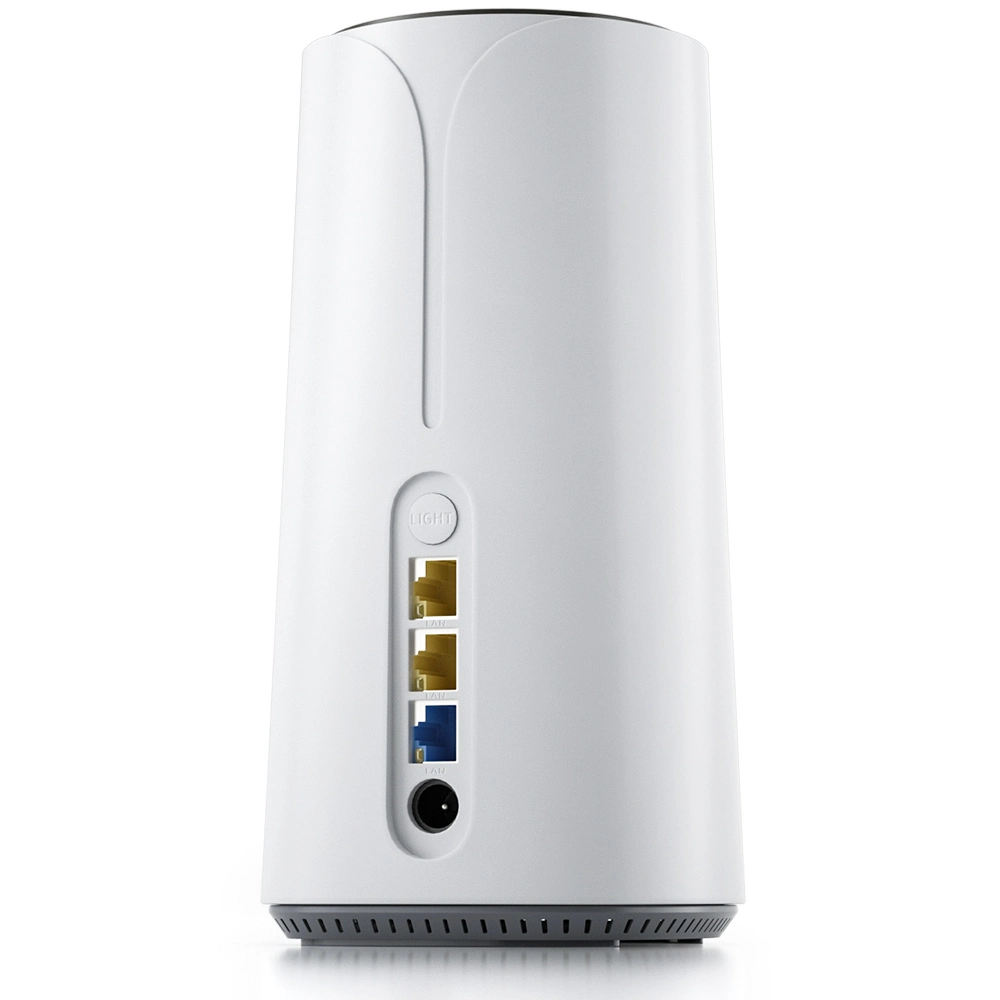
- 電源と接続:付属の産業用専用電源アダプターを使用してください。イーサネットケーブルをLANポートに接続し、もう一方をコンピューターに接続してください。
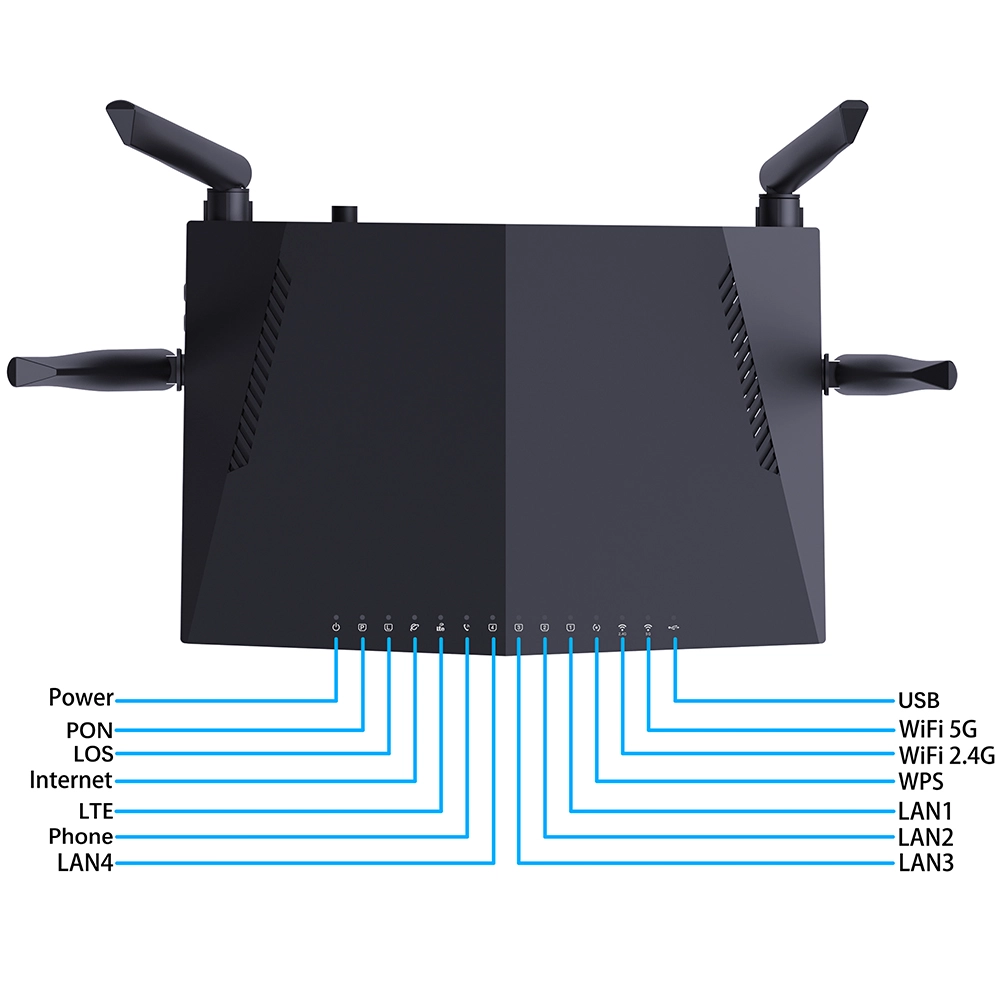
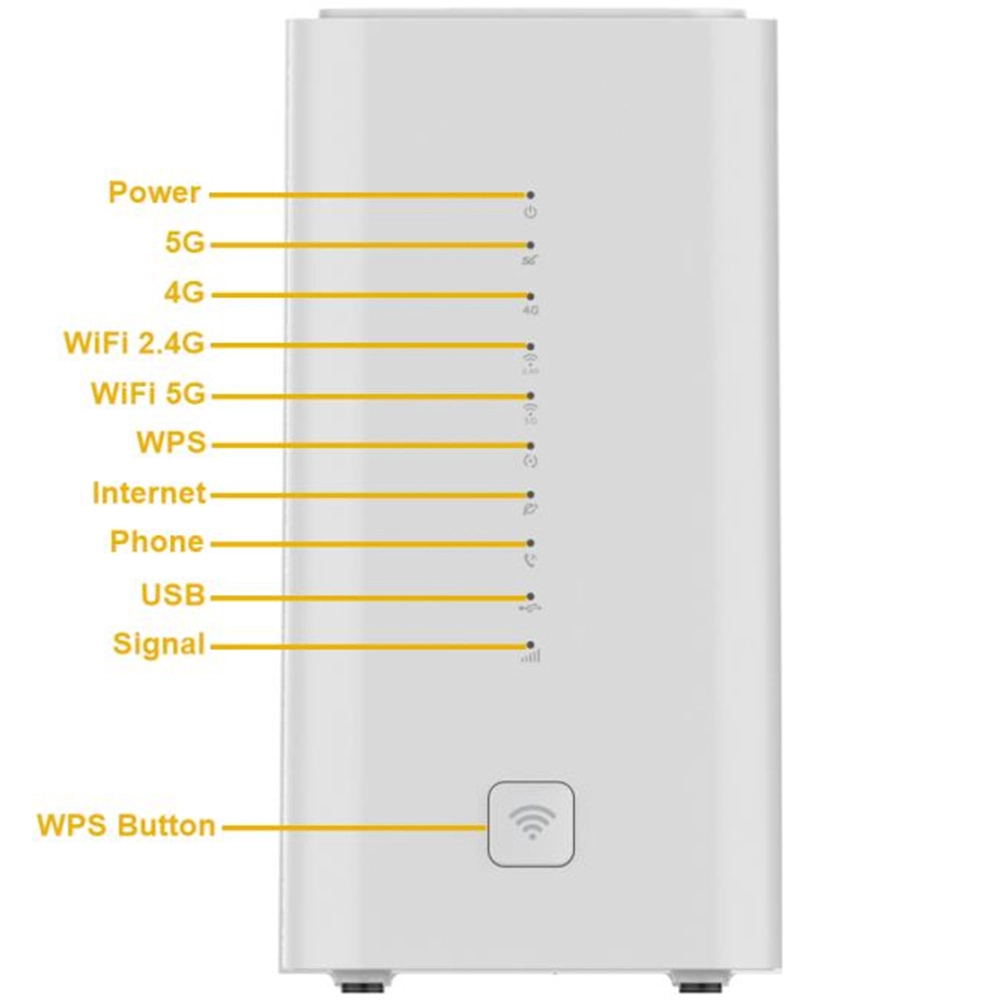
- ステータス確認:フロントパネルのLEDインジケーターを確認してください。正常な動作状態は、「Power」ランプの点灯と、緑または青で表示されるLTE信号インジケーターによって示され、これは優れた信号強度を表します。
WEB GUIへのアクセスとTCP/IP設定
プロフェッショナルグレードのハードウェアの強みは、そのきめ細やかなバックエンド制御にあります。セットアップを開始するには、ローカル管理インターフェースにアクセスする必要があります。
- IPアドレスの取得:コンピューターを「IPアドレスを自動的に取得する」(DHCP)に設定してください。
- ダッシュボードへのアクセス:Webブラウザを開き、デフォルトのゲートウェイアドレス(通常は 192.168.1.1)を入力してください。
- 認証とセキュリティ:デフォルトのユーザー名とパスワードを入力してください。ネットワークを保護するため、初回ログイン時に「パスワード設定」セクションに移動し、管理者パスワードを変更することを強くお勧めします。
LTEおよびワイヤレス接続パラメーターの最適化
これは、特に産業用ルーターを大容量データバックホールや遠隔サイト管理に利用する場合に、ゼロダウンタイム接続を確保するための最も重要な段階です。
- WAN接続モード:ネットワーク設定に移動し、WANモードが「LTE」に設定されていることを確認してください。特定のキャリアのプライベートネットワークを使用している場合は、APN(Access Point Name)、ユーザー名、パスワードを手動で入力してください。
- ワイヤレスチャネルの最適化:産業地域では、2.4GHz周波数はしばしば混雑しています。チャネル帯域幅を20/40MHz自動切り替えに設定し、1、6、または11のような混雑の少ないチャネルを手動で選択することをお勧めします。
- ウォッチドッグ機能の有効化:プロフェッショナル機器における標準機能であるウォッチドッグメカニズムは、ネットワークの応答性を監視します。接続が失敗した場合、デバイスはLTEモジュールまたはシステム全体を自動的に再起動し、費用のかかる手動での現場メンテナンスが不要になります。
特定の導入ニーズに基づいた適切な設定を選択できるよう、以下の技術リファレンスをご参照ください:
| 設定項目 | 推奨設定(安定性重視) | 最適な利用シーン |
| 接続モード | 固定 LTE / 4G/5G 優先 | 遠隔監視、移動基地局 |
| DHCP Lease Time | 1440分(24時間) | 現地設備への固定接続 |
| MTU Size | 1420 – 1460(キャリア依存) | 効率を高めるためのパケット断片化の削減 |
| ファイアウォールレベル | 中/高(SPI有効) | 外部からの悪意あるネットワークスキャン防止 |
ファームウェア管理とリモートメンテナンス
進化するセキュリティの脅威に対応し、最新のパフォーマンス機能を利用するためには、お客様の産業用ルーターファームウェアを常に最新の状態に保つことが不可欠なメンテナンス作業です。
- FOTA (Over-the-Air) アップグレード:「Firmware Upgrade」セクションに進み、「Check」をクリックすると、リモートサーバーで新しいバージョンが利用可能か検出されます。
- 手動アップデート:オフライン環境では、公式リソースセンターから特定のファームウェアファイルをダウンロードし、「Upload」機能を使用してください。注意:アップロード処理中にデバイスの電源を切らないでください。システムが起動不能になる可能性があります。
- 設定バックアップ:重要な変更を行う前に、「Backup Configuration」ツールを使用して現在の設定をエクスポートしてください。これにより、設定エラーが発生した場合でも迅速に運用を復元できます。
安定したネットワークは、現代の産業オートメーションにおける神経系です。これらの標準化された運用手順に従うことで、ハードウェアツールを強力なデータハブへと変え、すべてのユーザーと接続デバイスが高速で安全かつ回復力のある接続から恩恵を受けられるようにします。
運用に関する技術FAQ
1. LTE インジケーターが点滅し、接続できないのはなぜですか?
まず、SIM カードに PIN ロックが有効になっていないことを確認してください。PIN は携帯電話で無効にするか、Web UI で手動で入力できます。さらに、アンテナが正しく接続されており、APN 設定がサービスプロバイダーの要件と一致していることを確認してください。
2. 高温環境でパフォーマンスを維持するにはどうすればよいですか?
当社の産業用ルーターは、特殊な放熱設計と広範囲の温度に対応するコンポーネントを採用しています。ただし、最良の結果を得るためには、直射日光の当たる場所への設置を避け、通気口の周りの空気の流れを妨げないようにしてください。
3. 複数のデバイスをリモートで管理できますか?
はい。これらのユニットは TR069 プロトコルと SNMP 管理をサポートしており、IT チームは中央オフィスから異なる地域に展開されている数百台のルーターのステータスを監視し、一括設定やリモート診断を容易に行うことができます。
4. 管理パスワードを忘れた場合はどうすればよいですか?
デバイスの電源が入っている状態で、「Reset」ボタンを約10秒間押し続けると、LED が点滅します。これにより、デバイスは工場出荷時の設定(デフォルトの IP と認証情報を含む)に復元されます。この操作により、すべてのカスタム設定が消去されることに注意してください。
5. 産業用ルーターは VoLTE 音声機能をサポートしていますか?
RJ11 ポートを搭載した一部のモデルは VoLTE または VoIP をサポートしています。標準の電話機を接続することで、高音質の音声通信を維持しつつ、同時にデータ伝送を行うことができます。これは、遠隔地での緊急通信に最適です。
6. 壁や障害物を通じた WiFi の浸透を改善するにはどうすればよいですか?
WiFi 信号は物理的な障壁に大きく影響されます。デバイスをより高い位置に設置することに加えて、Web UI で「Transmit Power」を最大設定に調整できます。それでもカバレッジが不十分な場合は、Mesh 機能を持つモデルの使用や、プロフェッショナルなアクセスポイントの追加を検討してください。







何かお手伝いできることはありますか?